在日常工作和生活中,文件损坏是一个常见且令人沮丧的问题,许多人都会遇到。无论是重要的 Word 文档、Excel 表格,还是珍贵的照片和视频,一旦无法打开,都会带来极大的不便。文件损坏的原因多种多样——突然断电、程序崩溃、硬盘坏道、病毒攻击,甚至存储设备的物理故障。本指南针对不同类型的文件(包括 Office 文档、照片、压缩包等)提供分步解决方案。它还介绍了 Windows 内置的修复工具,并教您如何使用 Hasleo Backup Suite 备份重要文件 以防范数据丢失。如果您的存储设备存在物理损伤,请立即停止使用,并寻求专业数据恢复 服务。
文件损坏的常见原因
了解文件损坏的原因是解决问题的第一步。准确找出“根本原因”可以显著提高数据恢复的成功率。以下是文件损坏的常见原因:
1
突然断电或意外关机: 这是最常见的数据损坏原因之一。当电脑正在向硬盘写入文件(例如保存 Word 文档或下载数据)时,突然断电会导致写入操作中断。此时文件头(目录信息)或关键数据结构尚未完整写入,导致文件的逻辑结构不完整。表现为文件无法打开,或打开后内容缺失。
2
存储设备故障: 硬盘的物理或逻辑坏道、SSD(固态硬盘)寿命衰减、USB 闪存驱动器/存储卡物理损坏等,都可能导致其上存储的文件损坏。当硬盘出现坏道时,读取该区域的文件可能会出现错误。
3
软件崩溃和写入缓存错误: 当应用程序在处理大文件时崩溃,或操作系统在将内存缓存写入硬盘时出错,文件可能无法完整保存。对于视频、压缩包和数据库等结构紧密的文件尤其如此——即使丢失少量数据,也可能导致整个文件无法识别。
4
病毒或恶意软件攻击: 某些病毒会专门破坏文件结构、加密文件数据,甚至删除文件。一些勒索软件会加密您的文件并索要赎金,使其无法使用。
5
文件传输中断或出错: 在复制、移动或下载文件时,网络中断、连接错误或传输中断可能导致文件不完整或损坏。使用劣质线缆或从不可靠的来源(如损坏的光盘)复制,也可能导致数据损坏(位衰减)。
6
不正确的热插拔和操作: 在文件传输过程中强行拔出 USB 驱动器/外置硬盘,或在程序运行时强行结束进程(例如使用任务管理器结束任务),可能导致文件句柄未被正确释放,从而造成数据丢失。
7
软件版本不兼容: 使用较低版本的软件打开由包含新功能的高版本软件创建的文件(例如高版本 Office 文件中的新公式或样式),如果兼容性处理不当,可能会导致渲染错误或文件结构损坏。
8
文件系统错误: 硬盘分区表或文件索引(如 NTFS MFT - 主文件表)损坏,可能导致分区中的所有文件显示为 0 字节,或提示“文件或目录损坏且无法读取”。这通常由硬盘坏道、强制关机或分区软件操作失误引起。
💡提示: 当发现文件损坏时,请立即停止对该存储设备的任何写入操作(例如下载新文件或运行碎片整理)。因为损坏的文件可能仍保留在磁盘上,一旦被新数据覆盖,将永久无法恢复。
方法 1:修复损坏的 Office 文档(Word/Excel/PowerPoint)
Office 文档在日常工作中使用频繁,但也容易因断电、程序崩溃等原因而损坏。当您遇到无法打开的文档时,可以尝试以下方法进行修复。
使用 Office 内置的文档修复功能
Microsoft Office 具有内置的文档修复功能,可以自动尝试修复损坏的文档。
1
打开 Word(或 Excel/PowerPoint),点击左上角的“文件”选项卡,然后选择“打开”。
5
程序将尝试修复文档并自动打开。修复成功后,建议立即保存文档,以防进一步丢失。
从文件/文件夹备份中恢复
如果您有定期备份的习惯,可以从备份中恢复未损坏的版本。以 Hasleo Backup Suite 为例:
1
启动 Hasleo Backup Suite,点击导航栏上的“还原”按钮。
2
在操作区域选择“浏览映像以还原”,找到备份文件。
方法 2:使用 Windows 内置工具修复文件错误
Windows 系统内置了多种实用工具,可以帮助诊断和修复各种与文件和磁盘相关的问题。
使用系统文件检查器(SFC)
SFC 工具用于扫描和修复损坏的 Windows 系统文件。
1
右键单击“开始”按钮,选择“Windows PowerShell(管理员)”或“命令提示符(管理员)”。
3
等待扫描完成。系统将自动检测并修复损坏的系统文件。
使用磁盘检查工具(CHKDSK)
CHKDSK 工具可以扫描磁盘错误,并尝试修复损坏的文件扇区。
1
以管理员身份打开命令提示符或 PowerShell。
2
输入以下命令(将 C: 替换为您要检查的驱动器号):
3
如果检查的是系统驱动器(通常为 C:),系统会提示“无法锁定当前驱动器”,并询问是否在下次重启时安排检查。输入“Y”确认。
4
重启电脑。系统将在启动时自动执行磁盘检查并修复。
💡提示:
1
检查非系统驱动器(如 USB 驱动器、外置硬盘)时,可以直接运行,无需重启。
使用 DISM 工具修复系统映像
DISM(部署映像服务和管理)工具可以修复 Windows 系统映像文件,解决 SFC 无法处理的深层系统问题。
1
以管理员身份打开命令提示符或 PowerShell。
3
等待修复完成。此过程可能需要 10-30 分钟,具体取决于系统状况和网络速度。
💡提示:
1
此命令需要联网,因为系统将从 Windows 更新中获取健康的系统文件。
2
DISM 修复完成后,建议再次运行 sfc /scannow 进行验证。
方法 3:修复其他常见文件类型
除了 Office 文档,图片和压缩包等其他文件类型也可能损坏。以下是修复它们或恢复其内容的方法。
修复损坏的图片和照片
如果您的照片或图片无法打开或显示异常:
1
使用图片查看软件的内置修复功能: 某些图片查看器(如 IrfanView 或 XnView)可以打开 Windows 照片无法打开的部分损坏图片。
2
转换文件格式: 尝试使用 GIMP 或在线转换器等免费工具将图片转换为其他格式(例如 PNG 转 JPG)。这有时可以重建文件头。
3
使用专用的图片修复工具: Stellar Repair for Photo 或 JPEG-Repair 等工具可以修复严重损坏的图片文件。
4
尝试 Hasleo Data Recovery : 如果图片文件被删除或丢失,数据恢复软件可以帮助从存储设备中扫描并恢复它。
修复损坏的压缩包(ZIP/RAR)
压缩包可能因下载不完整或传输错误而损坏:
1
WinRAR 内置修复: 在 WinRAR 中打开压缩包,选择“工具” > “修复压缩文件”(或按 Alt+R)。WinRAR 将尝试重建压缩包。
2
7-Zip 解压: 7-Zip 通常可以从部分损坏的压缩包中提取文件。尝试启用“保留损坏的文件”选项进行解压。
3
重新下载压缩包: 如果压缩包是下载的,请尝试从来源重新下载,并确保网络连接稳定。
通用文件恢复技巧
1
尝试使用其他软件打开: 不同程序处理文件损坏的方式不同。如果一个程序无法打开文件,请尝试另一个支持相同格式的程序。
2
从以前的版本还原: 在文件资源管理器中右键单击损坏的文件,选择“属性” > “以前的版本”,查看 Windows 是否保存了较早的未损坏版本。
3
使用 Hasleo Data Recovery: 如果您无法修复文件,数据恢复软件可能能够从磁盘中恢复较早的版本或未损坏的片段。
如何防止文件损坏并备份重要文件
预防文件损坏远比文件损坏后尝试修复更为重要。数据丢失往往发生在一瞬间,而养成良好的预防习惯可以为您的数字资产筑起坚固的防线。
预防文件损坏的最佳实践
1
定期备份重要文件: 使用专业的备份软件(如 Hasleo Backup Suite)
定期备份重要文件 。建议至少每周备份一次重要文件,对于关键数据应更频繁。同时遵循
3-2-1 备份原则 。
2
使用不间断电源(UPS): UPS 可以在突然断电时提供备用电源,让您有时间妥善保存文件并关机。
3
避免中断文件传输: 在复制、移动或下载文件时,确保操作完成后再进行其他操作。
4
使用可靠的存储设备: 选择高质量的硬盘、USB 驱动器和存储卡。定期
检查存储设备的健康状况 ,并及时更换有问题的设备。
5
安装可靠的杀毒软件: 安装并定期更新杀毒软件,防止病毒和恶意软件损坏您的文件。
6
保持软件更新: 让操作系统和常用软件保持更新,以修复已知漏洞和问题。
7
关注磁盘空间: 确保系统盘和其他重要驱动器有足够的可用空间。
8
正确关闭程序: 关闭程序前,确保文件已保存。避免强制关闭程序或直接关机。
9
使用云存储服务: 将重要文件同步到云存储(如
OneDrive 、Google Drive、DropBox 等),以便在本地文件损坏时从云端恢复。
使用 Hasleo Backup Suite Free 备份重要文件
Hasleo Backup Suite 提供强大的文件/文件夹备份功能,帮助您定期备份重要文件,确保数据安全。
使用 Hasleo Backup Suite 备份文件的步骤:
1
下载、安装并运行 Hasleo Backup Suite。点击导航栏上的“备份”按钮,并在操作区域选择“文件/文件夹备份”。
2
选择要备份的文件或文件夹。然后根据需要自定义任务名称、描述、目标位置和备份选项。点击“继续”按钮继续。
💡提示:
1
任务名称: 指定任务名称,以便日后快速查找和管理备份任务。
3
目标位置: 点击文件夹图标,修改备份映像文件的存储目标路径。
5
备份计划: 设置备份计划,定期自动执行备份任务。详情请参阅
备份计划 。
3
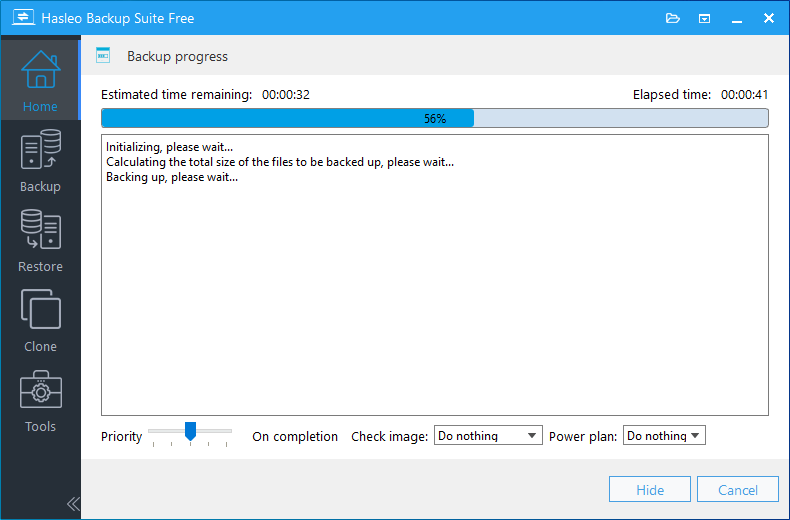
Hasleo Backup Suite 将开始执行文件/文件夹备份任务。此过程需要一些时间,请耐心等待。
💡提示: 定期备份重要文件 是防止数据丢失的最佳策略。建议至少每周备份一次重要文件,对于关键业务文件应更频繁。
常见问题(FAQ)
Q: 所有损坏的文件都能修复吗?
A: 并非所有损坏的文件都能完全修复。成功与否取决于损坏程度和文件类型。简单的文件头损坏通常可以修复,而严重的物理损坏可能需要专业数据恢复。
Q: 为什么我的 Word 文档在崩溃后无法打开?
A: 保存过程中的程序崩溃或断电可能会损坏 Word 文档。请尝试 Word 中的“打开并修复”,或在有备份的情况下从备份还原。
Q: 如何判断我的硬盘是否有坏道?
A: 对驱动器运行 CHKDSK 扫描(chkdsk C: /f /r)。如果发现坏道,扫描会报告出来。您也可以使用磁盘健康监控工具检查驱动器的 SMART 状态。
Q: SFC 和 DISM 工具能修复个人文件吗?
A: 不能。SFC 和 DISM 只能修复 Windows 系统文件,不能修复个人文档、照片或用户文件。个人文件请使用备份或专用恢复工具。
Q: 如果文件损坏严重无法修复该怎么办?
A: 立即停止使用该存储设备,以防数据被覆盖。请尽快联系专业数据恢复服务,以获得最大的恢复机会。
Q: 我应该多久备份一次重要文件?
A: 至少每周一次,对于关键业务数据应更频繁。使用 Hasleo Backup Suite 的计划功能自动执行定期备份。
Q: 云存储能保护我免受文件损坏吗?
A: 云存储提供版本历史记录,有助于恢复以前的文件版本。不过,它应作为专用备份解决方案的补充,而不是替代。
Q: 文件损坏是否意味着我的硬盘快要坏了?
A: 不一定。损坏可能由断电、崩溃或病毒引起。但频繁损坏可能表明硬盘存在问题。请检查 SMART 数据,如果问题持续,请考虑更换硬盘。
总结
文件损坏是常见问题,但只要方法得当,大多数损坏的文件都可以恢复。首先找出损坏的原因,然后根据文件类型选择合适的修复方法。对于 Office 文档,使用内置的“打开并修复”功能。对于系统级问题,运行 SFC、CHKDSK 和 DISM 工具。对于图片、压缩包和其他文件类型,尝试其他软件或专用的修复工具。
请记住,预防永远胜于治疗。 保护数据最可靠的方法是使用Hasleo Backup Suite 保持定期备份。将良好的预防习惯——定期备份、使用 UPS、避免传输中断以及监控磁盘健康状况——与本指南介绍的修复方法相结合,可以最大限度地减少数据丢失,并在文件损坏时快速恢复。
如果所有修复方法都失败且数据至关重要,请停止使用该设备并联系专业数据恢复服务。时间至关重要——越早行动,恢复成功的几率越高。