Escrito por Luna Editor técnico de Hasleo Technology, centrado en la protección de datos y las soluciones prácticas. Actualizado el 6 de julio de 2026 | Hasleo Backup Suite
En el trabajo y la vida diaria, la corrupción de archivos es un problema habitual y frustrante que muchas personas encuentran. Ya se trate de un documento de Word importante, una hoja de cálculo de Excel o fotos y vídeos valiosos, no poder abrirlos puede causar grandes inconvenientes. La corrupción de archivos puede producirse por diversas razones: cortes de energía repentinos, bloqueos de programas, sectores defectuosos del disco duro, ataques de virus o incluso fallos físicos de los dispositivos de almacenamiento. Esta guía ofrece soluciones paso a paso para reparar archivos dañados de distintos tipos, incluidos documentos de Office, fotos, archivos comprimidos y más. También cubre las herramientas de reparación integradas de Windows y le enseña a hacer copia de seguridad de los archivos importantes con Hasleo Backup Suite para evitar la pérdida de datos. Si su dispositivo de almacenamiento tiene daños físicos, deje de usarlo inmediatamente y busque servicios profesionales de recuperación de datos.
Causas habituales de la corrupción de archivos
Comprender las causas de la corrupción de archivos es el primer paso para resolver el problema. Identificar con precisión la «causa principal» puede mejorar notablemente la tasa de éxito de la recuperación de datos. Estas son las causas habituales de la corrupción de archivos:
1
Corte de energía repentino o apagado inesperado: esta es una de las causas más habituales de corrupción. Cuando el equipo está escribiendo archivos en el disco duro (por ejemplo, al guardar un documento de Word o descargar datos), un corte de energía repentino interrumpe la operación de escritura. En ese momento, el encabezado del archivo (información del directorio) o las estructuras de datos críticas no se han escrito por completo, lo que da lugar a estructuras lógicas de archivo incompletas. Esto se manifiesta como archivos que no se pueden abrir o que tienen contenido faltante al abrirlos.
2
Fallo del dispositivo de almacenamiento: los sectores defectuosos físicos o lógicos del disco duro, la degradación de la vida útil de los SSD (unidades de estado sólido), los daños físicos de las unidades flash USB o las tarjetas de memoria, etc., pueden hacer que los archivos almacenados en ellos se corrompan. Cuando un disco duro tiene sectores defectuosos, los archivos de esas áreas pueden presentar errores al leerse.
3
Bloqueos de software y errores de caché de escritura: cuando una aplicación se bloquea mientras procesa archivos grandes, o cuando el sistema operativo encuentra errores al escribir la caché de memoria en el disco duro, es posible que los archivos no se guarden por completo. Esto es especialmente problemático en archivos con una estructura muy definida como vídeos, archivos comprimidos y bases de datos: incluso una pequeña cantidad de datos faltantes puede hacer que todo el archivo sea irreconocible.
4
Ataques de virus o malware: algunos virus dañan específicamente las estructuras de archivos, cifran los datos de los archivos o incluso eliminan archivos. Algunos ransomware cifran sus archivos y exigen un rescate, lo que los hace inutilizables.
5
Interrupción o errores en la transferencia de archivos: al copiar, mover o descargar archivos, las interrupciones de red, los errores de conexión o las interrupciones de la transferencia pueden dejar archivos incompletos o dañados. Usar cables de baja calidad o copiar desde fuentes poco fiables (como CD dañados) también puede provocar corrupción de datos (Bit Rot).
6
Extracción en caliente y operaciones incorrectas: retirar por la fuerza unidades USB o discos duros externos durante la transferencia de archivos, o finalizar procesos por la fuerza mientras los programas se ejecutan (por ejemplo, usar el Administrador de tareas para finalizar tareas), puede hacer que los identificadores de archivo no se liberen correctamente, lo que provoca pérdida de datos.
7
Incompatibilidad de versiones de software: usar software de versión inferior para abrir archivos creados por software de versión superior que contienen nuevas funciones (como nuevas fórmulas o estilos en archivos de Office de versión superior) puede provocar errores de representación o corrupción de la estructura del archivo si el tratamiento de compatibilidad no es adecuado.
8
Errores del sistema de archivos: los daños en las tablas de particiones del disco duro o en los índices de archivos (como la MFT de NTFS, la tabla de archivos maestra) pueden hacer que todos los archivos de una partición se muestren como 0 bytes o que aparezca el mensaje «El archivo o directorio está dañado y es ilegible». Esto suele deberse a sectores defectuosos del disco duro, apagados forzados o errores en las operaciones de software de particiones.
💡Consejo: cuando descubra que un archivo está corrupto, detenga inmediatamente cualquier operación de escritura en ese dispositivo de almacenamiento (como descargar archivos nuevos o ejecutar la desfragmentación). Dado que los archivos corruptos pueden seguir en el disco, una vez que se sobrescriban con datos nuevos, no se podrán recuperar de forma permanente.
Método 1: reparar documentos de Office dañados (Word/Excel/PowerPoint)
Los documentos de Office se usan con frecuencia en el trabajo diario, pero también son propensos a dañarse por cortes de energía, bloqueos de programas y otras razones. Cuando encuentre documentos que no se abren, puede probar los siguientes métodos para repararlos.
Usar la función de reparación de documentos integrada de Office
Microsoft Office incluye una función de reparación de documentos que puede intentar reparar automáticamente los documentos dañados.
1
Abra Word (o Excel/PowerPoint), haga clic en la pestaña «Archivo» de la esquina superior izquierda y, a continuación, seleccione «Abrir».
2
Haga clic en «Examinar» para buscar y seleccionar el documento dañado.
3
Haga clic en la flecha desplegable situada junto al botón «Abrir» de la esquina inferior derecha.
4
Seleccione «Abrir y reparar» en el menú desplegable.
5
El programa intentará reparar el documento y lo abrirá automáticamente. Una vez reparado correctamente, se recomienda guardar el documento de inmediato para evitar más pérdidas.
Recuperar desde copias de seguridad de archivos
Si tiene el hábito de hacer copias de seguridad periódicas, puede recuperar versiones no dañadas desde las copias de seguridad. Usando Hasleo Backup Suite como ejemplo:
1
Inicie Hasleo Backup Suite y haga clic en el botón «Restaurar» de la barra de navegación.
2
Seleccione «Examinar imagen para restaurar» en el área de operaciones para buscar el archivo de copia de seguridad.
3
Seleccione la ubicación de destino de la restauración y la versión.
4
Haga clic en «Proceder» para restaurar.
Método 2: usar las herramientas integradas de Windows para corregir errores de archivos
El sistema Windows incluye varias herramientas de utilidad integradas que pueden ayudar a diagnosticar y reparar diversos problemas relacionados con archivos y discos.
Usar el Comprobador de archivos del sistema (SFC)
La herramienta SFC se utiliza para analizar y reparar archivos de sistema de Windows dañados.
1
Haga clic con el botón derecho en el botón «Inicio» y seleccione «Windows PowerShell (Administrador)» o «Símbolo del sistema (Administrador)».
2
Escriba el siguiente comando en la ventana de administrador y pulse Entrar:
3
Espere a que finalice el análisis. El sistema detectará y reparará automáticamente los archivos de sistema dañados.
Usar la herramienta de comprobación de disco (CHKDSK)
La herramienta CHKDSK puede analizar el disco en busca de errores e intentar reparar los sectores de archivos dañados.
1
Abra el Símbolo del sistema o PowerShell como administrador.
2
Escriba el siguiente comando (sustituya C: por la letra de la unidad que desea comprobar):
3
Si comprueba la unidad del sistema (normalmente C:), el sistema indicará «No se puede bloquear la unidad actual» y preguntará si desea programar la comprobación para el próximo reinicio. Escriba «Y» para confirmar.
4
Reinicie el equipo. El sistema ejecutará automáticamente la comprobación y reparación del disco durante el inicio.
💡Consejos:
1
Al comprobar unidades que no son del sistema (como unidades USB o discos duros externos), puede ejecutarlo directamente sin reiniciar.
2
El proceso de ejecución puede tardar mucho tiempo; tenga paciencia.
Usar la herramienta DISM para reparar la imagen del sistema
La herramienta DISM (Deployment Image Servicing and Management) puede reparar los archivos de imagen del sistema Windows y resolver problemas profundos del sistema que SFC no puede tratar.
1
Abra el Símbolo del sistema o PowerShell como administrador.
2
Escriba el siguiente comando y pulse Entrar:
3
Espere a que finalice la reparación. Este proceso puede tardar entre 10 y 30 minutos, según el estado del sistema y la velocidad de la red.
💡Consejos:
1
Este comando requiere conexión a Internet, ya que el sistema obtendrá archivos de sistema en buen estado de Windows Update.
2
Una vez completada la reparación con DISM, se recomienda ejecutar de nuevo sfc /scannow para verificarlo.
Método 3: reparar otros tipos de archivos habituales
Además de los documentos de Office, otros tipos de archivos como las imágenes y los archivos comprimidos también pueden dañarse. Estos son métodos para repararlos o recuperar su contenido.
Reparar imágenes y fotos dañadas
Si sus fotos o imágenes no se abren o se muestran incorrectamente:
1
Use la reparación integrada del software de visualización de imágenes: algunos visores de imágenes como IrfanView o XnView pueden abrir imágenes parcialmente dañadas que Fotos de Windows no puede.
2
Convierta el formato del archivo: pruebe a convertir la imagen a otro formato (por ejemplo, de PNG a JPG) con herramientas gratuitas como GIMP o convertidores en línea. A veces esto puede reconstruir el encabezado del archivo.
3
Use herramientas dedicadas de reparación de imágenes: herramientas como Stellar Repair for Photo o JPEG-Repair pueden reparar archivos de imagen gravemente dañados.
4
Pruebe Hasleo Data Recovery: si el archivo de imagen se ha eliminado o perdido, el software de recuperación de datos puede ayudarle a analizarlo y recuperarlo del dispositivo de almacenamiento.
Reparar archivos comprimidos dañados (ZIP/RAR)
Los archivos comprimidos pueden dañarse debido a descargas incompletas o errores de transferencia:
1
Reparación integrada de WinRAR: abra el archivo comprimido en WinRAR, seleccione «Herramientas» > «Reparar archivo» (o pulse Alt+R). WinRAR intentará reconstruir el archivo.
2
Extracción con 7-Zip: 7-Zip a menudo puede extraer archivos de archivos comprimidos parcialmente dañados. Pruebe a extraer con la opción «Mantener archivos dañados» activada.
3
Vuelva a descargar el archivo comprimido: si el archivo se descargó, intente descargarlo de nuevo desde el origen, asegurando una conexión a Internet estable.
Consejos generales de recuperación de archivos
1
Pruebe a abrirlo con otro software: los distintos programas gestionan la corrupción de archivos de forma diferente. Si un programa no puede abrir un archivo, pruebe otro que admita el mismo formato.
2
Restaure desde versiones anteriores: haga clic con el botón derecho en el archivo dañado en el Explorador de archivos, seleccione «Propiedades» > «Versiones anteriores» para ver si Windows ha guardado una versión anterior no dañada.
3
Use Hasleo Data Recovery: si no puede reparar el archivo, el software de recuperación de datos puede ser capaz de recuperar una versión anterior o fragmentos no dañados del disco.
Cómo prevenir la corrupción de archivos y hacer copia de seguridad de los archivos importantes
Prevenir la corrupción de archivos es mucho más importante que intentar reparar los archivos una vez que se han dañado. La pérdida de datos suele ocurrir en un instante, mientras que establecer buenos hábitos de prevención puede construir una defensa sólida para sus activos digitales.
Prácticas recomendadas para prevenir la corrupción de archivos
1
Haga copia de seguridad de los archivos importantes con regularidad: use un software profesional de copia de seguridad (como Hasleo Backup Suite) para hacer copia de seguridad periódica de los archivos importantes. Se recomienda hacer copia de seguridad de los archivos importantes al menos una vez a la semana, y con más frecuencia para los datos críticos. Siga también el principio de copia de seguridad 3-2-1.
2
Use un sistema de alimentación ininterrumpida (SAI): un SAI puede proporcionar energía de reserva durante cortes de energía repentinos, dándole tiempo para guardar los archivos y apagar correctamente.
3
Evite interrumpir las transferencias de archivos: al copiar, mover o descargar archivos, asegúrese de que la operación se completa antes de realizar otras operaciones.
Instale un software antivirus fiable: instale y actualice periódicamente un software antivirus para evitar que los virus y el malware dañen sus archivos.
6
Mantenga el software actualizado: mantenga actualizados el sistema operativo y el software de uso habitual para corregir vulnerabilidades y problemas conocidos.
7
Preste atención al espacio en disco: asegúrese de que la unidad del sistema y otras unidades importantes tienen suficiente espacio libre.
8
Cierre los programas correctamente: antes de cerrar los programas, asegúrese de que los archivos se han guardado. Evite forzar el cierre de programas o apagar directamente.
9
Use servicios de almacenamiento en la nube: sincronice los archivos importantes con el almacenamiento en la nube (como OneDrive, Google Drive, DropBox, etc.) para poder recuperarlos desde la nube cuando los archivos locales se dañen.
Hacer copia de seguridad de los archivos importantes con Hasleo Backup Suite Free
Hasleo Backup Suite ofrece potentes funciones de copia de seguridad de archivos/carpetas para ayudarle a hacer copia de seguridad periódica de los archivos importantes y garantizar la seguridad de los datos.
Pasos para hacer copia de seguridad de archivos/carpetas con Hasleo Backup Suite:
1
Descargue, instale y ejecute Hasleo Backup Suite. Haga clic en el botón «Copia de seguridad» de la barra de navegación y seleccione «Copia de archivos» en el área de operaciones.
2
Seleccione los archivos o carpetas de los que desea hacer copia de seguridad. Después, personalice el nombre de la tarea, la descripción, el destino y las opciones de copia de seguridad según sus necesidades. Haga clic en el botón «Proceder» para continuar.
💡Consejos:
1
Nombre de la tarea: especifique un nombre de tarea para poder encontrar y gestionar rápidamente su tarea de copia de seguridad más adelante.
2
Descripción: describa brevemente el propósito de la tarea y cualquier otra información relevante.
3
Destino: modifique la ruta de destino donde se guardarán los archivos de imagen de copia de seguridad haciendo clic en el icono de carpeta.
4
Opciones de copia de seguridad: ajustes avanzados de copia de seguridad. Para obtener más información, consulte Opciones de copia de seguridad.
5
Programación de copia de seguridad: configure programaciones de copia de seguridad para realizar automáticamente sus tareas de copia de seguridad de forma periódica. Para obtener más información, consulte Programación de copia de seguridad.
3
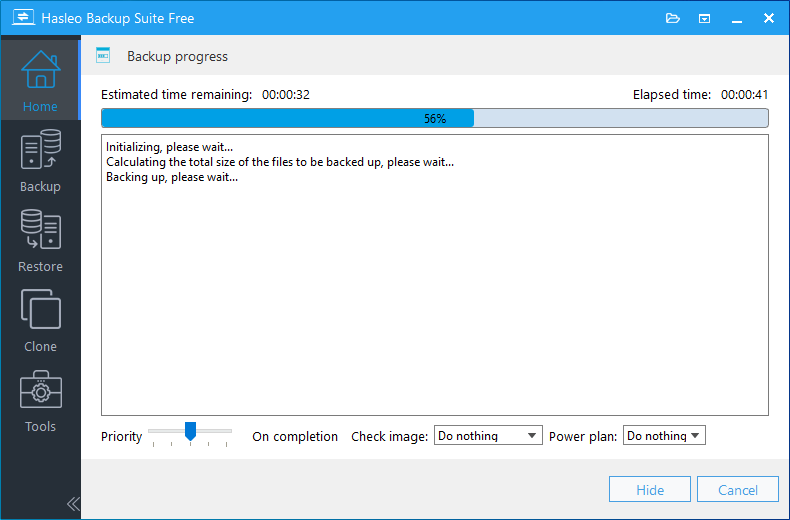
Hasleo Backup Suite comenzará a ejecutar la tarea de copia de seguridad de archivos/carpetas. Este proceso tarda algún tiempo; espere con paciencia.
💡Consejo:Hacer copia de seguridad periódica de los archivos importantes es la mejor estrategia para prevenir la pérdida de datos. Se recomienda hacer copia de seguridad de los archivos importantes al menos una vez a la semana, y con más frecuencia para los archivos empresariales críticos.
Preguntas frecuentes (FAQ)
Q: ¿Se pueden reparar todos los archivos dañados?
A:No todos los archivos dañados se pueden reparar por completo. El éxito depende del alcance de la corrupción y del tipo de archivo. La corrupción simple del encabezado suele ser reparable, mientras que los daños físicos graves pueden requerir recuperación de datos profesional.
Q: ¿Por qué mi documento de Word no se abre después de un bloqueo?
A:Los bloqueos de programas o los cortes de energía durante el guardado pueden dañar los documentos de Word. Pruebe «Abrir y reparar» en Word o restaure desde una copia de seguridad si dispone de ella.
Q: ¿Cómo sé si mi disco duro tiene sectores defectuosos?
A:Ejecute un análisis CHKDSK (chkdsk C: /f /r) en la unidad. Si se encuentran sectores defectuosos, el análisis los notificará. También puede usar herramientas de supervisión del estado del disco para comprobar el estado SMART de la unidad.
Q: ¿Pueden las herramientas SFC y DISM reparar archivos personales?
A:No. SFC y DISM solo reparan archivos de sistema de Windows, no documentos personales, fotos ni archivos de usuario. Use copias de seguridad o herramientas de recuperación especializadas para los archivos personales.
Q: ¿Qué debo hacer si el archivo está demasiado dañado para repararlo?
A:Deje de usar el dispositivo de almacenamiento inmediatamente para evitar que se sobrescriban los datos. Póngase en contacto con servicios profesionales de recuperación de datos lo antes posible para tener la mejor oportunidad de recuperación.
Q: ¿Con qué frecuencia debo hacer copia de seguridad de los archivos importantes?
A:Al menos una vez a la semana, y con más frecuencia para los datos empresariales críticos. Use la función de programación de Hasleo Backup Suite para automatizar las copias de seguridad periódicas.
Q: ¿Puede el almacenamiento en la nube protegerme de la corrupción de archivos?
A:El almacenamiento en la nube proporciona un historial de versiones que puede ayudar a recuperar versiones anteriores de los archivos. Sin embargo, debe complementar, no sustituir, una solución de copia de seguridad dedicada.
Q: ¿La corrupción de archivos significa que mi disco duro está fallando?
A:No siempre. La corrupción puede deberse a cortes de energía, bloqueos o virus. Pero la corrupción frecuente puede indicar problemas en el disco duro. Compruebe los datos SMART y considere la sustitución si los problemas persisten.
Resumen
La corrupción de archivos es un problema habitual, pero con el enfoque adecuado se pueden recuperar la mayoría de los archivos dañados. Empiece por identificar la causa de la corrupción y luego elija el método de reparación adecuado según el tipo de archivo. Para los documentos de Office, use la función integrada «Abrir y reparar». Para los problemas a nivel de sistema, ejecute las herramientas SFC, CHKDSK y DISM. Para imágenes, archivos comprimidos y otros tipos de archivo, pruebe software alternativo o herramientas de reparación dedicadas.
Recuerde: prevenir siempre es mejor que curar. La forma más fiable de proteger sus datos es mantener copias de seguridad periódicas con Hasleo Backup Suite. Al combinar buenos hábitos de prevención (copias de seguridad periódicas, uso de un SAI, evitar transferencias interrumpidas y supervisar el estado del disco) con los métodos de reparación tratados en esta guía, puede minimizar la pérdida de datos y recuperarse rápidamente cuando se produzca corrupción de archivos.
Si todos los métodos de reparación fallan y los datos son críticos, deje de usar el dispositivo y póngase en contacto con servicios profesionales de recuperación de datos. El tiempo es esencial: cuanto antes actúe, mayores serán las posibilidades de recuperación.