

Este tutorial explica cómo configurar programaciones de copia de seguridad automáticas y periódicas de archivos y carpetas concretos.
¿Por qué hacer copia de seguridad de sus archivos y carpetas de forma automática?
La amenaza de perder archivos o de que se dañen está siempre presente, ya sea por ataques de virus o por eliminaciones accidentales. Por eso, mantener los datos a salvo es una prioridad absoluta en nuestra vida digital. Hacer copia de seguridad de los datos importantes es un buen hábito, ya que reduce los daños causados por la pérdida de datos. Tanto si la pérdida es económica como de otro tipo, la prevención siempre es la mejor opción.
Para hacer copia de seguridad de sus archivos importantes, tiene dos opciones: hacer copia de seguridad de toda la unidad en la que se almacenan o solo de los archivos seleccionados. Para la primera opción, use la función Copia de disco/partición. Para la segunda, use la función Copia de archivos. Esta guía le muestra cómo usar Copia de archivos para proteger archivos y carpetas concretos.
Si actualiza con frecuencia archivos importantes de los que ya ha hecho copia de seguridad, recuerde crear una nueva copia después. Sin embargo, es fácil olvidar este paso crucial, lo que pone en riesgo sus datos. Configurar una programación de copia de seguridad automática para los archivos y carpetas puede resolver eficazmente el problema.
El mejor software gratuito de copia de seguridad automática de archivos para Windows: Hasleo Backup Suite Free
Para automatizar la copia de seguridad de datos, la mayoría del software de copia de seguridad del mercado ofrece una función de «programación de copias» que ejecuta las tareas periódicamente según la configuración predefinida. Si busca un software de copia de seguridad gratuito con esta capacidad para hacer copia de seguridad de sus archivos y carpetas importantes con regularidad, le recomendamos Hasleo Backup Suite Free.
Tutorial para configurar programaciones de copia de seguridad automática de archivos y carpetas con Hasleo Backup Suite Free


* Nombre de la tarea: Especifique un nombre de tarea para poder encontrar y gestionar rápidamente la tarea de copia de seguridad más adelante.
* Descripción: Describa brevemente el propósito de la tarea y cualquier otra información relevante.
* Destino: Modifique la ruta de destino en la que se almacenarán los archivos de imagen de copia de seguridad haciendo clic en el icono de carpeta.
* Opciones de copia de seguridad: Ajustes avanzados de copia de seguridad. Para obtener más información, consulte Opciones de copia de seguridad.
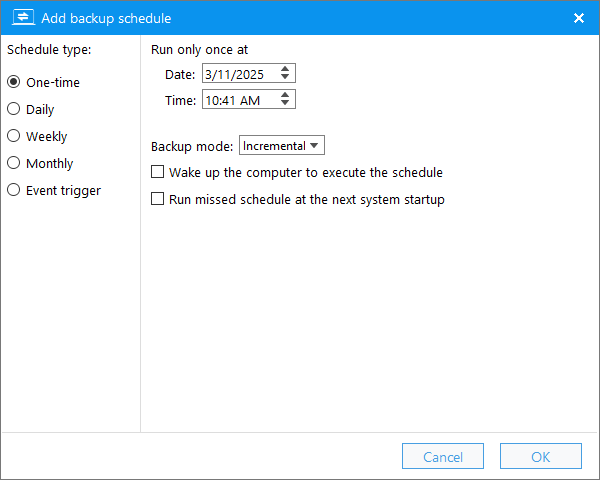
* Programación de copias: Configure programaciones de copia de seguridad para ejecutar automáticamente las tareas de copia de forma periódica. Para obtener más información, consulte Programación de copias.


Preguntas frecuentes (FAQ)
A: Descargue e instale Hasleo Backup Suite, haga clic en Copia > Copia de archivos, seleccione los archivos y carpetas de los que desea hacer copia de seguridad y, a continuación, haga clic en Programación de copias para añadir programaciones Única, Diaria, Semanal, Mensual o Desencadenada por evento según sus necesidades.
A: Hasleo Backup Suite Free es el mejor software gratuito de copia de seguridad para Windows para copias automáticas de archivos y carpetas. Admite los modos de programación Única, Diaria, Semanal, Mensual y Desencadenada por evento, lo que le permite crear programaciones de copia de seguridad personalizadas.
A: La frecuencia depende de la frecuencia con la que cambien sus archivos. Para documentos críticos que se actualizan a diario, se recomiendan copias diarias o activadas por eventos. Para archivos que cambian con menos frecuencia, pueden bastar las copias semanales.
A: Sí, puede seleccionar varios archivos y carpetas en una sola tarea de copia de seguridad y configurar programaciones distintas para cada tarea. También puede añadir varias programaciones de copia de seguridad a una tarea para crear estrategias de copia complejas.
A: Se recomienda almacenar los archivos de copia de seguridad en una unidad o ubicación distinta de la de los archivos originales. Así se garantiza que, si falla la unidad original, las copias de seguridad sigan estando a salvo.
A: La copia de seguridad de archivos/carpetas solo copia los archivos y carpetas seleccionados, mientras que la copia de seguridad de disco/partición copia toda la unidad o partición, incluidos todos los archivos, el sistema y la configuración. La copia de seguridad de archivos/carpetas es más rápida y utiliza menos espacio de almacenamiento.
A: Sí, Hasleo Backup Suite permite cifrar las tareas de copia de seguridad. Puede activar el cifrado AES de 128/256 bits en las opciones de copia de seguridad para proteger los datos confidenciales de sus imágenes de copia de seguridad.
A: Al configurar programaciones de copia de seguridad automática, nunca tendrá que preocuparse por olvidar hacer copia de seguridad de sus archivos. El software realizará automáticamente las copias de seguridad en las horas programadas, lo que garantiza que sus datos estén siempre protegidos.
Conclusión
Hasleo Backup Suite Free es un software de copia de seguridad para Windows que le permite hacer copia de seguridad de archivos/carpetas y carpetas concretos. Le permite configurar programaciones de copia de seguridad automáticas y periódicas para los archivos y carpetas especificados.
Como software profesional de copia de seguridad para Windows, Hasleo Backup Suite Free puede hacer copia de seguridad no solo de archivos y carpetas, sino también de todo el sistema operativo Windows y de discos o particiones.