

Ce tutoriel explique comment configurer des planifications de sauvegarde automatiques et régulières pour des fichiers et dossiers précis.
Pourquoi sauvegarder automatiquement vos fichiers/dossiers ?
La menace de perte ou de corruption de fichiers est omniprésente, qu’elle vienne d’attaques de virus ou d’une suppression accidentelle. La sécurité des données est donc une priorité absolue dans notre vie numérique. Sauvegarder les données importantes est une bonne habitude, car elle réduit les dommages causés par une perte de données. Que la perte soit économique ou autre, la prévention reste toujours le meilleur choix.
Pour sauvegarder vos fichiers importants, deux options s’offrent à vous : sauvegarder tout le disque où sont stockés vos fichiers importants, ou uniquement les fichiers sélectionnés. Pour la première option, utilisez la fonction Sauvegarde disque/partition. Pour la seconde, utilisez la fonction Sauvegarde de fichiers/dossiers. Ce guide vous montre comment utiliser la Sauvegarde de fichiers/dossiers pour protéger des fichiers et dossiers précis.
Si vous mettez souvent à jour des fichiers importants déjà sauvegardés, pensez à créer une nouvelle sauvegarde ensuite. Toutefois, il est facile d’oublier cette étape cruciale, ce qui met vos données en danger. Configurer une planification de sauvegarde automatique pour les fichiers/dossiers permet de résoudre efficacement le problème.
Meilleur logiciel gratuit de sauvegarde automatique de fichiers pour Windows - Hasleo Backup Suite Free
Pour automatiser la sauvegarde des données, la plupart des logiciels de sauvegarde du marché proposent une fonction « planification de sauvegarde » qui exécute les tâches périodiquement selon vos configurations. Si vous recherchez un logiciel de sauvegarde gratuit doté de cette capacité pour sauvegarder régulièrement vos fichiers/dossiers importants, nous recommandons Hasleo Backup Suite Free.
Tutoriel : configurer des planifications de sauvegarde automatique pour des fichiers/dossiers avec Hasleo Backup Suite Free


* Nom de la tâche : indiquez un nom de tâche afin de retrouver et de gérer rapidement la tâche de sauvegarde.
* Description : décrivez brièvement l’objectif de la tâche et toute autre information utile.
* Destination : modifiez le chemin de destination où seront enregistrés les fichiers image de sauvegarde en cliquant sur l’icône de dossier.
* Options de sauvegarde : paramètres avancés de sauvegarde. Pour plus de détails, consultez les options de sauvegarde.
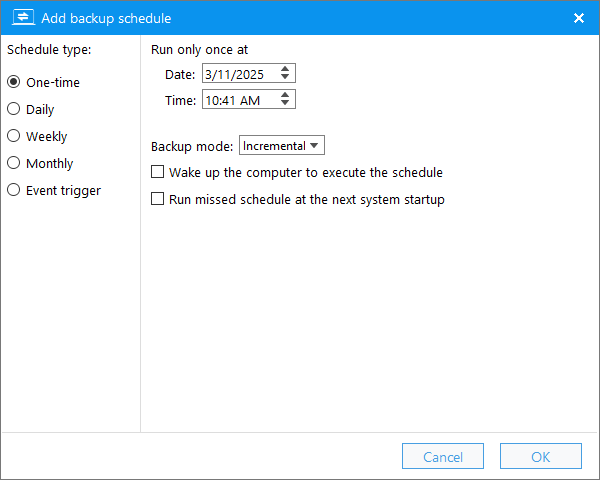
* Planification de sauvegarde : configurez des planifications de sauvegarde pour exécuter automatiquement vos tâches de sauvegarde à intervalles réguliers. Pour plus de détails, consultez la planification de sauvegarde.


Questions fréquentes (FAQ)
A: Téléchargez et installez Hasleo Backup Suite, cliquez sur Sauvegarde > Sauvegarde de fichiers/dossiers, sélectionnez les fichiers/dossiers à sauvegarder, puis cliquez sur Planification de sauvegarde pour ajouter des planifications ponctuelle, quotidienne, hebdomadaire, mensuelle ou déclenchée par événement selon vos besoins.
A: Hasleo Backup Suite Free est le meilleur logiciel gratuit de sauvegarde Windows pour la sauvegarde automatique de fichiers et de dossiers. Il prend en charge les modes de planification ponctuel, quotidien, hebdomadaire, mensuel et déclenché par événement, ce qui vous permet de créer des planifications de sauvegarde personnalisées.
A: La fréquence dépend de la fréquence de modification de vos fichiers. Pour les documents critiques mis à jour quotidiennement, des sauvegardes quotidiennes ou déclenchées par événement sont recommandées. Pour les fichiers qui changent moins souvent, des sauvegardes hebdomadaires peuvent suffire.
A: Oui, vous pouvez sélectionner plusieurs fichiers et dossiers dans une même tâche de sauvegarde et configurer des planifications différentes pour chaque tâche. Vous pouvez aussi ajouter plusieurs planifications à une même tâche pour créer des stratégies de sauvegarde complexes.
A: Il est recommandé de stocker les fichiers de sauvegarde sur un disque ou un emplacement différent de celui des fichiers d’origine. Ainsi, si le disque d’origine tombe en panne, vos sauvegardes restent en sécurité.
A: La sauvegarde de fichiers/dossiers ne sauvegarde que les fichiers et dossiers sélectionnés, tandis que la sauvegarde disque/partition sauvegarde tout le disque ou la partition, y compris tous les fichiers, le système et les paramètres. La sauvegarde de fichiers/dossiers est plus rapide et consomme moins d’espace de stockage.
A: Oui, Hasleo Backup Suite prend en charge le chiffrement des tâches de sauvegarde. Vous pouvez activer un chiffrement AES 128/256 bits dans les options de sauvegarde pour protéger les données sensibles de vos images de sauvegarde.
A: En configurant des planifications de sauvegarde automatique, vous n’avez plus à vous soucier d’oublier de sauvegarder vos fichiers. Le logiciel effectuera automatiquement les sauvegardes aux heures planifiées, garantissant ainsi la protection permanente de vos données.
Conclusion
Hasleo Backup Suite Free est un logiciel de sauvegarde Windows qui vous permet de sauvegarder des fichiers/dossiers précis. Il permet de configurer des planifications de sauvegarde automatiques et régulières pour les fichiers/dossiers indiqués.
Logiciel professionnel de sauvegarde Windows, Hasleo Backup Suite Free peut sauvegarder non seulement des fichiers/dossiers, mais aussi l’ensemble de votre système d’exploitation Windows, des disques ou partitions.