

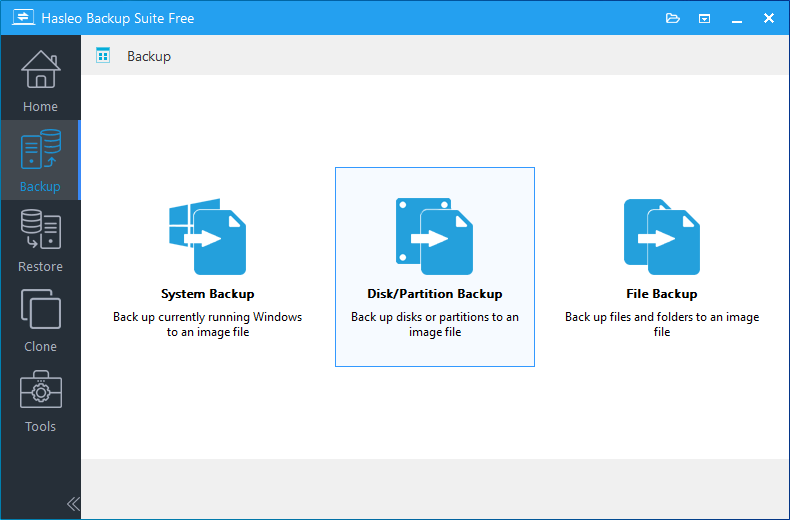
La fonction Sauvegarde du système ne sauvegarde que la partition où se trouve le système d’exploitation Windows et les autres partitions liées au démarrage du système d’exploitation Windows. Pour les autres disques et partitions de votre ordinateur, utilisez la fonction « Sauvegarde disque/partition » afin de les sauvegarder et de protéger vos données. La fonction « Sauvegarde disque/partition » vous permet de sélectionner plusieurs disques et partitions à sauvegarder ; les données de tous les disques et partitions sélectionnés sont enregistrées dans le fichier image de sauvegarde, afin de pouvoir restaurer les données à partir du fichier image de sauvegarde disque/partition si nécessaire.
Tutoriel pour sauvegarder un disque ou une partition avec Hasleo Backup Suite.
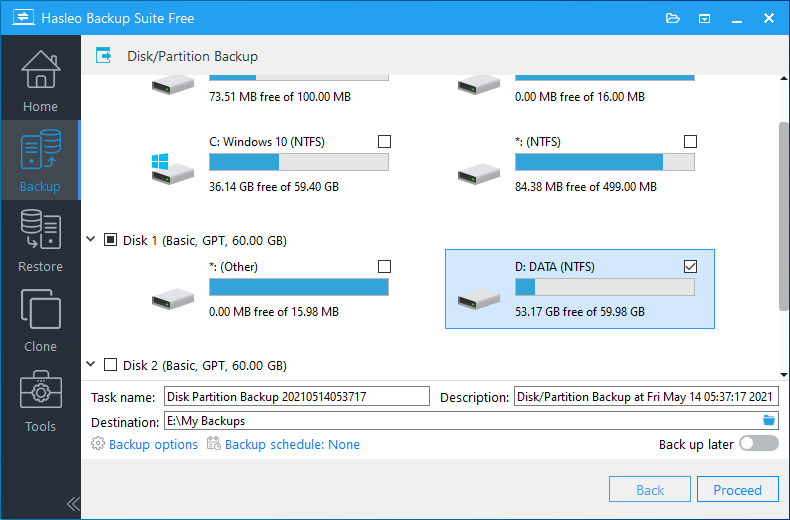
* Nom de la tâche : indiquez un nom de tâche afin de retrouver et de gérer rapidement la tâche de sauvegarde.
* Description : décrivez brièvement l’objectif de la tâche et fournissez d’autres informations.
* Destination : chemin de destination où sont enregistrés les fichiers image de sauvegarde ; modifiez-le en cliquant sur l’icône de dossier.
* Options de sauvegarde : paramètres avancés de sauvegarde. Pour plus de détails, consultez les options de sauvegarde.
* Planification de sauvegarde : configurez des planifications de sauvegarde pour exécuter automatiquement la tâche de sauvegarde à intervalles réguliers. Pour plus de détails, consultez la planification de sauvegarde.
* Sauvegarder plus tard : si cette option est cochée, le programme crée uniquement la tâche de sauvegarde et n’effectue pas la sauvegarde immédiatement.
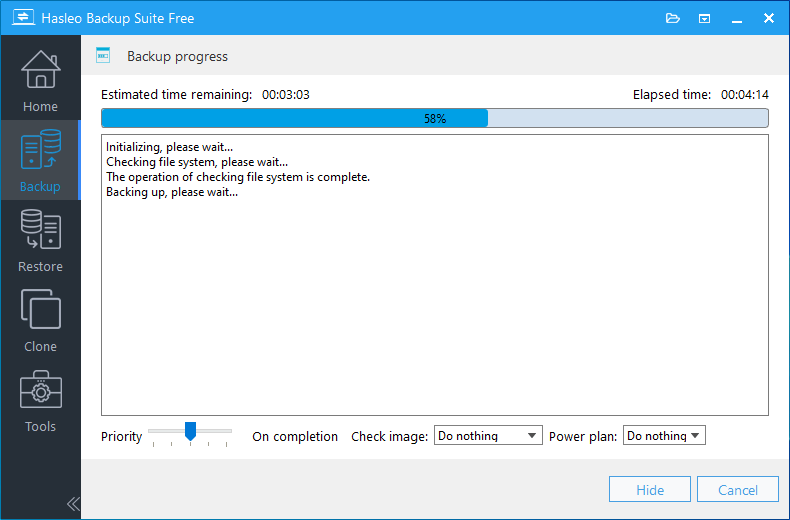
* Priorité : indiquez une priorité pour le processus de sauvegarde. Une priorité plus élevée donne au processus de sauvegarde plus de priorité pour obtenir des cycles processeur, ce qui oblige les autres programmes à attendre du temps processeur disponible.
* Vérifier l’image : vérifie l’intégrité des fichiers image de sauvegarde une fois la sauvegarde terminée. Pour une explication détaillée des modes de vérification de l’image, reportez-vous à la description de la page avancée des options de sauvegarde.
* Mode d’alimentation : effectue l’action de gestion de l’alimentation une fois la sauvegarde terminée.
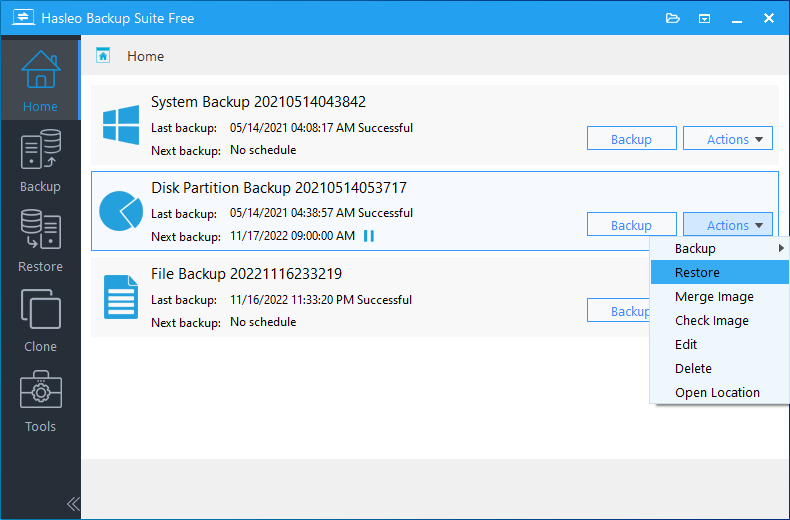
Une fois l’opération de sauvegarde terminée, la tâche de sauvegarde est répertoriée sur la page d’accueil ; vous pouvez vous y rendre pour effectuer d’autres opérations sur la tâche, comme une sauvegarde incrémentielle, une sauvegarde différentielle, une restauration, une modification ou une suppression.
Questions fréquentes (FAQ)
A: La sauvegarde du système ne capture que la partition du système d’exploitation Windows et les partitions liées au démarrage. La sauvegarde disque/partition vous permet de sélectionner N’IMPORTE QUEL disque et partition à protéger, y compris les disques de données.
A: Oui. Sélectionnez toutes les partitions que vous souhaitez protéger dans une seule tâche de sauvegarde. Elles sont enregistrées dans un seul fichier image.
A: Utilisez des disques externes ou des emplacements réseau distincts des disques source. En cas de défaillance du disque, vous disposez toujours de vos sauvegardes.
A: Oui. Configurez des planifications de sauvegarde pour des sauvegardes incrémentielles ou différentielles automatiques afin d’économiser de l’espace.
A: Sélectionnez la tâche de sauvegarde sur la page d’accueil, cliquez sur Restauration et choisissez la version de la partition à restaurer. Sélectionnez la partition cible et lancez l’opération.
A: Oui. La partition doit être déverrouillée (accessible dans l’Explorateur de fichiers). Utilisez VSS pour capturer les données déchiffrées ; vous pouvez également activer le chiffrement de l’image pour la sauvegarde elle-même.
A: Oui, mais pour de meilleurs résultats, assurez-vous qu’aucun programme n’écrit sur les partitions pendant la sauvegarde. Utilisez des planifications de sauvegarde pour une protection cohérente.
A: Oui. Lors de la restauration, vous pouvez ajuster la taille des partitions. La cible doit simplement disposer de suffisamment d’espace pour toutes les données.