

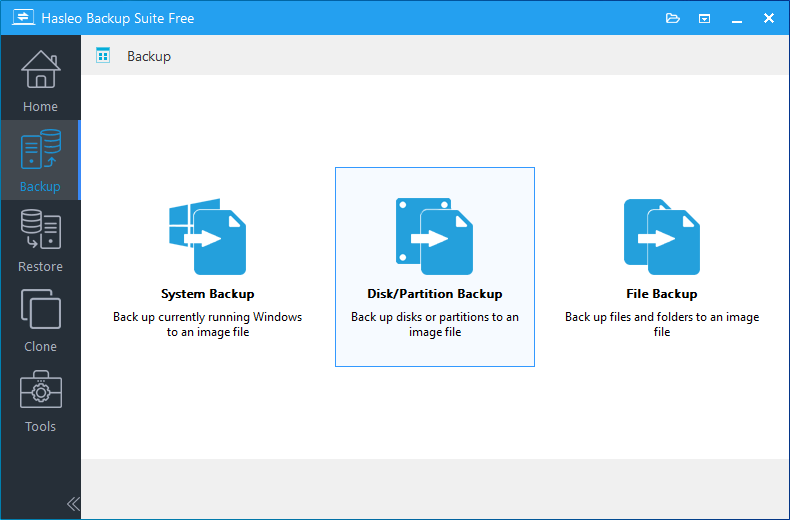
システムバックアップ機能は、Windowsオペレーティングシステムが存在するパーティションと、Windowsオペレーティングシステムの起動に関連するその他のパーティションのみをバックアップします。コンピューター上のその他のディスクやパーティションについては、「ディスク/パーティションのバックアップ」機能を使用してバックアップし、データを保護する必要があります。「ディスク/パーティションのバックアップ」機能では、複数のディスクやパーティションを選択してバックアップでき、選択したすべてのディスクとパーティションのデータがバックアップイメージファイルに保存されるため、必要に応じてディスク/パーティションのバックアップイメージファイルからデータを復元することができます。
Hasleo Backup Suiteでディスク/パーティションをバックアップするチュートリアルです。
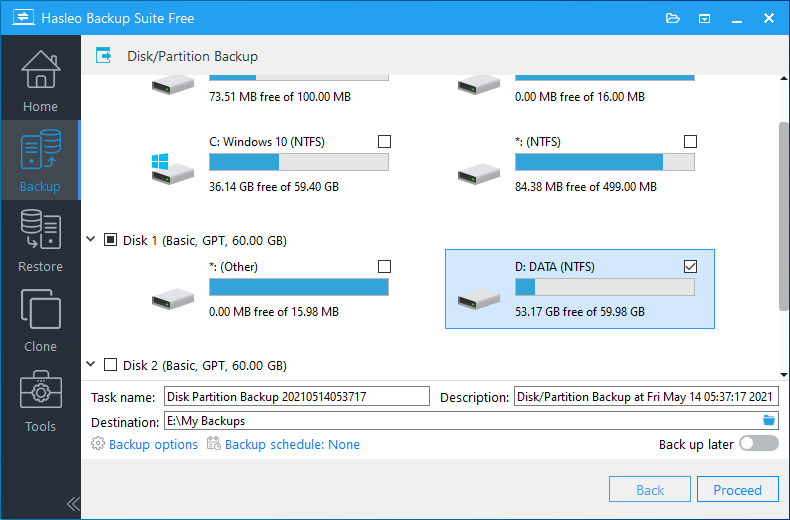
* タスク名:バックアップタスクをすばやく見つけて管理できるように、タスク名を指定します。
* 説明:タスクの目的やその他の情報を簡単に説明します。
* 保存先:バックアップイメージファイルが保存される保存先パスです。フォルダーアイコンをクリックして変更します。
* バックアップオプション:詳細なバックアップ設定です。詳細については、バックアップオプションを参照してください。
* バックアップスケジュール:バックアップスケジュールを設定して、バックアップタスクを定期的に自動実行します。詳細については、バックアップスケジュールを参照してください。
* 後でバックアップ:このオプションをオンにすると、プログラムはバックアップタスクを作成するだけで、すぐにはバックアップを実行しません。
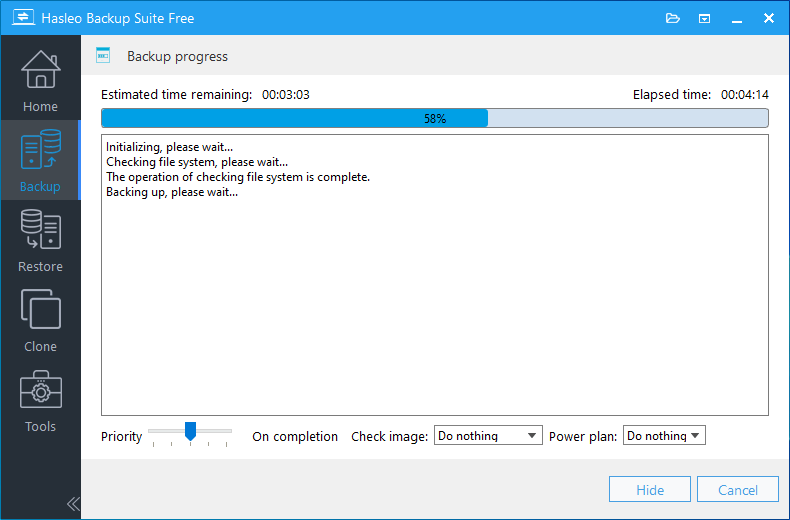
* 優先度:バックアッププロセスの優先度を指定します。優先度が高いほど、バックアッププロセスがCPU時間を取得する優先度が高くなり、他のプログラムは使用可能なCPU時間を待つことになります。
* イメージのチェック:バックアップの完了後にバックアップイメージファイルの整合性をチェックします。イメージチェックモードの詳細な説明については、バックアップオプションの詳細設定ページの説明を参照してください。
* 電源プラン:バックアップの完了後に電源管理アクションを実行します。
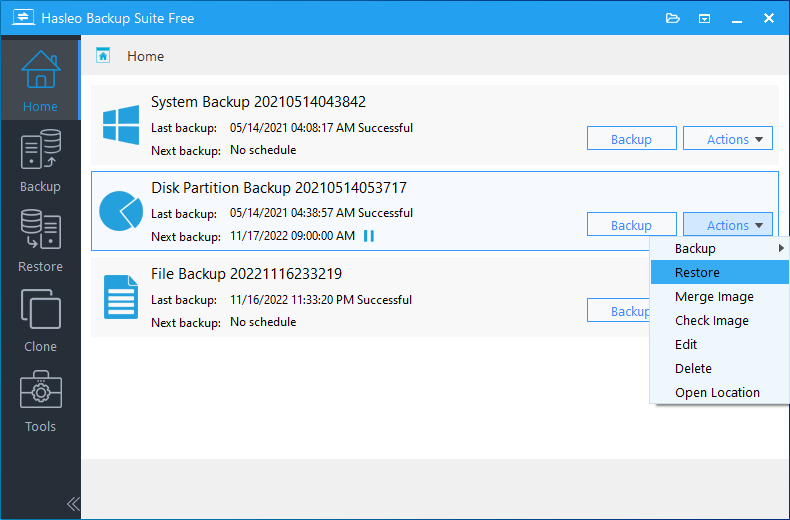
バックアップ操作が完了すると、バックアップタスクがホームページに一覧表示されます。ホームページでタスクに対して、増分バックアップ、差分バックアップ、復元、編集、削除などの他の操作を実行できます。
よくある質問(FAQ)
A: システムバックアップは、Windows OSのパーティションと起動に関連するパーティションのみを取得します。ディスク/パーティションのバックアップでは、データドライブを含む任意のディスクやパーティションを選択して保護できます。
A: はい。保護するすべてのパーティションを1つのバックアップタスクで選択します。それらは1つのイメージファイルに保存されます。
A: コピー元ディスクとは別の外付けドライブやネットワークの場所を使用してください。ディスクに障害が発生しても、バックアップは残ります。
A: はい。バックアップスケジュールを設定して増分バックアップや差分バックアップを自動実行し、容量を節約できます。
A: ホームページでバックアップタスクを選択し、「復元」をクリックして、復元するパーティションのバージョンを選択します。対象のパーティションを選択して続行します。
A: はい。パーティションのロックを解除する(エクスプローラーでアクセスできるようにする)必要があります。VSSを使用して復号されたデータを取得します。バックアップ自体のイメージ暗号化を有効にすることをお勧めします。
A: はい。ただし、最良の結果を得るには、バックアップ中にパーティションへ書き込むプログラムがないことを確認してください。一貫した保護にはバックアップスケジュールを使用してください。
A: はい。復元時にパーティションのサイズを調整できます。対象にはすべてのデータを格納できる十分な容量があればよいだけです。