

ディスク/パーティションのバックアップは通常、データディスクやパーティションをバックアップするために使用されます。データパーティションが破損した場合や、ウイルス、停電などによってファイルが失われた場合に、以前に作成したディスク/パーティションのバックアップイメージからファイルを復元できます。このチュートリアルでは、Hasleo Backup Suiteで作成したディスク/パーティションのバックアップイメージからディスクまたはパーティションを復元する方法に焦点を当てます。
Hasleo Backup Suiteで作成したディスク/パーティションのバックアップイメージからディスクまたはパーティションを復元するチュートリアルです。
方法1. ナビゲーションバーの「ホーム」ボタンをクリックし、復元するディスク/パーティションのバックアップタスクの「操作」=>「復元」ボタンをクリックします。

方法2. ナビゲーションバーの「復元」ボタンをクリックし、操作領域の「イメージを参照して復元」ボタンをクリックして、開いたファイルダイアログボックスで復元元のディスク/パーティションのバックアップイメージファイルを選択します。

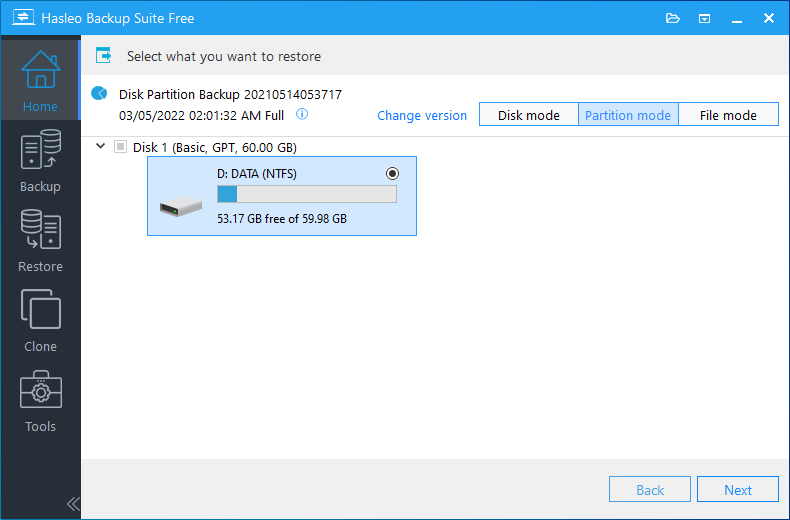
💡 ヒント: ディスク全体を復元する場合は、右上隅の「ディスクモード」を選択してください。パーティションの1つだけを復元する場合は、「パーティションモード」を選択してください。個々のファイルのみを復元する場合は、「ファイルモード」を選択してください。
通常モード:前の手順でディスク全体を復元することを選択した場合は、復元先のディスクを選択してください。パーティションのみを復元することを選択した場合は、復元先の場所(既存のパーティションまたは空き領域)を選択してください。その後、「次へ」をクリックします。
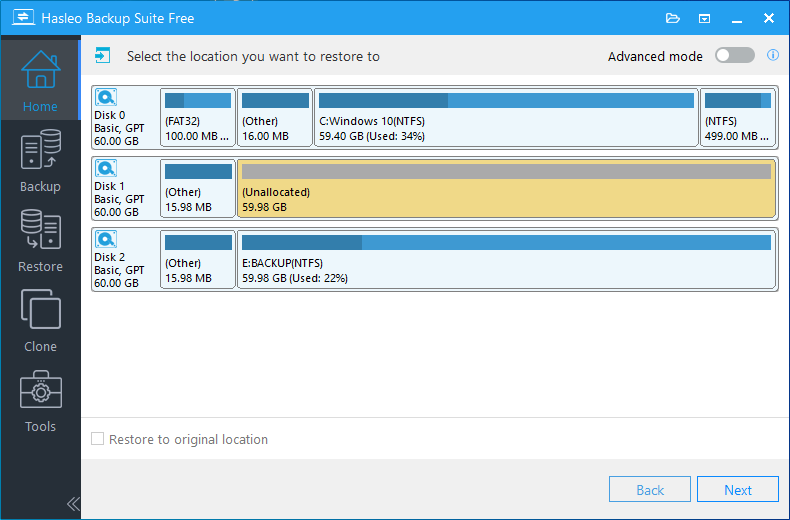
詳細モード:ディスクまたはパーティションを連続した領域に復元することで、コピー先ディスク上の連続した領域(複数の既存パーティションと空き領域の組み合わせも可能)に復元し、コピー先ディスク上に存在する他の未選択のパーティションを保持します。「詳細モード」を有効にし、コピー先ディスク上でディスクまたはパーティションの復元先とする連続した領域を選択して、「次へ」をクリックします。

💡 ヒント:
• MBRとして復元 / GPTとして復元オプションを使用すると、MBRディスクをGPTに、またはGPTディスクをMBRに復元できます。「ディスクモード」で「詳細モード」が無効な場合にのみ使用できます。
• 元の場所に復元オプションを使用すると、パーティションを元のディスク上の元の場所に復元し、ディスク上の他のパーティションが破棄されないことを保証できます。元のパーティションがまだ存在し、「詳細モード」が無効な場合にのみ使用できます。
• デルタ復元オプションは、対象ドライブで変更されたブロックのみを復元するため、復元操作にかかる時間を短縮できます。「元の場所に復元」がオンの場合にのみ使用できます。
• BitLocker暗号化を保持オプションは、暗号化を解除せずにBitLockerで暗号化されたパーティションを復元し、復元されたパーティションが暗号化されたままであることを保証できます。
• パーティションレイアウトを保持オプションを使用すると、復元操作の完了後に、コピー先ディスクのパーティションレイアウトをコピー元ディスクとまったく同じにできます。「ディスクモード」で「詳細モード」が無効な場合にのみ使用できます。

💡 ヒント:
• ディスクのアライメント:
1M (推奨):1Mアライメントは4Kアライメントの一種で、1Mでアライメントされたパーティションは常に4Kアライメントになるため、SSDの最高のパフォーマンスを引き出すのに役立ちます。Windows Vista以降のOSでは、ディスクがSSDかどうかに関係なく、Windowsディスクの管理を使用して作成されたパーティションは常に1Mバイトでアライメントされます。
4K:各コピー先パーティションの開始セクターが常に4Kバイトでアライメントされるようにします。これはSSDの最高のパフォーマンスにとって非常に重要です。
シリンダー:各コピー先パーティションの開始セクターが常にシリンダーの先頭から始まるようにします。Windows XP以前のOSでは、このアライメントモードが使用されます。
なし:各コピー先パーティションの開始セクターはアライメントされません。
• パーティションをセクターバイセクターで復元オプションを使用すると、バックアップイメージの内容をコピー先パーティションにセクターバイセクターで復元できます。
* パーティションをセクターバイセクターで復元オプションを使用すると、バックアップイメージの内容をコピー先パーティションにセクターバイセクターで復元できます。

💡 ヒント: ここでは、バックアップの完了後に実行する電源管理アクションを指定できます。
よくある質問(FAQ)
A: はい。「パーティションモード」を選択して個々のパーティションを復元します。特定のパーティションのバージョンと対象の場所を選択してください。
A: はい。復元時にパーティションのサイズを調整できます。対象にはすべてのデータを格納できる十分な容量があればよいだけです。
A: 変更されたブロックのみを復元するため、復元が高速になります。元の場所に復元する場合に使用できます。
A: 通常モードでは、はい。対象が上書きされます。「元の場所に復元」を使用した詳細モードでは、他のパーティションは安全なままです。
A: はい。詳細モードが無効なディスクモードで「MBRとして復元 / GPTとして復元」オプションを使用します。
A: 「BitLocker暗号化を保持」オプションを有効にします。これにより、保護を解除せずに、復元されたパーティションが暗号化されたままになります。
A: 1Mアライメント(推奨)はすべてのSSDで最適に機能します。古いドライブには4Kを使用してください。シリンダーは時代遅れです。
A: はい。「ファイルモード」を選択して、パーティション全体を復元せずに特定のファイルを参照して復元できます。