

La función Copia de disco/partición se suele utilizar para hacer copia de seguridad de discos o particiones de datos; puede restaurar archivos desde la imagen de copia de disco/partición creada anteriormente cuando una partición de datos se daña o se pierden archivos debido a virus, fallos de alimentación, etc. Este tutorial se centra en cómo restaurar un disco o una partición desde una imagen de copia de disco/partición creada con Hasleo Backup Suite.
Tutorial para restaurar un disco o una partición desde una imagen de copia de disco/partición creada con Hasleo Backup Suite.
Método 1. Haga clic en el botón «Inicio» de la barra de navegación y, a continuación, haga clic en el botón «Acciones» => «Restaurar» de la tarea de copia de disco/partición que desea restaurar.

Método 2. Haga clic en el botón «Restaurar» de la barra de navegación y, a continuación, haga clic en el botón «Examinar imagen para restaurar» del área de operaciones; después, seleccione el archivo de imagen de copia de disco/partición que desea restaurar en el cuadro de diálogo de apertura de archivos.

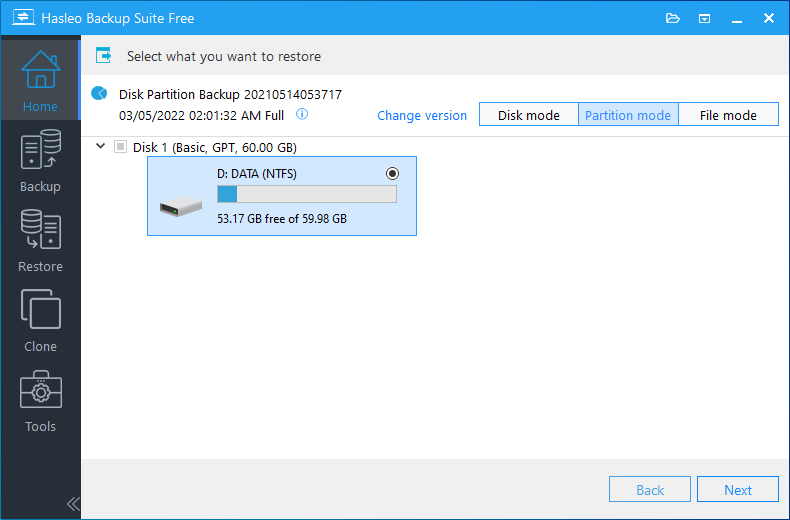
💡 Consejo: Si desea restaurar el disco completo, elija «Modo Disco» en la esquina superior derecha. Si solo necesita restaurar una de las particiones, elija «Modo Partición». Si solo desea restaurar archivos individuales, elija «Modo Archivo».
Modo Normal: Si en el paso anterior eligió restaurar todo el disco, seleccione el disco de destino en el que desea restaurar. Si solo eligió restaurar una partición, seleccione la ubicación de destino (puede ser una partición existente o espacio libre) en la que desea restaurar. A continuación, haga clic en «Siguiente».
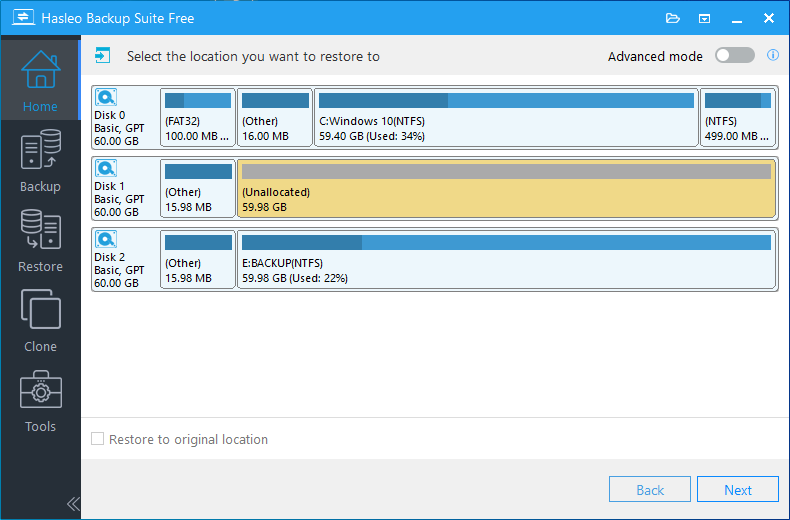
Modo Avanzado: Restaure el disco o la partición en un espacio contiguo (puede ser una combinación de varias particiones existentes y espacio libre) del disco de destino y conserve las demás particiones no seleccionadas que existan en el disco de destino. Active el «modo Avanzado», seleccione el espacio contiguo del disco de destino en el que desea restaurar el disco o la partición y, a continuación, haga clic en «Siguiente».

💡 Consejos:
• La opción Restaurar como MBR o Restaurar como GPT permite restaurar un disco MBR a GPT o un disco GPT a MBR. Solo está disponible en «Modo Disco» con el «modo Avanzado» desactivado.
• La opción Restaurar en la ubicación original le ayuda a restaurar la partición en su ubicación original del disco original y garantiza que las demás particiones del disco no se destruyan. Solo está disponible cuando las particiones originales aún existen y el «modo Avanzado» está desactivado.
• La opción Restauración Delta reduce el tiempo necesario para la restauración porque solo restaura los bloques que han cambiado en la unidad de destino. Solo está disponible cuando se marca «Restaurar en la ubicación original».
• La opción Conservar el cifrado BitLocker permite restaurar particiones cifradas con BitLocker sin romper el cifrado, lo que garantiza que las particiones restauradas sigan cifradas.
• La opción Mantener el diseño de las particiones garantiza que el diseño de particiones del disco de destino sea exactamente el mismo que el del disco de origen una vez completada la restauración. Solo está disponible en «Modo Disco» con el «modo Avanzado» desactivado.

💡 Consejos:
• Alineación del disco:
1M (Recomendada): La alineación de 1M es un subconjunto de la alineación de 4K, y las particiones alineadas a 1M siempre tienen alineación de 4K, por lo que puede ayudarle a obtener el mejor rendimiento de un SSD. En Windows Vista y sistemas operativos posteriores, las particiones creadas con Administración de discos de Windows siempre se alinean a 1M bytes, independientemente de si el disco es un SSD.
4K: Garantiza que el sector de inicio de cada partición de destino siempre esté alineado a 4K bytes, lo cual es muy importante para obtener el mejor rendimiento de un SSD.
Cilindro: Garantiza que el sector de inicio de cada partición de destino comience siempre al principio de un cilindro. Windows XP y los sistemas operativos anteriores utilizan este modo de alineación.
Ninguna: El sector de inicio de cada partición de destino no se alinea.
• La opción Restaurar partición sector por sector le permite restaurar el contenido de la imagen de copia de seguridad en la partición de destino sector por sector.
* La opción Restaurar partición sector por sector le permite restaurar el contenido de la imagen de copia de seguridad en la partición de destino sector por sector.

💡 Consejo: Aquí puede especificar una acción de administración de energía que se realizará una vez finalizada la copia de seguridad.
Preguntas frecuentes (FAQ)
A: Sí. Elija «Modo Partición» para restaurar particiones individuales. Seleccione la versión concreta de la partición y la ubicación de destino.
A: Sí. Ajuste el tamaño de las particiones durante la restauración. El destino solo necesita espacio suficiente para todos los datos.
A: Solo restaura los bloques modificados, lo que acelera la restauración. Está disponible cuando se restaura en la ubicación original.
A: Sí en el modo Normal: sobrescribe el destino. En el modo Avanzado con «Restaurar en la ubicación original», las demás particiones permanecen seguras.
A: Sí. Utilice la opción «Restaurar como MBR o Restaurar como GPT» en el modo Disco con el modo Avanzado desactivado.
A: Active la opción «Conservar el cifrado BitLocker». Esto mantiene cifrada la partición restaurada sin romper la protección.
A: La alineación de 1M (recomendada) es la que mejor funciona con todos los SSD. Utilice 4K para unidades más antiguas. La alineación por cilindros está obsoleta.
A: Sí. Elija «Modo Archivo» para examinar y restaurar archivos concretos sin restaurar particiones completas.