

Il backup di dischi/partizioni viene in genere usato per eseguire il backup di dischi dati o partizioni; quando una partizione dati viene danneggiata o i file vengono persi a causa di virus, interruzioni di corrente e simili, puoi ripristinare i file dall’immagine di backup di dischi/partizioni creata in precedenza. Questo tutorial illustra come ripristinare un disco o una partizione da un’immagine di backup di dischi/partizioni creata da Hasleo Backup Suite.
Tutorial per ripristinare un disco o una partizione da un’immagine di backup di dischi/partizioni creata da Hasleo Backup Suite.
Metodo 1. Fai clic sul pulsante «Home» nella barra di navigazione, quindi fai clic sul pulsante «Azioni» => «Ripristina» sull’attività di backup di dischi/partizioni che vuoi ripristinare.

Metodo 2. Fai clic sul pulsante «Ripristina» nella barra di navigazione, quindi fai clic sul pulsante «Sfoglia immagine da ripristinare» nell’area delle operazioni e seleziona, nella finestra di dialogo di apertura file, il file immagine di backup di dischi/partizioni che vuoi ripristinare.

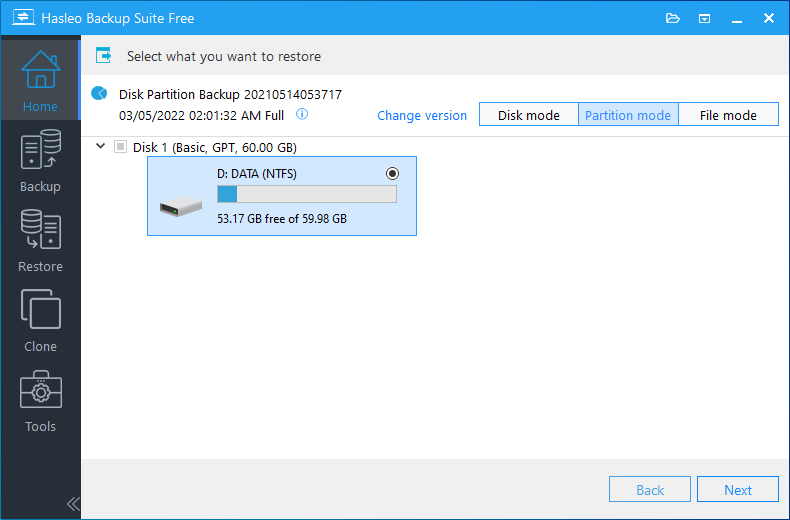
💡 Suggerimento: se vuoi ripristinare l’intero disco, scegli la «Modalità disco» nell’angolo in alto a destra. Se devi ripristinare solo una delle partizioni, scegli la «Modalità partizione». Se vuoi ripristinare solo singoli file, scegli la «Modalità file».
Modalità normale: se al passaggio precedente hai scelto di ripristinare l’intero disco, seleziona il disco di destinazione su cui vuoi ripristinare. Se hai scelto di ripristinare una partizione, seleziona una posizione di destinazione (può essere una partizione esistente o spazio libero) in cui vuoi ripristinare. Quindi fai clic su «Avanti».
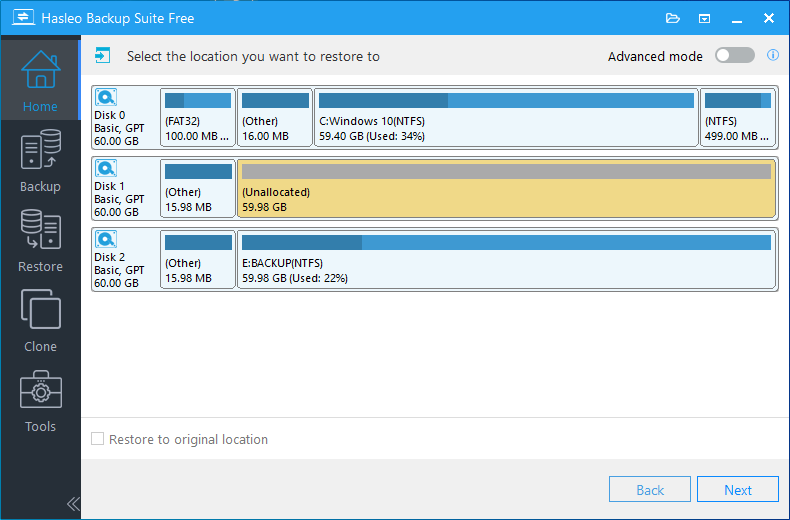
Modalità avanzata: ripristina un disco o una partizione in uno spazio contiguo (può essere una combinazione di più partizioni esistenti e spazio libero) sul disco di destinazione e conserva le altre partizioni non selezionate presenti sul disco di destinazione. Abilita la «Modalità avanzata» e seleziona sul disco di destinazione lo spazio contiguo in cui vuoi ripristinare il disco o la partizione, quindi fai clic su «Avanti».

💡 Suggerimenti:
• L’opzione Ripristina come MBR o Ripristina come GPT consente di ripristinare un disco MBR in GPT o un disco GPT in MBR. Disponibile solo in «Modalità disco» con la «Modalità avanzata» disattivata.
• L’opzione Ripristina nella posizione originale ti aiuta a ripristinare la partizione nella sua posizione originale sul disco originale e garantisce che le altre partizioni del disco non vengano distrutte. Disponibile solo se la partizione o le partizioni originali esistono ancora e la «Modalità avanzata» è disattivata.
• L’opzione Ripristino delta riduce il tempo necessario per un’operazione di ripristino perché ripristina solo i blocchi modificati sull’unità di destinazione. Disponibile solo se «Ripristina nella posizione originale» è selezionata.
• L’opzione Mantieni crittografia BitLocker consente di ripristinare partizioni crittografate con BitLocker senza interrompere la crittografia, garantendo che le partizioni ripristinate rimangano crittografate.
• L’opzione Mantieni layout delle partizioni garantisce che, al termine del ripristino, il layout delle partizioni del disco di destinazione sia esattamente identico a quello del disco di origine. Disponibile solo in «Modalità disco» con la «Modalità avanzata» disattivata.

💡 Suggerimenti:
• Allineamento del disco:
1M (Consigliato): l’allineamento a 1M è un sottoinsieme dell’allineamento a 4K e le partizioni allineate a 1M sono sempre allineate a 4K, quindi può aiutarti a ottenere le migliori prestazioni di un SSD. In Windows Vista e nei sistemi operativi successivi, le partizioni create con Gestione disco di Windows sono sempre allineate a 1M byte, indipendentemente dal fatto che il disco sia un SSD.
4K: garantisce che il settore iniziale di ogni partizione di destinazione sia sempre allineato a 4K byte, il che è molto importante per ottenere le migliori prestazioni di un SSD.
Cilindro: garantisce che il settore iniziale di ogni partizione di destinazione inizi sempre all’inizio di un cilindro. Windows XP e i sistemi operativi precedenti utilizzano questa modalità di allineamento.
Nessuno: il settore iniziale di ciascuna partizione di destinazione non è allineato.
• L’opzione Ripristina la partizione settore per settore ti consente di ripristinare il contenuto dell’immagine di backup nella partizione di destinazione settore per settore.
* L’opzione Ripristina la partizione settore per settore ti consente di ripristinare il contenuto dell’immagine di backup nella partizione di destinazione settore per settore.

💡 Suggerimento: qui puoi specificare un’azione di gestione dell’alimentazione da eseguire al termine del backup.
Domande frequenti (FAQ)
A: Sì. Scegli la «Modalità partizione» per ripristinare singole partizioni. Seleziona la versione specifica della partizione e la posizione di destinazione.
A: Sì. Regola le dimensioni delle partizioni durante il ripristino. La destinazione deve solo disporre di spazio sufficiente per tutti i dati.
A: Ripristina solo i blocchi modificati, velocizzando il ripristino. È disponibile quando si ripristina nella posizione originale.
A: Sì in modalità normale: sovrascrive la destinazione. In modalità avanzata con «Ripristina nella posizione originale», le altre partizioni rimangono al sicuro.
A: Sì. Usa l’opzione «Ripristina come MBR o Ripristina come GPT» in modalità disco con la modalità avanzata disattivata.
A: Abilita l’opzione «Mantieni crittografia BitLocker». Mantiene crittografata la partizione ripristinata senza interrompere la protezione.
A: L’allineamento a 1M (consigliato) offre i migliori risultati su tutti gli SSD. Usa 4K per le unità meno recenti. L’allineamento a cilindro è obsoleto.
A: Sì. Scegli la «Modalità file» per sfogliare e ripristinare file specifici senza ripristinare intere partizioni.