

Nell’uso quotidiano del computer capita spesso di dover recuperare file specifici o versioni precedenti di dati dalle immagini di backup. Eseguire un ripristino completo del sistema può richiedere molto tempo e potrebbe sovrascrivere inavvertitamente i dati attuali del sistema, il che è ben lungi dall’essere ideale. La funzione Monta/Smonta immagine di Hasleo Backup Suite è progettata appositamente per risolvere questo problema. Consente di montare un’immagine di backup come partizione di un disco virtuale separato senza eseguire un ripristino completo, permettendoti di sfogliare e copiare direttamente qualsiasi file dall’immagine come se usassi un normale disco rigido del computer. Questo tutorial fornirà informazioni dettagliate su come usare questa funzione, aiutandoti a evitare la macchinosa procedura di ripristino e a estrarre facilmente i file esatti che ti servono, migliorando notevolmente l’efficienza del recupero dei dati.
Che cos’è la funzione Monta/Smonta immagine?
Sebbene i file immagine di backup memorizzino in modo completo i tuoi dati, di solito non possono essere aperti e sfogliati direttamente come normali file. In passato, per accedere ai file memorizzati nelle immagini di backup gli utenti dovevano eseguire un ripristino completo. Per rendere più semplice la visualizzazione e l’uso diretto dei dati dei backup, Hasleo Backup Suite offre la funzione di montaggio delle immagini.
Dopo aver montato un’immagine, l’immagine di backup apparirà come unità virtuale in Esplora file di Windows. Puoi sfogliare i file come su un normale disco rigido e copiare direttamente i file necessari in altre posizioni.
👍Questa funzione è particolarmente adatta ai seguenti scenari:
- Estrazione rapida di singoli file: quando devi recuperare solo un file o una cartella specifici da un backup, puoi ottenere rapidamente il file desiderato montando semplicemente l’immagine, senza eseguire un ripristino completo del sistema.
- Anteprima del contenuto del backup: prima di ripristinare, puoi montare l’immagine per visualizzare in anteprima i file del backup e verificare se contiene i dati che ti servono.
- Evitare la sovrascrittura dei dati: montare un’immagine non influisce sui dati del sistema attuale. Puoi copiare direttamente i file dall’unità virtuale senza preoccuparti di sovrascrivere file esistenti.
- Risparmio di tempo: rispetto alle operazioni di ripristino completo, puoi accedere ai file subito dopo aver montato l’immagine, risparmiando notevolmente tempo e risorse di sistema.
Dopo l’uso, assicurati di eseguire l’operazione di smontaggio. Lo smontaggio scollega l’unità virtuale dall’immagine di backup e libera la lettera di unità e le risorse di sistema. Se scolleghi il dispositivo di archiviazione dei backup o chiudi il software senza prima smontare, il sistema potrebbe mostrare un errore.
⚠️Suggerimenti: poiché i diversi software di backup usano in genere un formato proprio per memorizzare i dati, i metodi di montaggio non sono universali. Questo tutorial spiegherà in dettaglio come montare e smontare specificamente le immagini di backup con Hasleo Backup Suite.
⭐Preparativi prima di montare un’immagine
Prima di iniziare a montare un’immagine di backup, assicurati che siano soddisfatte le seguenti condizioni:
Assicurati di disporre di un file immagine di backup utilizzabile
- Assicurati di aver creato un backup valido di sistema, disco o file con Hasleo Backup Suite
- Il file immagine di backup deve essere memorizzato in una posizione accessibile
Installa il driver Dokan (per le immagini di backup file, potrebbe essere necessario)
- Per sfogliare o estrarre file dalle immagini di backup file, potrebbe essere necessario installare il driver Dokan V2.1.0.1000.
- Puoi scaricarlo dal sito ufficiale o dal nostro sito
Installa gli aggiornamenti di Windows necessari (per Windows 7/Server 2008 R2 e versioni precedenti)
- Per Windows 7/Server 2008 R2 e versioni precedenti, devi installare l’aggiornamento KB4474419 per supportare la nuova firma dei driver (firma del codice SHA-2)
- Scarica l’aggiornamento KB4474419 dal Catalogo Microsoft Update
- Nota: gli utenti di Windows Vista devono installare l’aggiornamento KB4474419 per Windows Server 2008
Come montare un’immagine di backup con Hasleo Backup Suite👑
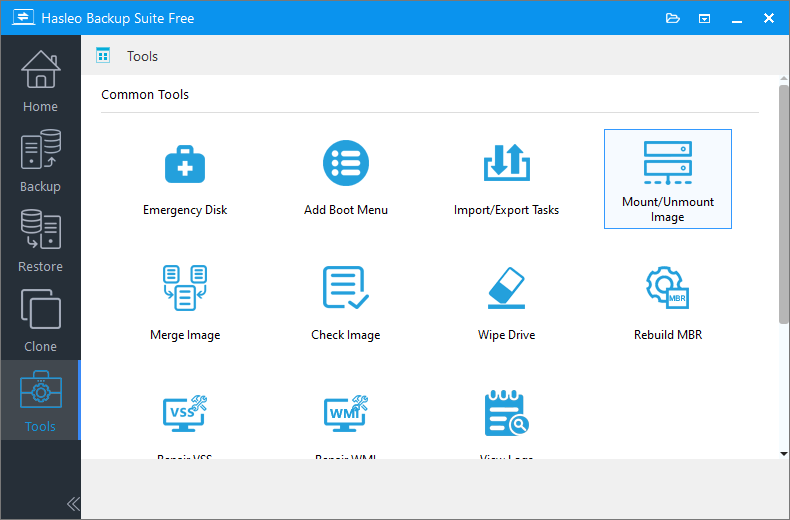
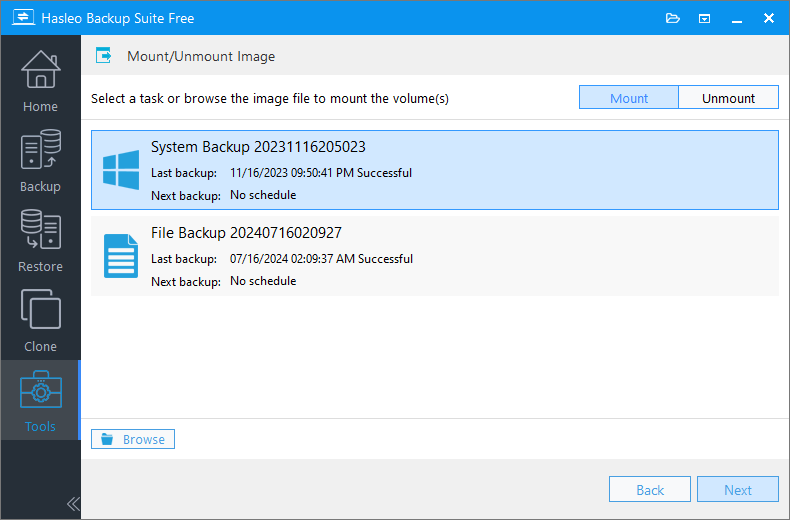
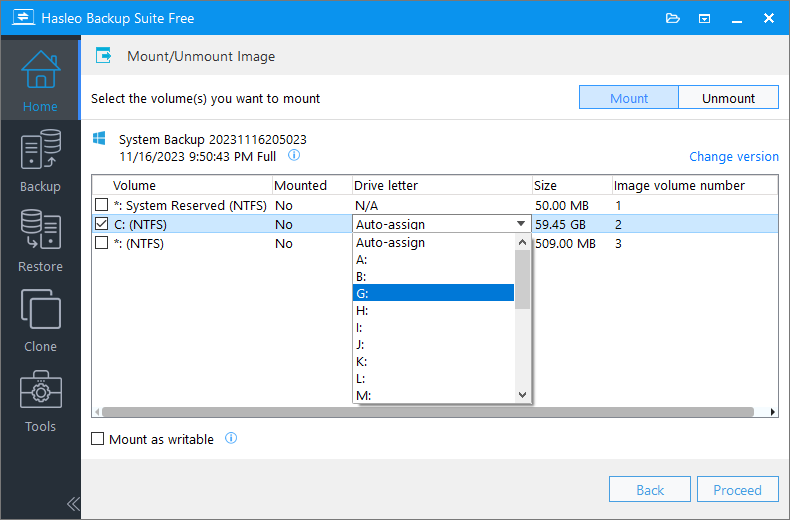
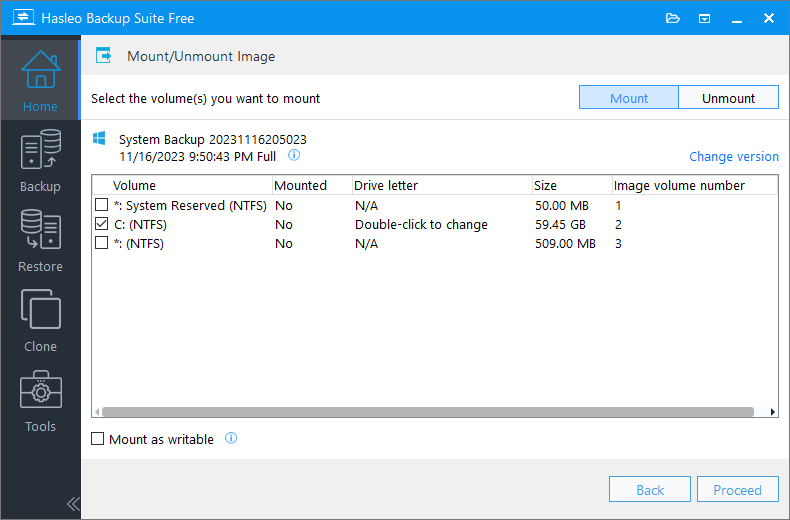
Di seguito mostreremo passo passo come usare Hasleo Backup Suite per montare un’immagine di backup come unità locale. Dopo il montaggio, puoi sfogliare o recuperare i file dall’immagine come se usassi un vero disco rigido; quando non ti serve più, puoi smontare facilmente l’immagine.
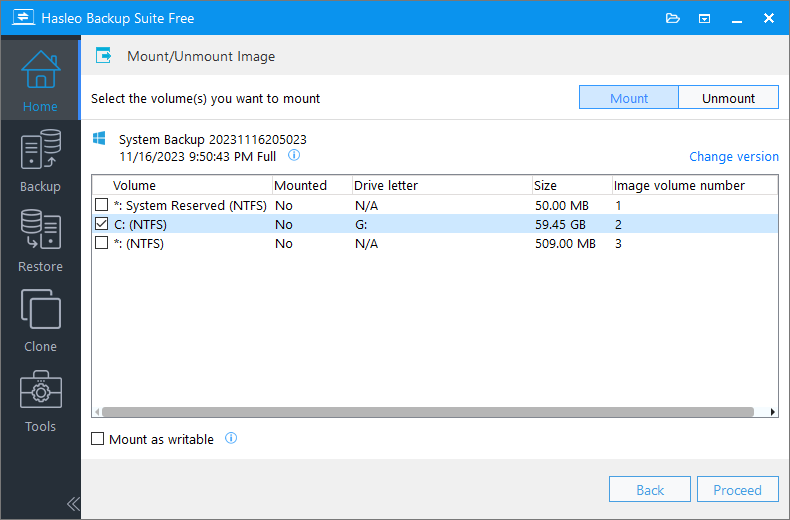
Consenti accesso a file/cartelle con restrizioni: questa opzione consente di accedere a file e cartelle con restrizioni dopo il montaggio dei volumi immagine. Ad esempio, puoi sfogliare un'immagine creata su un altro computer senza concedere autorizzazioni NTFS. Tieni presente che questa opzione non è attualmente disponibile per il montaggio di immagini di backup di file.
Come accedere ai file e copiarli dopo il montaggio
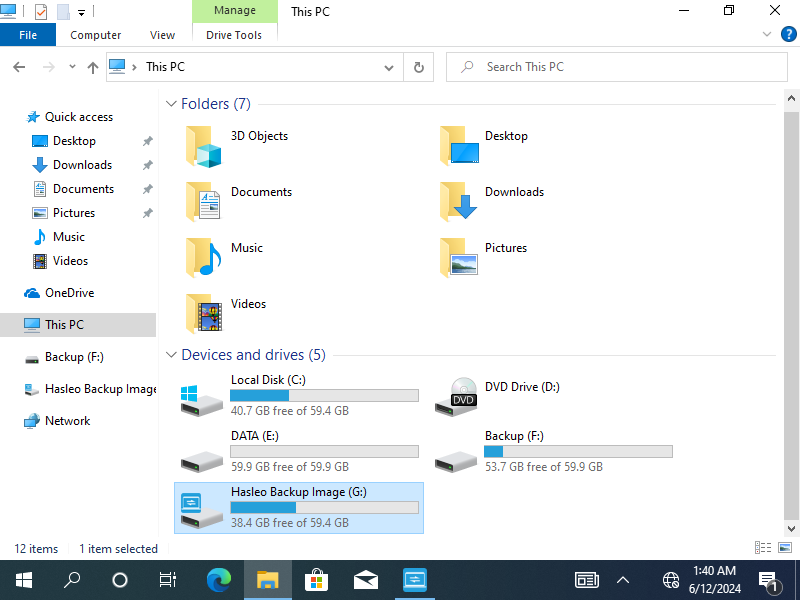
Dopo il montaggio, in Esplora file di Windows vedrai una nuova lettera di unità sotto «Questo PC». A questo punto puoi fare doppio clic su quella lettera per sfogliare tutti i file e le cartelle contenuti, come se usassi una normale unità flash USB o un disco rigido.
Accesso al volume dell’immagine montata
Apri Esplora file di Windows, individua e fai doppio clic sulla lettera di unità appena comparsa per sfogliare tutto il contenuto dell’immagine di backup.
Copia dei file necessari
Nell’unità montata, individua i file o le cartelle che devi recuperare. Selezionali, usa la scorciatoia Ctrl + C per copiare, poi vai alla cartella di destinazione desiderata sul computer (ad es. Desktop o unità D:) e usa Ctrl + V per incollare. L’intero processo è esattamente identico alla copia di file tra cartelle normali.
Come smontare un’immagine di backup
Quando non hai più bisogno di accedere all’immagine di backup montata, si consiglia di smontarla tempestivamente per liberare le lettere di unità di sistema ed evitare operazioni errate.
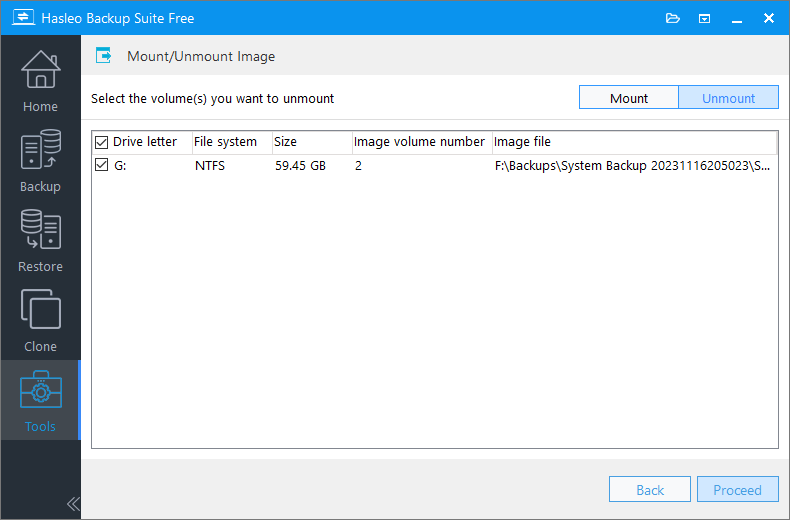
💡Suggerimento: sebbene tu possa smontare rapidamente facendo clic con il pulsante destro sulla lettera di unità in Esplora file e selezionando «Espelli», per garantire l’integrità dei dati e la stabilità dei ripristini successivi si consiglia vivamente di usare sempre l’interfaccia del software Hasleo Backup Suite per le operazioni di smontaggio.
ℹ️Note importanti per il montaggio delle immagini
Quando usi la funzione Monta/Smonta immagine, presta attenzione a quanto segue:
Limitazioni per le immagini di backup file
- I punti di analisi non sono supportati
- I file crittografati EFS nelle immagini di backup file generate dalla versione V4.8 e precedenti non sono supportati
- Le immagini di backup file possono essere montate solo su Windows 7 SP1 e versioni successive
- Smonta l’immagine tempestivamente dopo l’uso per liberare le risorse di sistema
- Prima di smontare, assicurati che nessun file sia in fase di accesso o copia
Domande frequenti (FAQ)
A: Il montaggio delle immagini consente di accedere ai file delle immagini di backup come se fossero su un normale disco rigido, senza eseguire un ripristino completo.
A: Normalmente non è necessario installare Dokan manualmente. Se incontri problemi nel montare un’immagine di backup file, prova a scaricare e installare manualmente Dokan V2.1.0.1000 o versione successiva per verificare se il problema si risolve.
A: Sì, puoi sfogliare e copiare i file come su un normale disco rigido.
A: No, per impostazione predefinita il montaggio è di sola lettura e non influisce sui dati attuali del sistema.
A: La modalità scrivibile consente modifiche, ma queste vengono scartate dopo lo smontaggio.
A: Smonta sempre tramite il software per liberare correttamente le lettere di unità.
A: Sì, puoi montare backup crittografati, ma devi prima fornire la password.
A: Sì, puoi montare più immagini di backup contemporaneamente usando lettere di unità diverse.
Riepilogo
La funzione Monta/Smonta immagine di Hasleo Backup Suite ti offre una grande comodità, consentendoti di accedere rapidamente ai file delle immagini di backup senza eseguire un ripristino completo del sistema. Con questo tutorial hai imparato a montare un’immagine come lettera di unità riconoscibile in Esplora file, a sfogliare ed estrarre i file come su un disco normale e a smontare in sicurezza l’immagine per liberare le risorse di sistema.
In quanto software professionale di backup per Windows, Hasleo Backup Suite offre una flessibile funzionalità di montaggio delle immagini insieme a molte altre funzioni, tra cui backup completo, backup incrementali e differenziali, crittografia delle attività di backup, compressione e piani di backup pianificati. È la scelta ideale per le tue esigenze di protezione dei dati.