

💬 Ho provato a ripristinare il sistema da un ambiente WinPE, ma ho scoperto che né la tastiera né la scheda di rete funzionavano. Ho provato varie build di WinPE, inclusa l’iniezione dei driver, ma il problema persiste. Hai qualche suggerimento?
Un approccio efficace consiste nell’usare Hasleo Backup Suite con Hasleo WinToUSB per creare un’unità WinToUSB avviabile ed eseguire da lì il ripristino del sistema. Questo metodo aggira i problemi di compatibilità dei driver WinPE, garantendo un processo di ripristino più fluido e affidabile.
Perché si verificano problemi di driver in WinPE?
La causa principale è che WinPE è un ambiente di preinstallazione ridotto, non un sistema Windows completo. Include solo i driver più basilari, mentre l’hardware moderno, come touchpad dei portatili, adattatori wireless e periferiche USB-C, richiede spesso driver specifici. Quando WinPE non riesce a riconoscere questo hardware, i dispositivi diventano inutilizzabili.
La soluzione Hasleo: Backup Suite + WinToUSB 🌈
Usa Hasleo Backup Suite per creare un’immagine di backup completa del sistema, quindi importala in Hasleo WinToUSB. Così puoi installare una versione completa di Windows su un’unità USB, avviarti da essa e accedere a un ambiente Windows perfettamente funzionante. All’avvio, questo ambiente rileva e carica automaticamente i driver necessari, assicurando che tutti i dispositivi hardware vengano riconosciuti correttamente e aggirando efficacemente i problemi di driver tipici di WinPE. All’interno di questo sistema stabile puoi ripristinare con sicurezza i dati di backup sul disco rigido principale. Hasleo Backup Suite e WinToUSB si integrano perfettamente, rendendoli la coppia ideale per questa soluzione.
Ruoli funzionali dei due strumenti principali
Hasleo Backup Suite
È un potente strumento tutto in uno per il backup, il ripristino e la clonazione di Windows. Supporta il backup e il ripristino di sistemi operativi, dischi/partizioni e file/cartelle, offrendo modalità di backup completo, incrementale e differenziale per coprire diverse esigenze di protezione dei dati. Integra inoltre funzioni avanzate come compressione delle immagini, crittografia e attività pianificate per una gestione del backup più flessibile e sicura.
Hasleo WinToUSB
È un strumento professionale per la creazione di Windows To Go e il primo software di terze parti al mondo per la creazione di Windows To Go. La sua funzione principale è installare o migrare Windows su un’unità esterna per la portabilità e l’uso plug-and-play. Supporta installazioni pulite da file immagine ISO, WIM ed ESD, nonché la clonazione del sistema attualmente in esecuzione direttamente su un’unità esterna. Può persino distribuire sistemi da immagini di backup .DBI create da Hasleo Backup Suite. Completamente compatibile sia con BIOS legacy sia con UEFI, garantisce un avvio corretto su hardware diversi.
Guida passo passo: dal backup al ripristino 🎯
Parte 1: crea un backup di sistema con Hasleo Backup Suite
Questo è il fondamento dell’intera soluzione: crea un backup mentre il sistema è in buone condizioni e salvalo su un disco esterno.


Nome attività: specifica un nome per l’attività, così da poterla ritrovare e gestire rapidamente in seguito.
Descrizione: descrivi brevemente lo scopo dell’attività e qualsiasi altra informazione pertinente.
Destinazione: modifica il percorso di destinazione in cui verranno salvati i file immagine di backup facendo clic sull’icona della cartella.
Opzioni di backup: impostazioni avanzate di backup. Per maggiori dettagli, consulta Opzioni di backup.
Pianificazione backup: imposta pianificazioni di backup per eseguire automaticamente e con regolarità le attività di backup. Per maggiori dettagli, consulta Pianificazione backup.

Priorità: specifica una priorità per il processo di backup. Una priorità più alta assegna più tempo di CPU al backup, il che può rallentare l’esecuzione degli altri programmi.
Verifica immagine: verifica l’integrità dei file immagine di backup al termine del processo di backup.
Piano di alimentazione: esegui l’azione di gestione dell’alimentazione al termine del backup.
Parte 2: crea un’unità di ripristino Windows portatile con WinToUSB
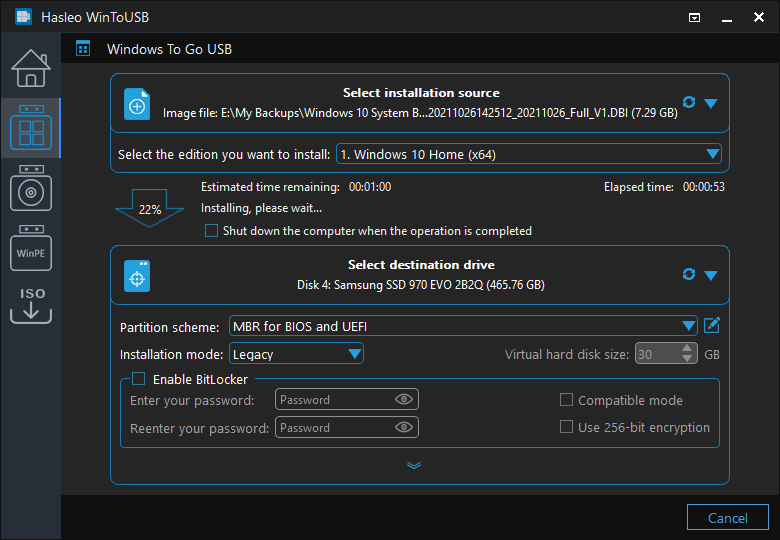
Quando il sistema di origine non si avvia, esegui il recupero usando un altro sistema Windows perfettamente funzionante per evitare potenziali problemi di driver nell’ambiente WinPE. A questo scopo, usa WinToUSB per creare da un’immagine di backup di sistema (file .DBI) generata in precedenza da Hasleo Backup Suite un’unità USB Windows portatile avviabile: sarà il tuo supporto di ripristino.

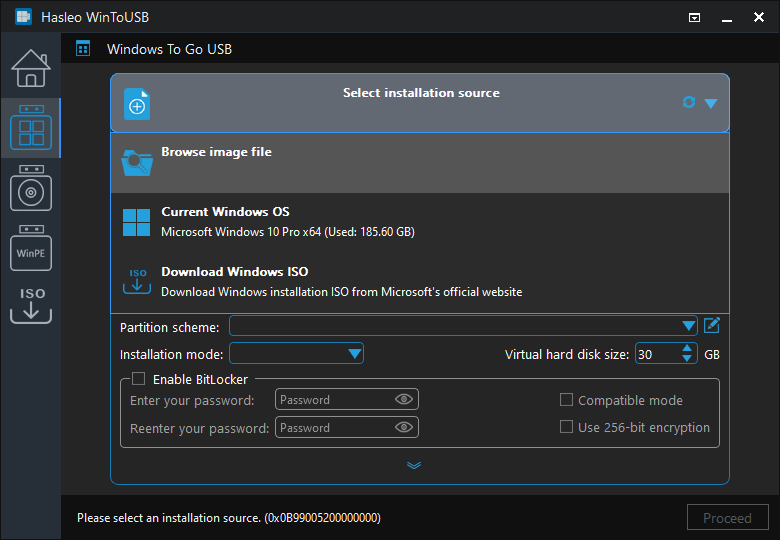
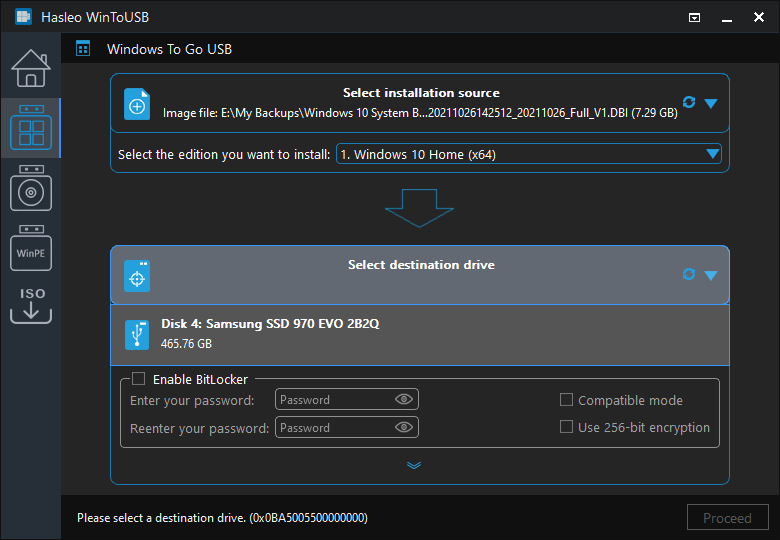
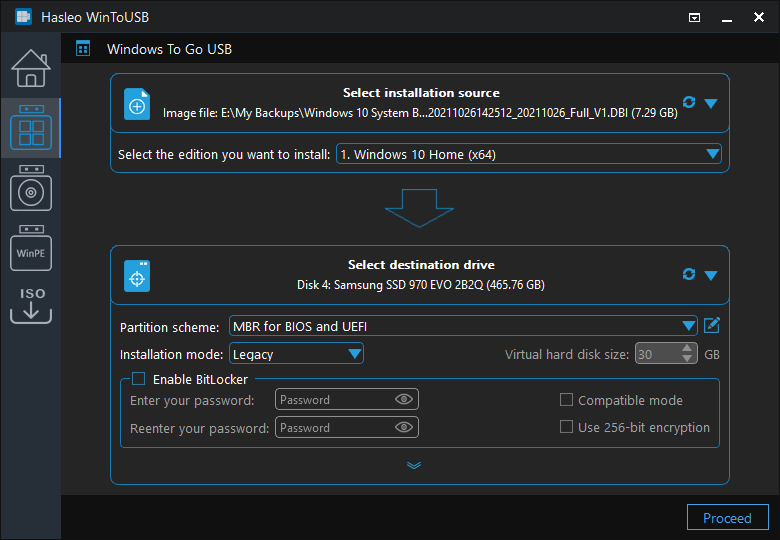
Per informazioni dettagliate su Schema di partizionamento, Modalità di installazione e Attiva BitLocker, consulta: Come creare un Windows 11/10/8/7 portatile da file ISO, WIM, ESD, SWM, VHD(X) o DBI?
Se selezioni l’opzione Mantieni lo schema di partizionamento esistente, devi preparare manualmente le partizioni dell’unità USB prima di questo passaggio. Vedi la guida: Come preparare manualmente le partizioni per Windows To Go.
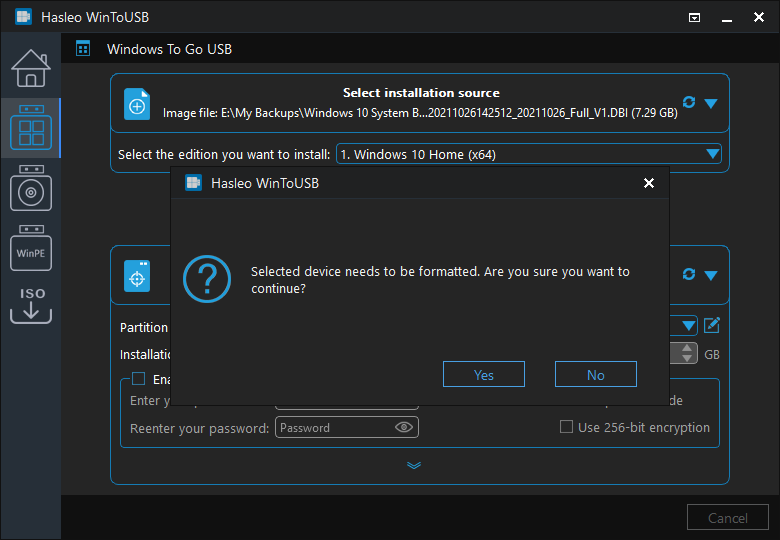
Consigli per la scelta dell’unità USB
Capacità: minimo 64 GB; consigliati 128 GB o 256 GB. Il sistema portatile occupa di per sé circa 20-30 GB, quindi lascia spazio per aggiornamenti futuri e file temporanei.
Velocità: scegli un’unità USB ad alta velocità con controller SSD.
Interfaccia: USB 3.0/3.1/3.2 o successiva.
Parte 3: avvia dal disco di ripristino del sistema portatile e ripristina il sistema


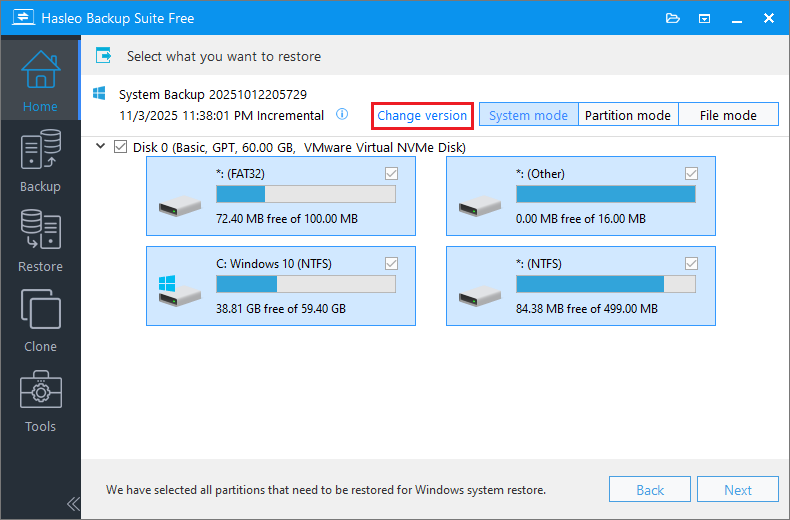
La Modalità sistema serve a recuperare l’intero sistema operativo. La Modalità partizione serve a recuperare una singola partizione del disco. Per recuperare un singolo file, usa la Modalità file.
⚠ Importante: recuperare solo le partizioni di Windows con la Modalità partizione può impedire l’avvio o il corretto funzionamento del sistema.
Quando selezioni una versione di backup incrementale o differenziale da ripristinare, il programma estrae automaticamente i blocchi di dati necessari dalla catena di backup pertinente per riportare il sistema allo stato in cui si trovava al momento di quel backup.

⚠ Ripristino delta è disponibile solo quando si esegue il ripristino nella posizione originale.

Domande frequenti (FAQ)
A: WinPE è un ambiente di preinstallazione minimale che include solo driver generici. L’hardware moderno, come touchpad, adattatori wireless, controller USB-C e RAID NVMe, richiede spesso driver specializzati non inclusi di default in WinPE.
A: Sì. WinToUSB supporta nativamente i file .DBI creati da Hasleo Backup Suite e può distribuirli direttamente come dispositivi Windows To Go avviabili, senza bisogno di file ISO o WIM aggiuntivi.
A: Un’unità con capacità minima di 64 GB (consigliati 128 GB o 256 GB) e prestazioni di classe SSD. Per ottenere i migliori risultati, usa un’unità che supporti USB 3.0/3.1/3.2 o successivo.
A: Sì. Consigliamo di pianificare backup giornalieri o settimanali con Hasleo Backup Suite, archiviando le immagini su supporti esterni. Il sistema portatile WinToUSB fungerà quindi da ambiente di avvio di emergenza, se necessario.
Conclusione
Poiché l’ambiente WinPE è eccessivamente ridotto, spesso causa problemi di riconoscimento dei driver durante il ripristino del sistema. Per risolvere questo problema, la soluzione combinata di Hasleo Backup Suite e WinToUSB offre un’alternativa pratica. Hasleo Backup Suite gestisce i backup quotidiani e i ripristini, mentre WinToUSB converte l’immagine di backup in un’unità avviabile Windows To Go completa. Eseguendo il ripristino in un ambiente Windows completo, i driver hardware vengono riconosciuti automaticamente, aggirando radicalmente i limiti dei driver di WinPE.
Questo flusso di lavoro, ovvero backup quotidiano → creazione di un’unità di ripristino portatile → ripristino in un ambiente completo, libera il ripristino del sistema dai vincoli dei driver WinPE. Quando il sistema si blocca, basta collegare l’unità, avviarsi da essa e il ripristino procederà senza problemi all’interno di un ambiente Windows completo.