

Con un programma di lavoro frenetico, il backup manuale dei dati può essere facilmente dimenticato. Per questo consigliamo Hasleo Backup Suite Free, un potente e performante strumento gratuito di backup e ripristino che automatizza il processo. Devi solo impostare l’ora di avvio per i backup giornalieri nella sua «Pianificazione backup» e il software eseguirà automaticamente le attività di backup secondo la pianificazione, senza richiedere ulteriore attenzione. Questa guida ti mostrerà come usare Hasleo Backup Suite Free per creare attività di backup automatico giornaliero, rendendo la protezione dei dati semplice e senza pensieri.
Perché hai bisogno di un software di backup giornaliero?
Sia per gli utenti domestici che per quelli aziendali, il software di backup giornaliero è una salvaguardia fondamentale. Garantisce che i tuoi dati importanti siano sempre protetti e possano essere ripristinati istantaneamente quando necessario. Dopo un backup completo iniziale, il programma può attivare la modalità di backup incrementale, eseguendo il backup solo dei dati nuovi o modificati. Questo approccio intelligente consente di risparmiare notevolmente tempo e spazio di archiviazione. Funziona con un consumo minimo di risorse di sistema, garantendo che altre operazioni quotidiane o attività aziendali siano difficilmente interrotte durante il backup. Di seguito sono riportati i principali vantaggi del software di backup giornaliero:
Il miglior software gratuito di backup giornaliero per Windows: Hasleo Backup Suite Free
In quanto software professionale di backup e ripristino per Windows, Hasleo Backup Suite Free è ampiamente compatibile con i principali sistemi operativi Windows, da Windows 7 a Windows 11 su piattaforme desktop e laptop. La sua funzione di pianificazione backup consente agli utenti di configurare in modo flessibile più frequenze di backup in base alle esigenze reali, inclusi backup una tantum, giornalieri, settimanali, mensili e attivati da eventi. Gli utenti possono personalizzare l’ora di esecuzione specifica e la modalità di backup per le attività giornaliere, e il software supporta la riattivazione del computer durante l’esecuzione dell’attività per ottenere un processo di backup completamente automatizzato. Inoltre, Hasleo Backup Suite Free presenta anche le seguenti funzionalità notevoli:
Come creare un’attività di backup automatico giornaliero con Hasleo Backup Suite Free?

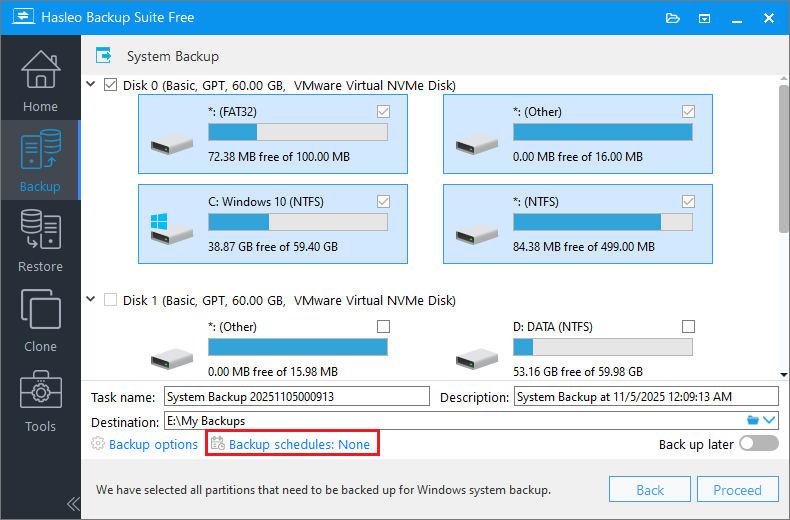
Se scegli Backup di sistema, Hasleo Backup Suite Free selezionerà automaticamente tutte le partizioni necessarie per il backup del sistema Windows.
Nome attività: specifica un nome per l’attività, così da poter ritrovare e gestire rapidamente in seguito la tua attività di backup.
Descrizione: descrivi brevemente lo scopo dell’attività e qualsiasi altra informazione pertinente.
Destinazione: modifica il percorso di destinazione in cui verranno salvati i file immagine di backup facendo clic sull’icona della cartella.
Opzioni di backup: impostazioni avanzate di backup. Per maggiori dettagli, consulta Opzioni di backup.
Pianificazione backup: imposta pianificazioni di backup per eseguire automaticamente e con regolarità le attività di backup. Per maggiori dettagli, consulta Pianificazione backup.

Domande frequenti (FAQ)
A: Hasleo Backup Suite Free è il miglior software gratuito di backup giornaliero per Windows. Supporta pianificazioni di backup giornaliero automatiche, backup incrementali e può riattivare automaticamente il computer per eseguire le attività di backup.
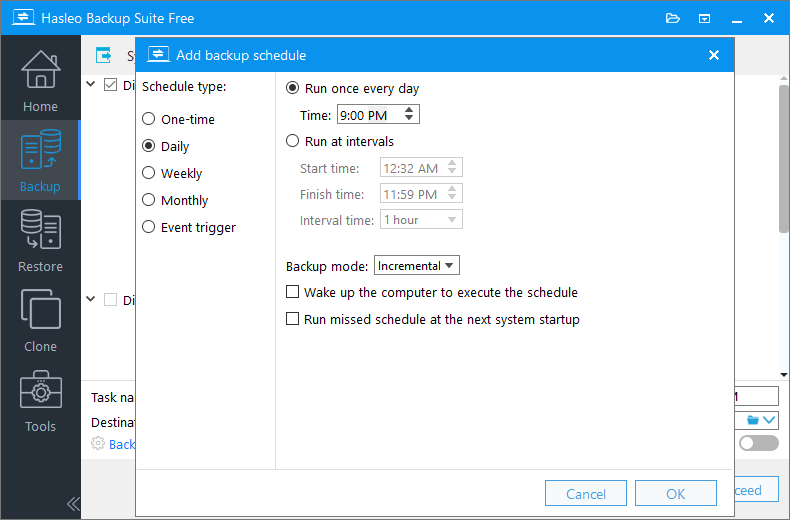
A: Avvia Hasleo Backup Suite Free, fai clic su Backup > seleziona il tipo di backup, quindi su Pianificazioni backup > Aggiungi pianificazione backup > seleziona Giornaliero, configura l’ora di esecuzione e la modalità di backup, quindi fai clic su OK e Salva.
A: Sì, dopo un backup completo iniziale, Hasleo Backup Suite Free può attivare la modalità di backup incrementale per i backup giornalieri, che esegue il backup solo dei dati modificati per risparmiare tempo e spazio di archiviazione.
A: Sì, Hasleo Backup Suite Free supporta la riattivazione del computer durante l’esecuzione dell’attività per ottenere un processo di backup completamente automatizzato, anche quando il computer è in modalità sospensione o ibernazione.
A: Per i dati critici e i sistemi aziendali si consigliano backup giornalieri. Per i dati meno critici possono essere sufficienti i backup settimanali. Puoi anche impostare più pianificazioni di backup per orari diversi.
A: Sì, Hasleo Backup Suite Free supporta più frequenze di backup, tra cui una tantum, giornaliera, settimanale, mensile e attivata da eventi. Puoi aggiungere più pianificazioni a una singola attività di backup.
A: Sì, Hasleo Backup Suite Free supporta la crittografia AES a 128/256 bit per le immagini di backup. Puoi attivare la crittografia nelle opzioni di backup per proteggere i dati sensibili.
A: Hasleo Backup Suite Free supporta il backup del sistema, il backup di dischi/partizioni e il backup di file/cartelle/cartelle.
Conclusione
I backup giornalieri sono una parte importante di una strategia di protezione dei dati, che in sostanza previene enormi e incerti rischi di perdita dei dati attraverso investimenti regolari e di piccola entità. Con Hasleo Backup Suite Free, devi solo impostare in anticipo l’ora di avvio dell’attività e il programma eseguirà automaticamente il backup, salvando più versioni storiche in base alle tue impostazioni, consentendoti di ripristinare il sistema con precisione a qualsiasi momento. Inoltre, Hasleo Backup Suite Free offre velocità di backup estremamente elevate, una ricca selezione di opzioni di backup e funzionalità complete e affidabili, rendendolo la scelta migliore per salvaguardare i tuoi dati. Cosa aspetti? Scaricalo e provalo subito!