

Bei einem hektischen Arbeitsalltag kann ein manuelles Datenbackup leicht vergessen werden. Deshalb empfehlen wir Hasleo Backup Suite Free – ein leistungsstarkes und hochperformantes kostenloses Backup- und Wiederherstellungstool, das den Prozess automatisiert. Sie müssen lediglich die Startzeit für tägliche Backups im „Backup-Zeitplan“ festlegen, und die Software führt die Backup-Aufgaben automatisch nach Plan aus, ohne weitere Aufmerksamkeit zu erfordern. Diese Anleitung zeigt Ihnen, wie Sie mit Hasleo Backup Suite Free tägliche automatische Backup-Aufgaben erstellen und den Datenschutz einfach und sorgenfrei gestalten.
Warum brauchen Sie Software für tägliche Backups?
Für Heimanwender und Unternehmen gleichermaßen ist Software für tägliche Backups eine entscheidende Absicherung. Sie stellt sicher, dass Ihre wichtigen Daten stets geschützt sind und bei Bedarf sofort wiederhergestellt werden können. Nach einem ersten vollständigen Backup kann das Programm den inkrementellen Backup-Modus aktivieren, bei dem nur neue oder geänderte Daten gesichert werden. Dieser intelligente Ansatz spart deutlich Zeit und Speicherplatz. Der Betrieb verbraucht nur minimale Systemressourcen, sodass andere tägliche Vorgänge oder Geschäftsaktivitäten während des Backups kaum unterbrochen werden. Im Folgenden finden Sie die wichtigsten Vorteile von Software für tägliche Backups:
Beste kostenlose Backup-Software für tägliche Backups unter Windows – Hasleo Backup Suite Free
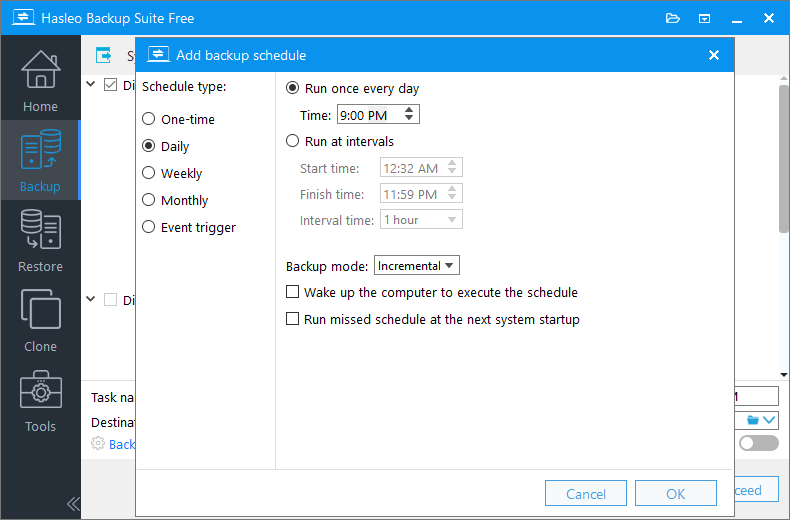
Als professionelle Windows-Backup- und Wiederherstellungssoftware ist Hasleo Backup Suite Free weitgehend mit den gängigen Windows-Betriebssystemen kompatibel, von Windows 7 bis Windows 11 auf Desktop- und Laptop-Plattformen. Die Funktion für Backup-Zeitpläne ermöglicht es Nutzern, mehrere Backup-Häufigkeiten flexibel nach tatsächlichem Bedarf zu konfigurieren, darunter einmalige, tägliche, wöchentliche, monatliche und ereignisgesteuerte Backups. Nutzer können die genaue Ausführungszeit und den Backup-Modus für tägliche Backup-Aufgaben anpassen, und es wird unterstützt, den Computer während der Aufgabenausführung zu wecken, um einen vollständig automatisierten Backup-Prozess zu erreichen. Darüber hinaus bietet Hasleo Backup Suite Free die folgenden bemerkenswerten Funktionen:
Wie erstellen Sie mit Hasleo Backup Suite Free eine tägliche automatische Backup-Aufgabe?

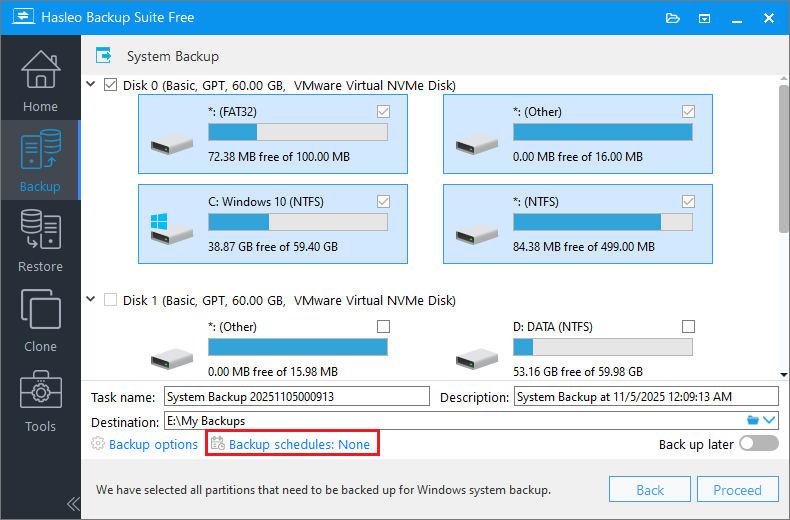
Wenn Sie System-Backup wählen, wählt Hasleo Backup Suite Free automatisch alle für ein Windows-System-Backup erforderlichen Partitionen aus.
Aufgabenname: Geben Sie einen Aufgabennamen an, damit Sie die Backup-Aufgabe später schnell finden und verwalten können.
Beschreibung: Beschreiben Sie kurz den Zweck der Aufgabe und weitere relevante Informationen.
Ziel: Ändern Sie den Zielpfad, in dem die Backup-Abbilddateien gespeichert werden, durch Klicken auf das Ordnersymbol.
Backup-Optionen: Erweiterte Backup-Einstellungen. Weitere Einzelheiten finden Sie unter Backup-Optionen.
Backup-Zeitplan: Richten Sie Backup-Zeitpläne ein, um Ihre Backup-Aufgaben regelmäßig automatisch auszuführen. Weitere Einzelheiten finden Sie unter Backup-Zeitplan.

Häufig gestellte Fragen (FAQ)
A: Hasleo Backup Suite Free ist die beste kostenlose Software für tägliche Backups unter Windows. Sie unterstützt automatische tägliche Backup-Zeitpläne und inkrementelle Backups und kann den Computer automatisch wecken, um Backup-Aufgaben auszuführen.
A: Starten Sie Hasleo Backup Suite Free, klicken Sie auf Sichern > Backup-Typ auswählen, dann auf Backup-Zeitpläne > Backup-Zeitplan hinzufügen > Täglich auswählen, Ausführungszeit und Backup-Modus konfigurieren und anschließend auf OK und Speichern klicken.
A: Ja, nach einem ersten vollständigen Backup kann Hasleo Backup Suite Free für tägliche Backups den inkrementellen Backup-Modus aktivieren, bei dem nur geänderte Daten gesichert werden, um Zeit und Speicherplatz zu sparen.
A: Ja, Hasleo Backup Suite Free unterstützt das Wecken des Computers während der Aufgabenausführung, um einen vollständig automatisierten Backup-Prozess zu erreichen, auch wenn sich der Computer im Ruhezustand oder Standby befindet.
A: Für kritische Daten und Geschäftssysteme werden tägliche Backups empfohlen. Für weniger kritische Daten können wöchentliche Backups ausreichen. Sie können auch mehrere Backup-Zeitpläne für verschiedene Zeiten einrichten.
A: Ja, Hasleo Backup Suite Free unterstützt mehrere Backup-Häufigkeiten, darunter einmalige, tägliche, wöchentliche, monatliche und ereignisgesteuerte Backups. Sie können einer Backup-Aufgabe mehrere Zeitpläne hinzufügen.
A: Ja, Hasleo Backup Suite Free unterstützt die AES-128/256-Bit-Verschlüsselung für Backup-Abbilder. Sie können die Verschlüsselung in den Backup-Optionen aktivieren, um vertrauliche Daten zu schützen.
A: Hasleo Backup Suite Free unterstützt System-Backup, Datenträger-/Partitions-Backup und Datei-/Ordner-Backup.
Fazit
Tägliche Backups sind ein wichtiger Bestandteil einer Datenschutzstrategie und verhindern im Wesentlichen große und ungewisse Risiken eines Datenverlusts durch regelmäßige und kleine Investitionen. Mit Hasleo Backup Suite Free müssen Sie nur die Startzeit der Aufgabe im Voraus festlegen, und das Programm führt das Backup automatisch aus und speichert je nach Ihren Einstellungen mehrere historische Versionen, sodass Sie das System präzise auf jeden beliebigen Zeitpunkt zurücksetzen können. Darüber hinaus bietet Hasleo Backup Suite Free extrem schnelle Backup-Geschwindigkeiten, eine reiche Auswahl an Backup-Optionen sowie umfassende und zuverlässige Funktionen und ist damit die beste Wahl zum Schutz Ihrer Daten. Worauf warten Sie? Laden Sie es jetzt herunter und probieren Sie es aus!