

Haben Sie schon gezögert, neue Software auszuprobieren, aus Angst, sie könnte Ihr System durcheinanderbringen? Wollten Sie ein portables Tool testen, aber Sorgen wegen zurückbleibender Dateireste? Oder ein Treiber-Update erwägen, ohne Ihre Hauptmaschine zu riskieren?
Die üblichen Auswege – virtuelle Maschinen oder Systemwiederherstellungspunkte – bringen eigene Probleme mit sich. VMs bieten keine echte Hardwareleistung und verbrauchen Ressourcen. Wiederherstellungspunkte lassen sich oft nicht erstellen oder nicht wiederherstellen, gerade wenn man sie am dringendsten braucht.
Keine Sorge. Hasleo Backup Suite bietet eine einzigartige Lösung: Nutzen Sie inkrementelles Backup + Delta-Wiederherstellung, um System-Backups als „Snapshots“ zu behandeln, zu denen Sie jederzeit zurückkehren können. So können Sie alle Arten von Software beherzt ausprobieren und trotzdem mühelos zu einem sauberen Zustand zurückkehren – überraschend einfach.
Was ist die „Snapshot“-Lösung?
Bei der Snapshot-Lösung handelt es sich um eine Reihe effizienter Backup- und Wiederherstellungsstrategien in Hasleo Backup Suite. Nach der Installation empfiehlt es sich, zunächst ein vollständiges System-Backup als saubere Ausgangsbasis zu erstellen. Vor jedem weiteren Test müssen Sie nur wenige Minuten für ein inkrementelles Backup aufwenden, um die letzten Systemänderungen zu erfassen.
Der Schlüssel des gesamten Ablaufs liegt in der Wiederherstellungsphase. Herkömmliche Methoden erfordern das Überschreiben des gesamten vollständigen Abbilds, was langsam ist. Delta-Wiederherstellung von Hasleo funktioniert anders – es vergleicht intelligent das System-Backup an seinem ursprünglichen Speicherort mit den aktuellen Datenträgerdaten und stellt nur die geänderten Bereiche wieder her. Dieser differenzielle Mechanismus macht Rollbacks deutlich schneller als herkömmliche vollständige Wiederherstellungen und ermöglicht Systemwiederherstellungen so schnell wie das Erstellen eines Snapshots.
Anwendbare Szenarien:
Testen neuer Software
Bedenken wegen gebündelter Plugins, Hintergrundprozesse oder unvollständiger Deinstallation.
Ausprobieren von Treiber-Updates oder System-Patches
Um Systeminstabilität durch Kompatibilitätsprobleme zu vermeiden.
Ausführen portabler Tools
Da diese Tools Systemdateien oder die Registrierung ändern können.
Zurücknehmen temporärer Systemänderungen
Sie müssen sich nicht merken, welche Änderungen vorgenommen wurden.
Vergleich mit herkömmlichen Methoden
Hasleo Backup Suite im Vergleich zu virtuellen Maschinen
Die Isolation virtueller Maschinen ist ein Vorteil, bringt in Testszenarien aber mehrere Nachteile mit sich:
| Vergleichskriterien | Hasleo Delta-Wiederherstellung 👑 | Virtuelle Maschinen |
|---|---|---|
| Laufzeitumgebung | Physische Hardware; Testergebnisse sind vollständig verlässlich | Virtualisierte Hardware; Treiberverhalten und Leistung können abweichen |
| Ressourcenverbrauch | Vor der Wiederherstellung nahezu kein zusätzlicher Ressourcenverbrauch | Erfordert die Zuweisung von Arbeitsspeicher, CPU und Speicherplatz |
| Softwarekompatibilität | Uneingeschränkt | Manche Software erkennt die VM-Umgebung und verweigert den Start |
| Bedienkomplexität | Backup → Testen → Wiederherstellen in drei einfachen Schritten | Erfordert die Installation des Betriebssystems in der VM und die Konfiguration der Umgebung |
Hasleo Backup Suite im Vergleich zu Windows-Systemwiederherstellungspunkten
Windows-Systemwiederherstellungspunkte lassen sich oft aufgrund von Umgebungseinflüssen oder Schattenkopiekonflikten nicht erstellen oder wiederherstellen, was ihre Zuverlässigkeit fragwürdig macht. Im Gegensatz dazu sind die von Hasleo Backup Suite erstellten Backup-Abbilder konsistente, blockbasierte Kopien, die mehr Zuverlässigkeit bieten. Darüber hinaus können Sie mit der Funktion Abbild prüfen die Integrität des Abbilds nach jedem Backup proaktiv überprüfen und so die Unsicherheit von Wiederherstellungspunkten an der Wurzel beseitigen.
Vorbereitungen vor dem Testen
Erläuterung der Kernkonzepte
Vor dem Fortfahren ist es hilfreich zu verstehen, wie die Backup-Kette von Hasleo funktioniert.
Inkrementelle Sicherung
Sichert nur Daten, die sich seit dem letzten Backup geändert haben oder hinzugekommen sind. Für die Wiederherstellung ist eine vollständige Backup-Kette erforderlich (ein vollständiges Backup plus aufeinanderfolgende inkrementelle Backups). Ist eine Version in der Kette beschädigt, kann die gesamte Kette ungültig werden.
Delta-Wiederherstellung
Diese Funktion vergleicht das Backup intelligent mit den aktuellen Datenträgerdaten und stellt nur die Unterschiede wieder her, während unveränderte Daten erhalten bleiben. Sie ist nur bei der Wiederherstellung am ursprünglichen Speicherort verfügbar.
Erstellen Sie ein vollständiges System-Backup (Basisabbild)
Dieses Backup dient als saubere Ausgangsbasis für Ihr System und sollte erstellt werden, wenn sich das System in optimalem Zustand befindet. Laden Sie Hasleo Backup Suite herunter und installieren Sie es. Klicken Sie nach dem Start des Programms auf Backup, wählen Sie System-Backup und folgen Sie den Anweisungen auf dem Bildschirm. Um eine spätere erfolgreiche Wiederherstellung zu gewährleisten, speichern Sie die Backup-Datei auf einem externen Laufwerk oder einer anderen physischen Festplatte. Ausführlichere Schritte finden Sie unter: Wie sichern Sie Windows 11 auf eine externe Festplatte?
Datenschutz und Wiederherstellung für Testabläufe 🎯
Vor dem Test: Inkrementelles Backup erstellen
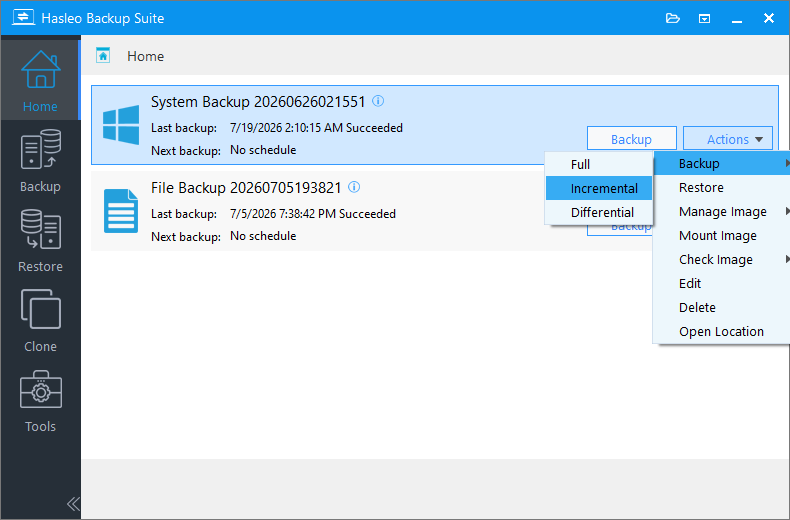
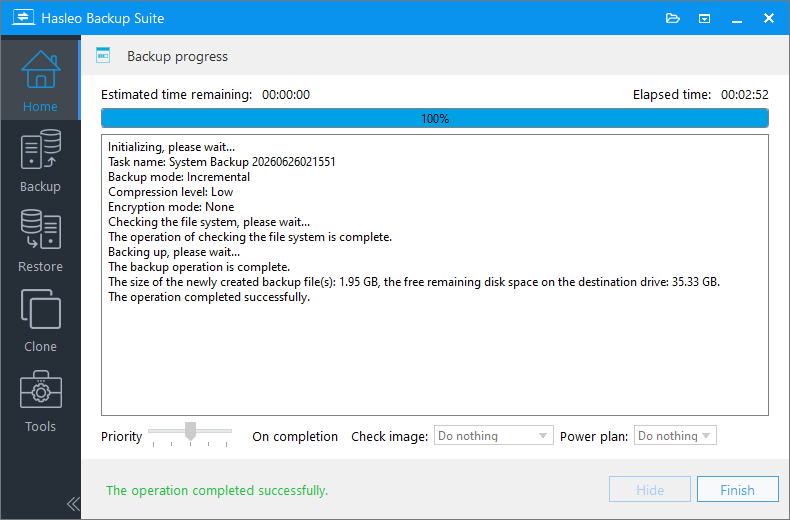
Software testen
Sie können die zu testende Software jetzt direkt auf einem laufenden System installieren und ausführen sowie alle notwendigen Vorgänge durchführen – ohne Sorge, das System zu beschädigen, da Sie es im nächsten Schritt problemlos wiederherstellen können.
Nach dem Test: Delta-Wiederherstellung durchführen
Kehren Sie nach Abschluss des Tests zu Hasleo Backup Suite zurück.
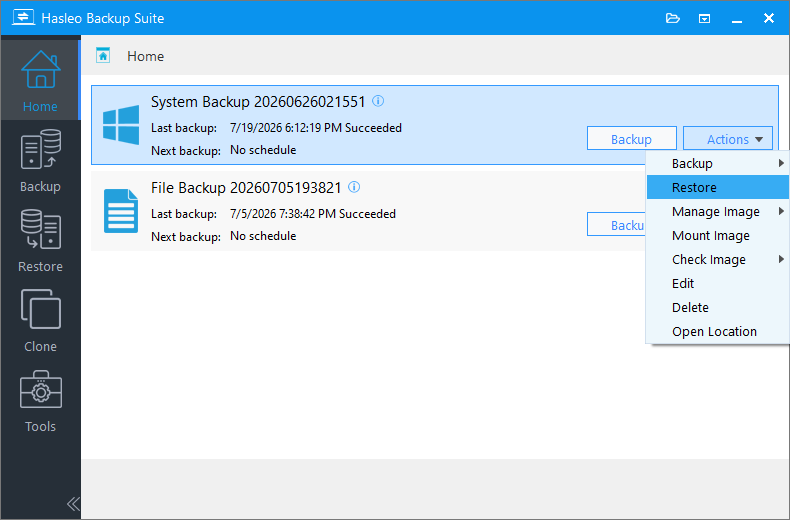
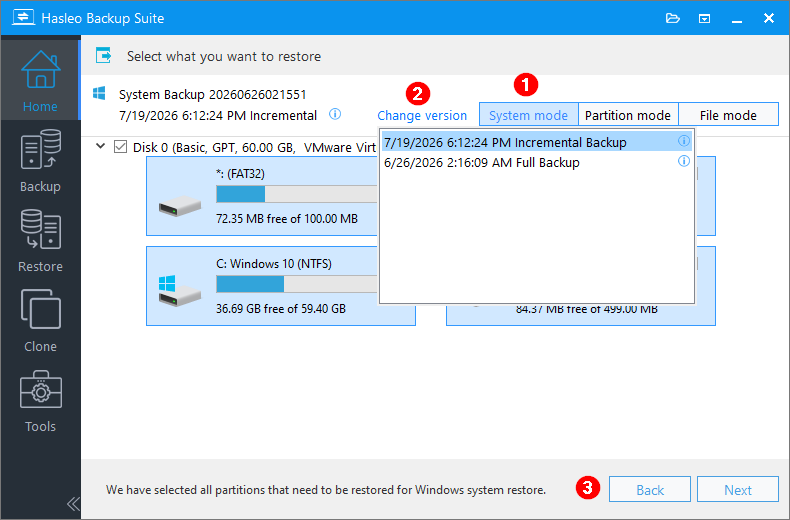
1. Systemmodus dient der Wiederherstellung des gesamten Betriebssystems. Partitionsmodus dient der Wiederherstellung einer einzelnen Datenträgerpartition. Um eine einzelne Datei wiederherzustellen, verwenden Sie den Dateimodus.
2. ⚠ Wichtig: Die Wiederherstellung nur der Windows-Partitionen im Partitionsmodus kann verhindern, dass das System startet oder ordnungsgemäß funktioniert.
3. Wenn Sie eine inkrementelle oder differenzielle Backup-Version zur Wiederherstellung auswählen, extrahiert das Programm automatisch die erforderlichen Datenblöcke aus der entsprechenden Backup-Kette, um das System in den Zustand zum Zeitpunkt dieses Backups zu versetzen.
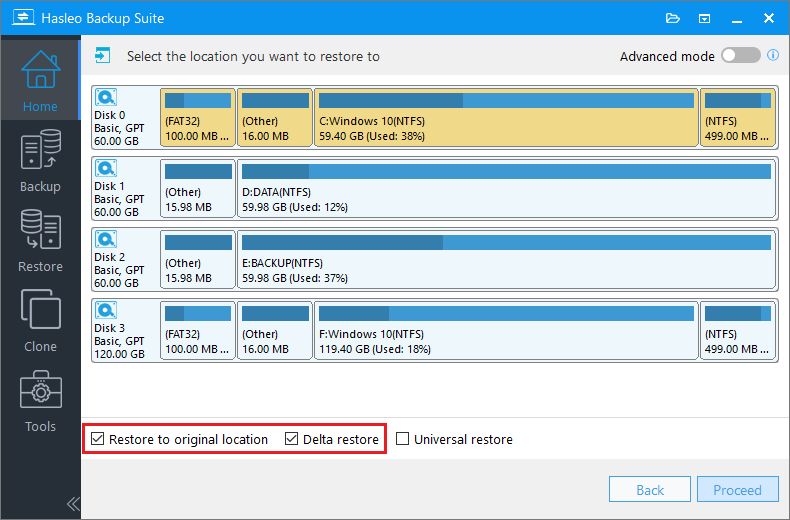
⚠ Delta-Wiederherstellung ist nur bei der Wiederherstellung am ursprünglichen Speicherort verfügbar.
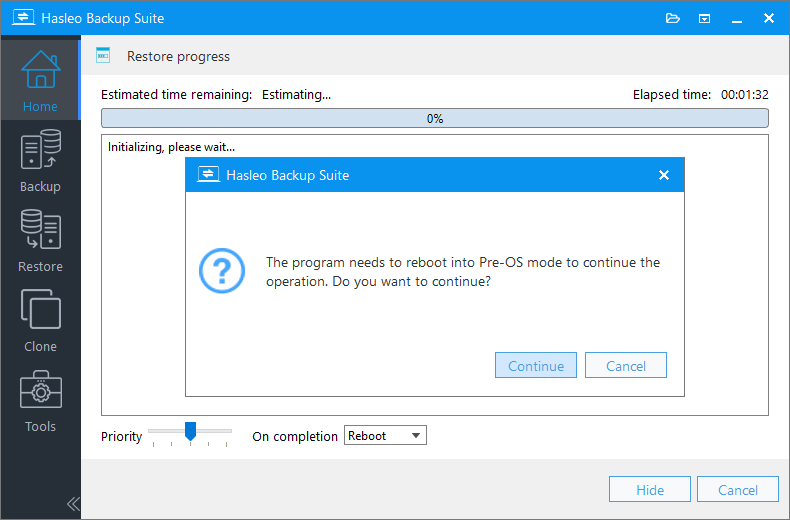
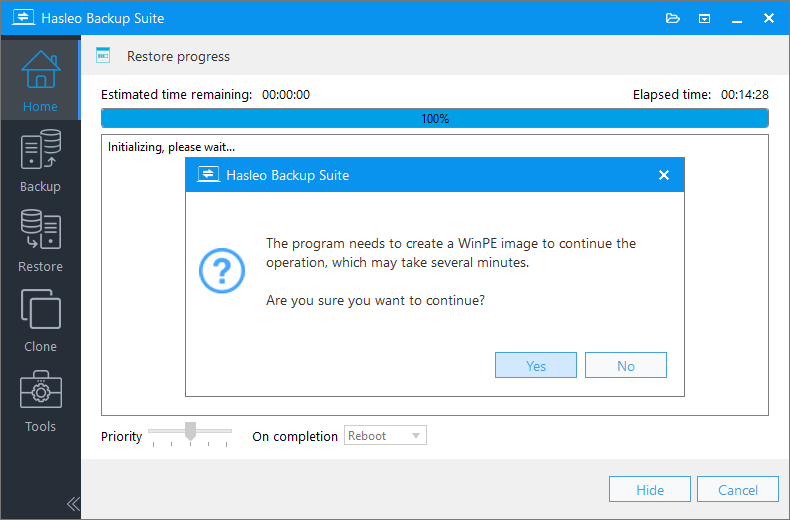
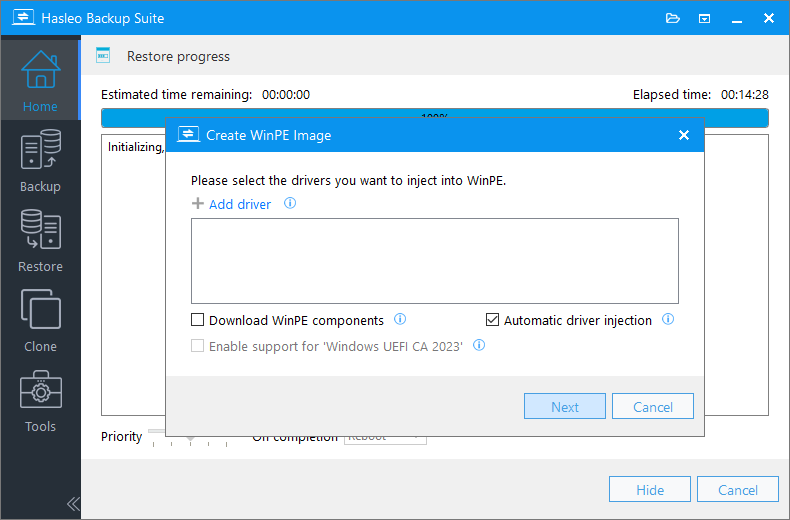
1. ⚠ Nur Treiber auf .inf-Basis können in WinPE injiziert werden.
2. WinPE-Komponenten herunterladen: Diese Option unterstützt das Herunterladen von WinPE-Komponenten von Microsoft.
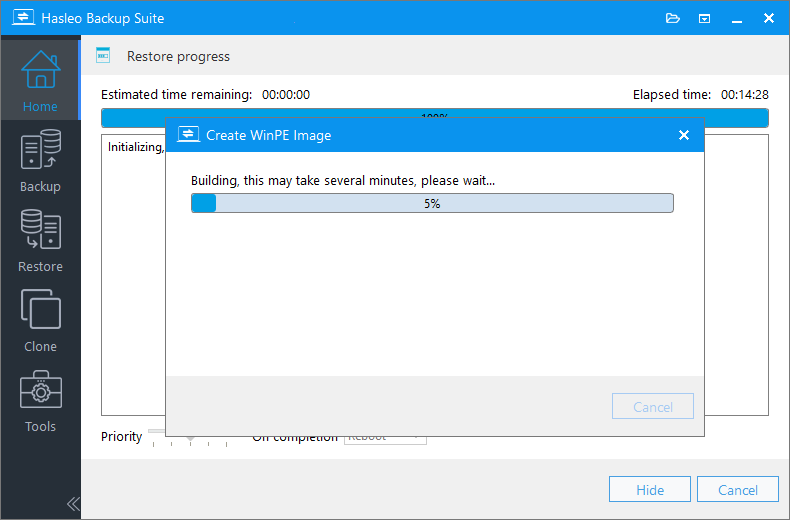
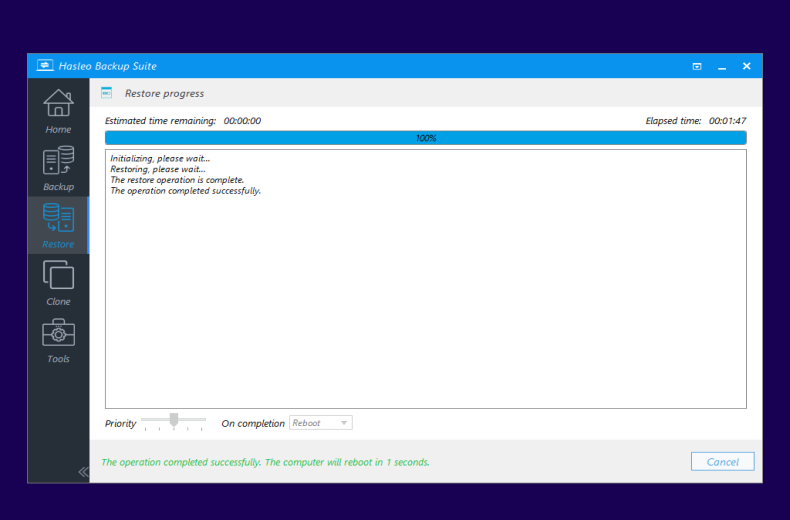
1. Hier können Sie eine Energieverwaltungsaktion festlegen, die nach Abschluss des Backups ausgeführt wird.
2. Informationen zum Erstellen eines WinPE-USB-Laufwerks finden Sie unter: Wie erstellen Sie bootfähige WinPE-Medien.
Wichtige Hinweise ℹ️
Die inkrementelle Backup-Kette beibehalten
Die Wiederherstellung eines inkrementellen Backups erfordert eine vollständige Backup-Kette. Bei der Kette Vollständiges Backup → Inkrementell A → Inkrementell B erfordert die Wiederherstellung von Inkrementell B, dass sowohl das vollständige Backup als auch Inkrementell A intakt bleiben.
Beim Löschen alter Backups:
Löschen des neuesten Backups (z. B. Inkrementell B): Die Kette bleibt gültig; vollständiges Backup und Inkrementell A können weiterhin verwendet werden.
Löschen eines Zwischenbackups (z. B. Inkrementell A): Dadurch werden alle nachfolgenden inkrementellen Backups (z. B. Inkrementell B) ungültig und nicht mehr wiederherstellbar.
Verfügbarkeit des Backup-Abbilds überprüfen
Die Funktion Abbild prüfen bietet zwei Prüfmodi:
Schnelle Abbildprüfung: Diese ist schneller, kann aber nicht garantieren, dass alle Datenblöcke unverändert sind (z. B. durch Virenangriffe).
Vollständige Abbildprüfung: Diese prüft die Datenintegrität gründlich und erkennt Manipulationen wirksam, dauert aber länger.
Bitte wählen Sie die Prüfmethode entsprechend Ihren tatsächlichen Anforderungen und Ihrem Zeitrahmen.
Test der Wiederherstellung vor dem Einsatz
Bevor Sie diese Lösung einsetzen, empfehlen wir, einen vollständigen Backup- und Wiederherstellungstest auf einer Reservefestplatte durchzuführen. So überprüfen Sie die Zuverlässigkeit der Lösung und machen sich mit dem gesamten Ablauf vertraut, um mögliche Bedienfehler im Voraus zu vermeiden.
Häufig gestellte Fragen (FAQ)
A: Eine vollständige Systemwiederherstellung schreibt das gesamte Backup-Abbild zurück auf den Datenträger und überschreibt alle Daten. Delta-Wiederherstellung vergleicht das Backup intelligent mit den aktuellen Datenträgerdaten und stellt nur die abweichenden Teile wieder her, während identische Daten unverändert bleiben. Dadurch ist Delta-Wiederherstellung bei der Wiederherstellung am ursprünglichen Speicherort deutlich schneller.
A: Nein. Wenn Sie ein inkrementelles Zwischenbackup löschen (z. B. Backup A in einer Kette aus Vollständig + Backup A + Backup B), werden die nachfolgenden Backups (Backup B) unbrauchbar, weil die Kette unterbrochen ist. Das letzte Backup der Kette können Sie jedoch bedenkenlos löschen, ohne frühere Backups zu beeinträchtigen.
A: Nein, Delta-Wiederherstellung ist speziell für die Wiederherstellung am ursprünglichen Speicherort konzipiert. Es vergleicht das Backup mit den aktuellen Datenträgerdaten auf demselben Laufwerk. Für die Wiederherstellung auf einem anderen Datenträger oder an einem anderen Speicherort ist eine vollständige Wiederherstellung erforderlich.
A: Ja. Inkrementelle Backups hängen von einer vollständigen Backup-Kette aus einem vollständigen Backup und einer Reihe aufeinanderfolgender inkrementeller Backups ab. Ist eine Backup-Version in der Kette beschädigt, kann die gesamte Kette ungültig werden. Bewahren Sie Ihre Backups daher stets auf einem externen Laufwerk oder einer separaten physischen Festplatte auf.
Fazit
Die Nutzung von Hasleo Backup Suite als „System-Snapshot“-Werkzeug bedeutet im Wesentlichen die Kombination aus vollständigem Backup, inkrementellem Backup und Delta-Wiederherstellung.
Der größte Vorteil dieses Ansatzes ist, dass er alle Sorgen beim Testen von Software nimmt. Vor der Installation neuer Software erstellen Sie einfach in wenigen Minuten einen inkrementellen Backup-Punkt. Nach dem Test stellt ein Klick Ihr System in den vorherigen sauberen Zustand zurück – ohne zurückbleibende Dateien. Im Vergleich zu virtuellen Maschinen läuft dies auf physischer Hardware, sodass Testergebnisse in Genauigkeit und Kompatibilität vollständig verlässlich sind. Im Vergleich zu den integrierten Wiederherstellungspunkten von Windows bietet es deutlich höhere Zuverlässigkeit und Erfolgsquote bei der Wiederherstellung.
Wenn Sie diesen Ablauf beherrschen, wird Hasleo Backup Suite zu Ihrem wertvollsten Werkzeug für tägliche Softwaretests.