

Avez-vous déjà hésité à essayer un nouveau logiciel par crainte qu’il ne perturbe votre système ? Voulu tester un outil portable mais redouté les fichiers résiduels ? Ou envisagé une mise à jour de pilote sans vouloir risquer votre machine principale ?
Les solutions de contournement habituelles, machines virtuelles ou points de restauration système, comportent leurs propres inconvénients. Les VM n’offrent pas les performances du matériel réel et consomment des ressources. Les points de restauration peuvent échouer à se créer ou à se restaurer au moment où vous en avez le plus besoin.
Ne vous inquiétez pas. Hasleo Backup Suite propose une solution unique : utilisez la sauvegarde incrémentielle + Restauration delta pour traiter les sauvegardes système comme des « instantanés » vers lesquels vous pouvez revenir à tout moment. Ainsi, vous pouvez expérimenter hardiment toutes sortes de logiciels tout en revenant facilement à un état propre : c’est étonnamment simple.
Qu’est-ce que la solution de type « instantané » ?
La solution de type instantané est un ensemble de stratégies efficaces de sauvegarde et de restauration dans Hasleo Backup Suite. Après l’installation, il est recommandé de créer d’abord une sauvegarde système complète comme base propre. Avant chaque test ultérieur, il vous suffit de consacrer quelques minutes à une sauvegarde incrémentielle pour capturer les dernières modifications du système.
La clé de tout le processus réside dans la phase de restauration. Les méthodes conventionnelles nécessitent d’écraser l’intégralité de l’image complète, ce qui est lent. Restauration delta de Hasleo fonctionne différemment : il compare intelligemment la sauvegarde système à son emplacement d’origine avec les données actuelles du disque et ne restaure que les parties modifiées. Ce mécanisme différentiel rend les retours en arrière nettement plus rapides que les méthodes de restauration complète traditionnelles, permettant des restaurations système aussi rapides qu’un instantané.
Scénarios applicables :
Tester un nouveau logiciel
Craintes liées aux plugins groupés, aux processus en arrière-plan ou à une désinstallation incomplète.
Essayer des mises à jour de pilotes ou des correctifs système
Pour éviter l’instabilité du système causée par des problèmes de compatibilité.
Exécuter des outils portables
Car ces outils peuvent modifier des fichiers système ou le registre.
Annuler des modifications système temporaires
Sans avoir à se souvenir des modifications effectuées.
Comparaison avec les méthodes conventionnelles
Hasleo Backup Suite VS machines virtuelles
L’isolation offerte par les machines virtuelles est un avantage, mais elle s’accompagne de plusieurs compromis dans un scénario de test :
| Critères de comparaison | Hasleo Restauration delta 👑 | Machines virtuelles |
|---|---|---|
| Environnement d’exécution | Matériel physique ; les résultats des tests sont parfaitement fiables | Matériel virtualisé ; le comportement des pilotes et les performances peuvent varier |
| Utilisation des ressources | Presque aucune ressource supplémentaire consommée avant la restauration | Nécessite l’allocation de mémoire, de processeur et d’espace disque |
| Compatibilité logicielle | Sans restriction | Certains logiciels détectent l’environnement VM et refusent de s’exécuter |
| Complexité des opérations | Sauvegarde → Test → Restauration en trois étapes simples | Nécessite d’installer le système d’exploitation dans la VM et de configurer l’environnement |
Hasleo Backup Suite VS points de restauration système de Windows
Les points de restauration système de Windows échouent souvent à se créer ou à se restaurer en raison d’interférences environnementales ou de conflits de clichés instantanés, ce qui rend leur fiabilité douteuse. En revanche, les images de sauvegarde créées par Hasleo Backup Suite sont des copies cohérentes, bloc par bloc, qui offrent une meilleure fiabilité. De plus, la fonction Vérifier l’image vous permet de vérifier proactivement l’intégrité de l’image après chaque sauvegarde, éliminant à la source l’incertitude des points de restauration.
Préparations avant les tests
Explication des concepts clés
Avant de continuer, il est utile de comprendre le fonctionnement de la chaîne de sauvegarde Hasleo.
Sauvegarde Incrémentielle
Sauvegarde uniquement les données modifiées ou ajoutées depuis la dernière sauvegarde. La restauration nécessite une chaîne de sauvegarde complète (une sauvegarde complète plus des incrémentielles consécutives). Si une version de la chaîne est corrompue, toute la chaîne peut devenir invalide.
Restauration delta
Cette fonction compare intelligemment la sauvegarde avec les données actuelles du disque et ne restaure que les différences, laissant intactes les données inchangées. Elle n’est disponible que lors d’une restauration à l’emplacement d’origine.
Créer une sauvegarde système complète (image de référence)
Cette sauvegarde sert de base propre pour votre système et doit être créée lorsque le système est dans un état optimal. Téléchargez et installez Hasleo Backup Suite. Après avoir lancé le programme, cliquez sur Sauvegarde, sélectionnez Sauvegarde du système et suivez les instructions à l’écran pour terminer le processus. Pour garantir une restauration réussie ultérieurement, stockez le fichier de sauvegarde sur un disque externe ou un autre disque dur physique. Pour des étapes plus détaillées, consultez : Comment sauvegarder Windows 11 sur un disque dur externe ?
Protection et restauration des données pour les workflows de test 🎯
Avant les tests : créer une sauvegarde incrémentielle
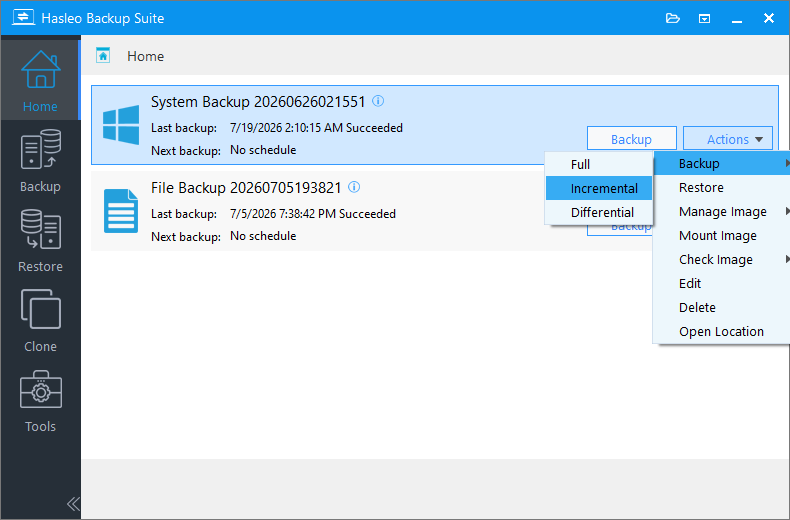
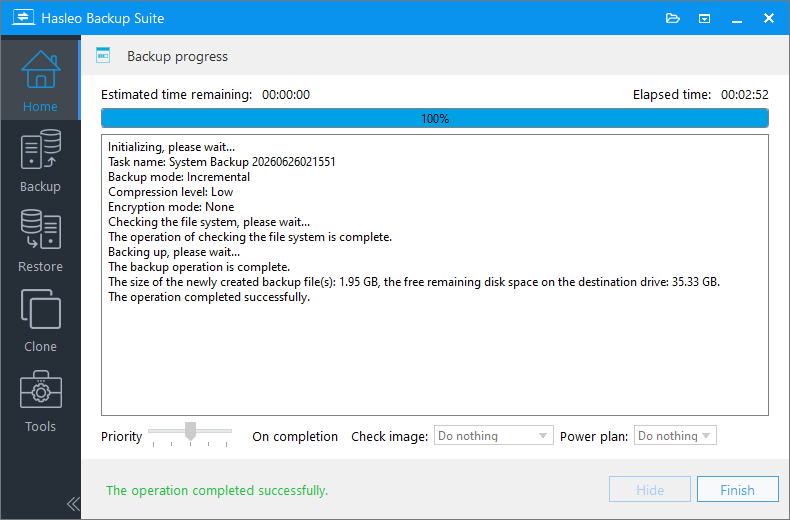
Effectuer les tests logiciels
Vous pouvez désormais installer et exécuter le logiciel testé directement sur un système en production et effectuer toutes les opérations nécessaires, sans craindre d’endommager le système puisque vous pourrez facilement le restaurer à l’étape suivante.
Après les tests : effectuer une restauration Delta
Une fois les tests terminés, revenez à Hasleo Backup Suite.
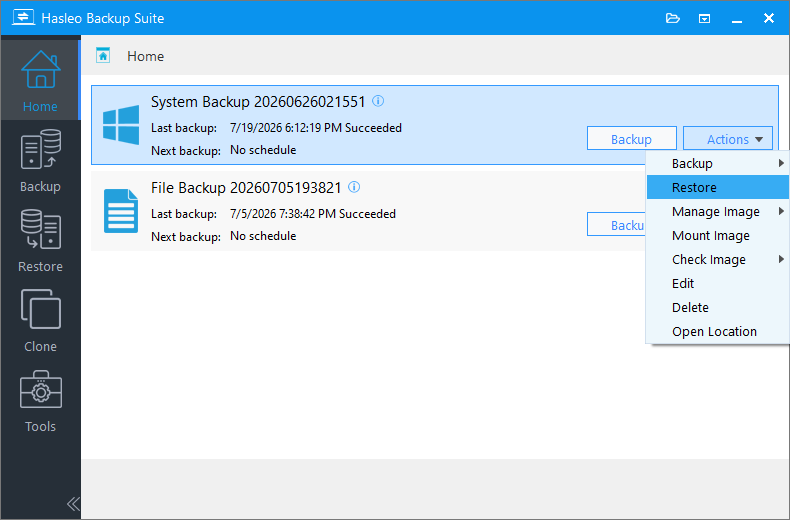
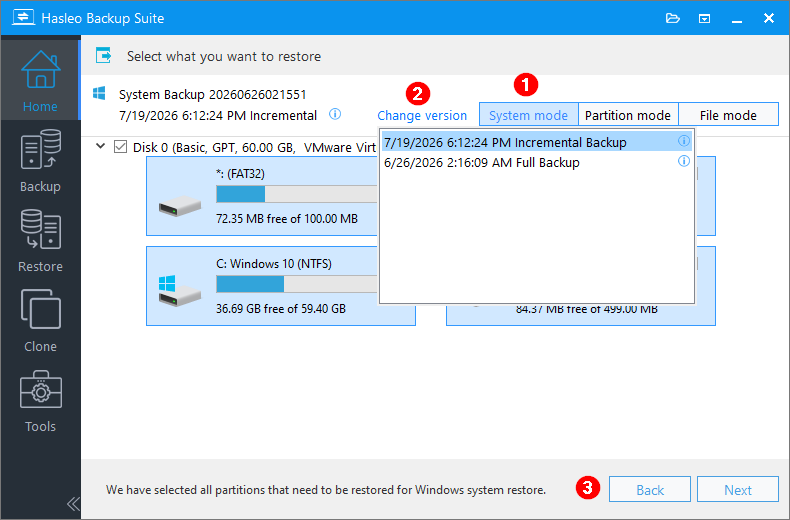
1. Le mode Système est utilisé pour récupérer l’ensemble du système d’exploitation. Le mode Partition sert à récupérer une seule partition de disque. Pour récupérer un fichier unique, utilisez le mode Fichier.
2. ⚠ Important : récupérer uniquement les partitions Windows avec le mode Partition peut empêcher le système de démarrer ou de fonctionner correctement.
3. Lorsque vous sélectionnez une version de sauvegarde incrémentielle ou différentielle à restaurer, le programme extrait automatiquement les blocs de données nécessaires de la chaîne de sauvegarde concernée pour restaurer le système dans l’état correspondant à cette sauvegarde.
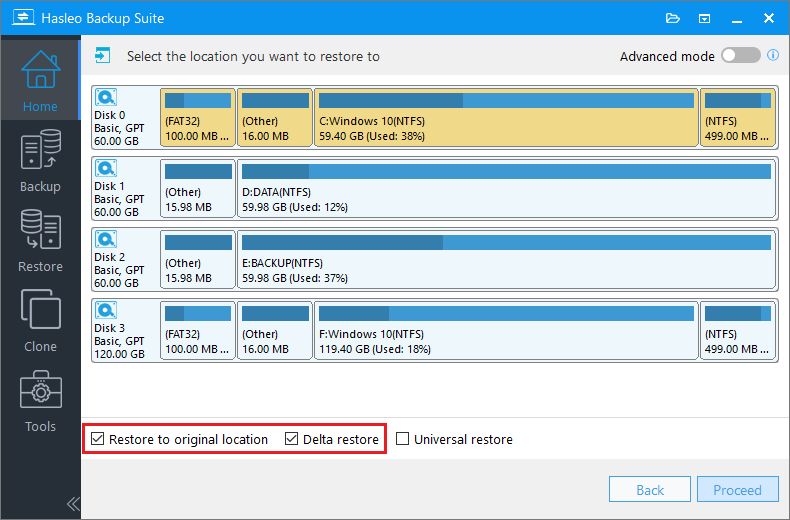
⚠ La restauration Delta n’est disponible que lors d’une restauration à l’emplacement d’origine.
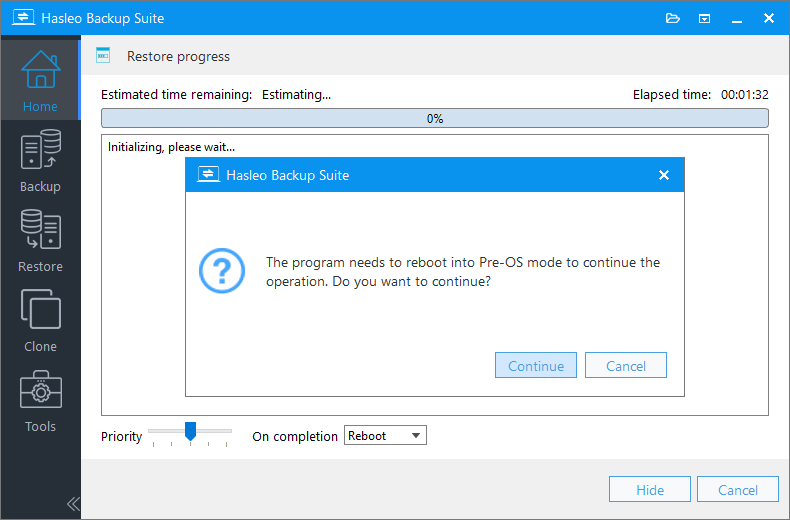
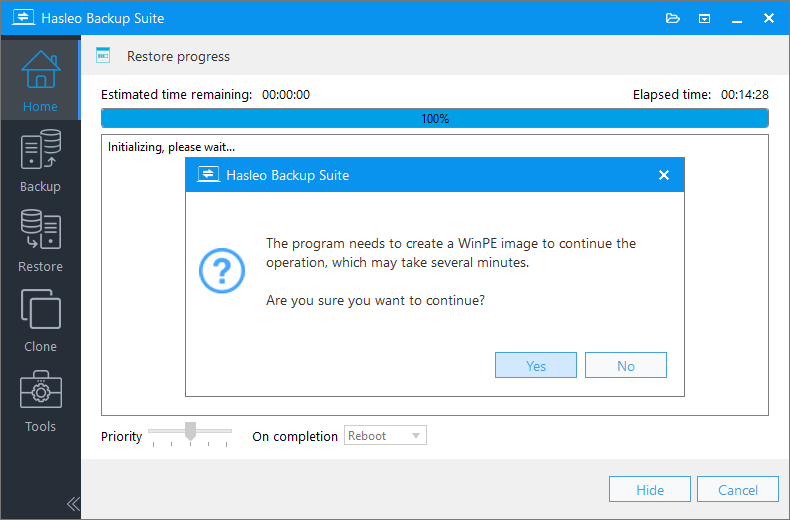
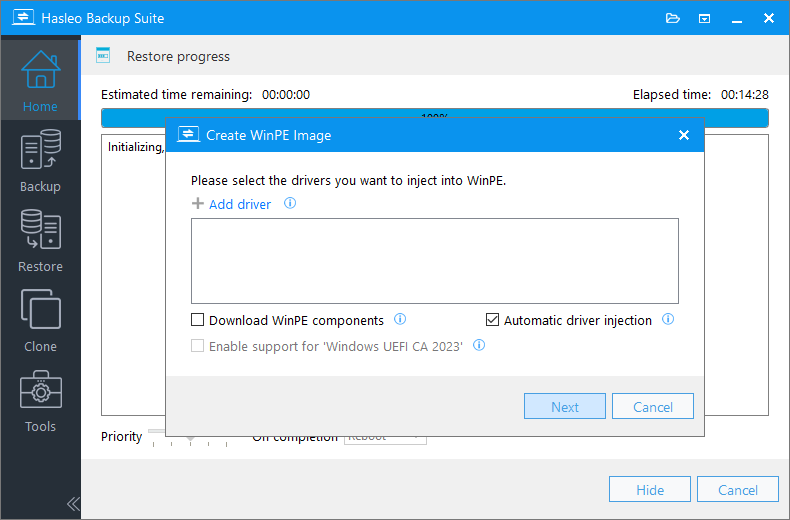
1. ⚠ Seuls les pilotes basés sur un fichier .inf peuvent être injectés dans WinPE.
2. Télécharger les composants WinPE : cette option permet de télécharger les composants WinPE depuis Microsoft.
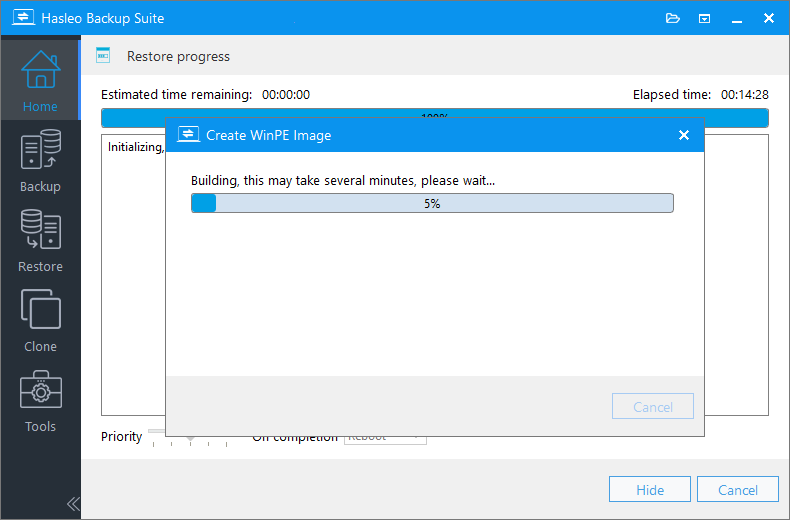
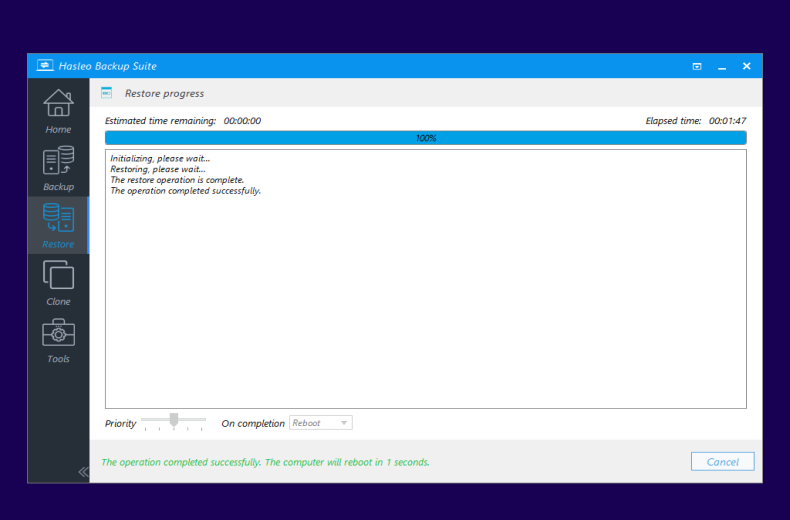
1. Vous pouvez ici spécifier une action de gestion de l’alimentation à exécuter une fois la sauvegarde terminée.
2. Pour plus d’informations sur la création d’une clé USB WinPE, consultez : Comment créer un support WinPE amorçable.
Remarques importantes ℹ️
Maintenir la chaîne de sauvegarde incrémentielle
La restauration d’une sauvegarde incrémentielle nécessite une chaîne de sauvegarde complète. Par exemple, avec la chaîne Sauvegarde complète → Incrémentielle A → Incrémentielle B, la restauration de l’incrémentielle B nécessite que la sauvegarde complète et l’incrémentielle A restent intactes.
Lors de la suppression d’anciennes sauvegardes :
Supprimer la dernière sauvegarde (par exemple l’incrémentielle B) : la chaîne reste valide ; la sauvegarde complète et l’incrémentielle A restent utilisables.
Supprimer une sauvegarde intermédiaire (par exemple l’incrémentielle A) : cela invalide toutes les sauvegardes incrémentielles suivantes (par exemple l’incrémentielle B) et les rend irrécupérables.
Vérifier la disponibilité de l’image de sauvegarde
La fonction Vérifier l’image propose deux modes de vérification :
Vérification rapide de l’image : plus rapide, mais ne garantit pas que tous les blocs de données sont exempts d’altération (par exemple, attaques de virus).
Vérification complète de l’image : vérifie en profondeur l’intégrité des données et peut détecter efficacement les problèmes d’altération, mais prend plus de temps.
Veuillez choisir la méthode de vérification en fonction de vos besoins réels et de vos contraintes de temps.
Tests de vérification avant la restauration
Avant de mettre en œuvre cette solution, nous recommandons d’effectuer un exercice complet de sauvegarde et de restauration sur un disque de rechange. Cela validera la fiabilité de la solution et vous aidera à vous familiariser avec l’ensemble du processus, afin d’éviter à l’avance les pièges opérationnels potentiels.
Questions fréquentes (FAQ)
A: Une restauration système complète réécrit l’intégralité de l’image de sauvegarde sur le disque, écrasant toutes les données. Restauration delta compare intelligemment la sauvegarde avec les données actuelles du disque et ne restaure que les parties qui diffèrent, en conservant les données identiques en place. Cela rend Restauration delta nettement plus rapide pour une restauration à l’emplacement d’origine.
A: Non. Si vous supprimez une sauvegarde incrémentielle intermédiaire (par exemple la sauvegarde A dans une chaîne Complète + Sauvegarde A + Sauvegarde B), les sauvegardes suivantes (sauvegarde B) deviendront inutilisables car la chaîne est rompue. Vous pouvez toutefois supprimer sans risque la dernière sauvegarde de la chaîne sans affecter les sauvegardes antérieures.
A: Non, Restauration delta est spécifiquement conçu pour restaurer à l’emplacement d’origine. Il compare la sauvegarde avec les données actuelles du disque sur le même disque. Pour restaurer sur un autre disque ou emplacement, une restauration complète est nécessaire.
A: Oui. Les sauvegardes incrémentielles dépendent d’une chaîne de sauvegarde complète composée d’une sauvegarde complète et d’une série de sauvegardes incrémentielles consécutives. Si une version de la chaîne est endommagée, toute la chaîne peut devenir invalide. Stockez toujours vos sauvegardes sur un disque externe ou un disque physique distinct par sécurité.
Conclusion
Utiliser Hasleo Backup Suite comme outil d’« instantané système » revient essentiellement à combiner sauvegarde complète, sauvegarde incrémentielle et Restauration delta.
Le principal avantage de cette approche est qu’elle élimine toute inquiétude liée aux tests logiciels. Avant d’installer un nouveau logiciel, consacrez simplement quelques minutes à créer un point de sauvegarde incrémentiel. Après les tests, un clic restaure votre système dans son état propre précédent, sans fichiers résiduels. Comparé aux machines virtuelles, cela s’exécute sur du matériel physique, de sorte que les résultats des tests sont parfaitement fiables en termes de précision et de compatibilité. Comparé aux points de restauration intégrés de Windows, il offre une fiabilité et un taux de réussite de récupération nettement supérieurs.
Une fois ce workflow maîtrisé, Hasleo Backup Suite devient votre outil le plus précieux pour les tests logiciels quotidiens.