

您是否曾因為擔心系統被搞亂,而猶豫要不要試用新軟體?想測試免安裝工具,卻又擔心留下垃圾檔案?或者考慮更新驅動程式,卻不想拿主要電腦冒險?
常見的替代做法——虛擬機或系統還原點——各有其問題。虛擬機無法提供實體硬體的效能,還會耗用資源。系統還原點則可能在您最需要的時候無法建立或還原。
別擔心。Hasleo Backup Suite 提供獨特的解決方案:使用增量備份加上增量還原,將系統備份當成可隨時回復的「快照」。如此一來,您就能放心大膽地試用各種軟體,同時輕鬆回到乾淨的狀態——出乎意料地簡單。
什麼是「快照式」解決方案
快照式解決方案是 Hasleo Backup Suite 中一套高效率的備份與還原策略。安裝完成後,建議先建立完整系統備份作為乾淨的基準。之後每次測試前,只需花幾分鐘執行增量備份,擷取最新的系統變更。
整個流程的關鍵在於還原階段。傳統方法必須覆寫整個完整映像,速度較慢。Hasleo 的 增量還原 則不同——它會智慧比對還原至原始位置的系統備份與目前磁碟資料,只還原有變更的部分。這種差異化機制使回復速度遠快於傳統完整還原,讓系統還原快得像建立快照一樣。
適用情境:
測試新軟體
擔心夾帶外掛、背景程序或解除安裝不完整。
嘗試驅動程式更新或系統修補程式
避免相容性問題造成系統不穩定。
執行免安裝工具
因為這類工具可能修改系統檔案或登錄檔。
回復暫時性的系統變更
無須記住曾經做過哪些變更。
與傳統方法的比較
Hasleo Backup Suite 與虛擬機的比較
虛擬機提供的隔離是一項優勢,但在測試情境中仍有若干取捨:
| 比較項目 | Hasleo 增量還原 👑 | 虛擬機 |
|---|---|---|
| 執行環境 | 實體硬體,測試結果完全可靠 | 虛擬化硬體,驅動程式行為與效能可能有所不同 |
| 資源使用 | 還原前幾乎不佔用額外資源 | 需要配置記憶體、CPU 與磁碟空間 |
| 軟體相容性 | 不受限制 | 部分軟體會偵測到虛擬機環境而拒絕執行 |
| 操作複雜度 | 備份 → 測試 → 還原,三個簡單步驟 | 需要在虛擬機內安裝作業系統並設定環境 |
Hasleo Backup Suite 與 Windows 系統還原點的比較
Windows 系統還原點經常因為環境干擾或陰影複製衝突而無法建立或還原,可靠性令人存疑。相較之下,Hasleo Backup Suite 建立的備份映像是具一致性的區塊式複本,可靠性更高。此外,檢查映像功能可讓您在每次備份後主動驗證映像完整性,從根本消除還原點的不確定性。
測試前的準備工作
核心概念說明
開始之前,先了解 Hasleo 備份鏈的運作方式會很有幫助。
增量備份
只備份自上次備份以來變更或新增的資料。還原時需要完整的備份鏈(一個完整備份加上連續的增量備份)。若鏈中任一版本損毀,整個鏈可能失效。
增量還原
此功能會智慧比對備份與目前磁碟資料,只還原差異部分,未變更的資料維持不動。僅在還原至原始位置時可用。
建立完整系統備份(基準映像)
此備份可作為系統的乾淨基準,應在系統狀態最佳時建立。下載並安裝 Hasleo Backup Suite。啟動程式後,點選「備份」,選擇「系統備份」,並依畫面指示完成程序。為確保日後能順利還原,請將備份檔案存放在外接磁碟機或另一顆實體硬碟上。詳細步驟請參閱:如何將 Windows 11 備份到外接硬碟?
測試工作流程的資料保護與還原 🎯
測試前:建立增量備份
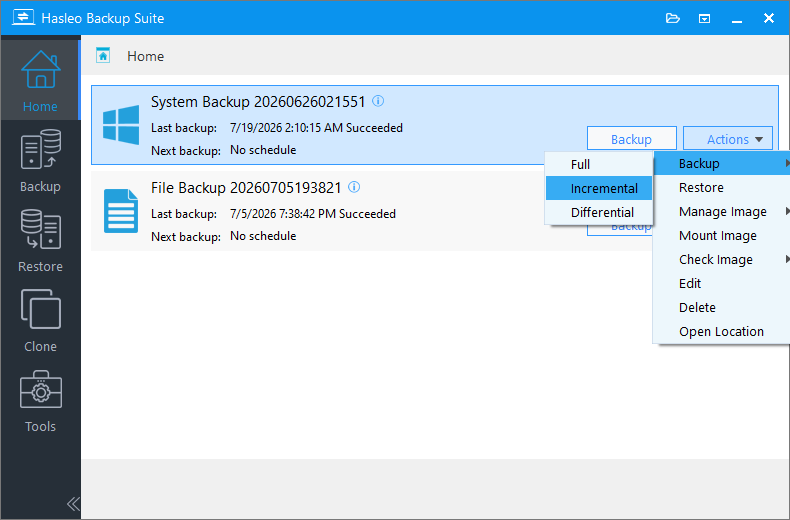
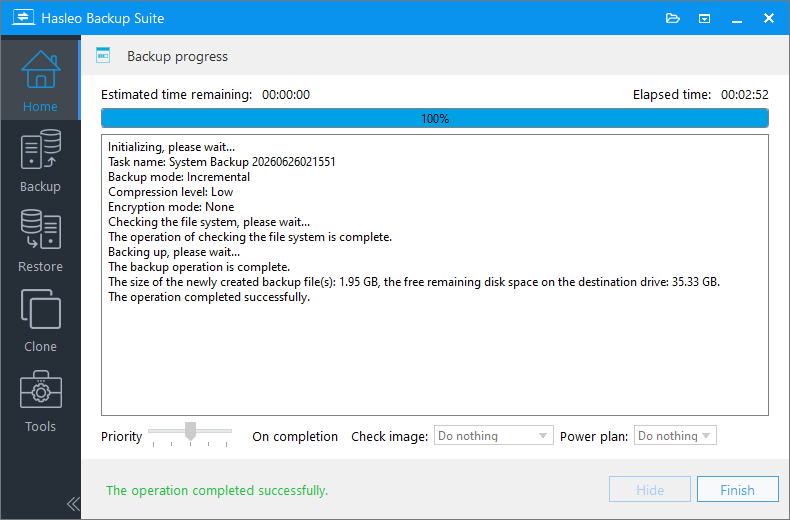
執行軟體測試
您現在可以直接在運作中的系統上安裝並執行待測軟體,並進行任何必要操作——不必擔心損壞系統,因為下一步就能輕鬆還原。
測試後:執行 增量還原
測試完成後,回到 Hasleo Backup Suite。
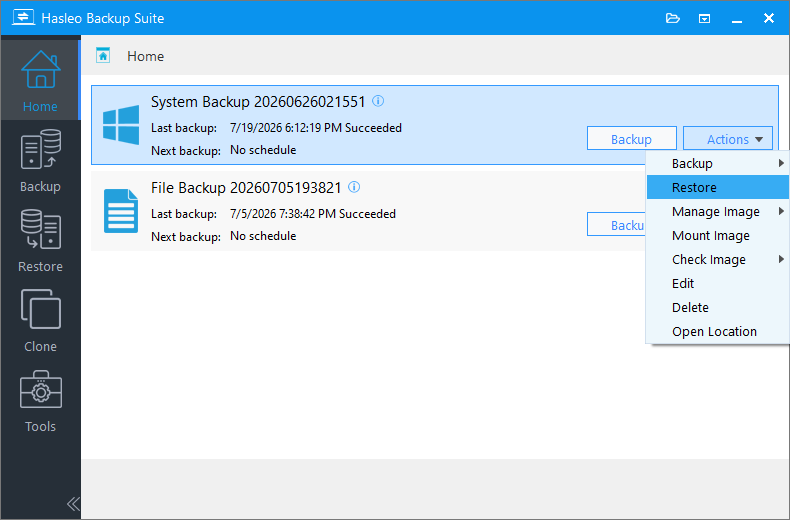
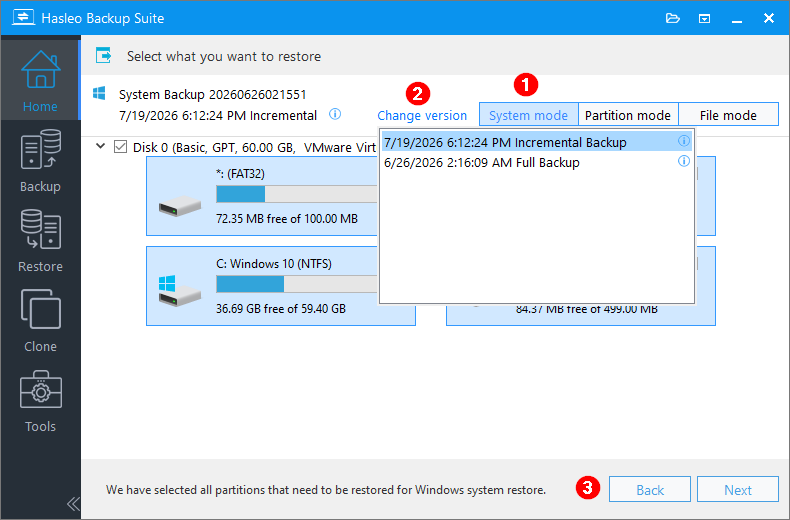
1. 系統模式用於復原整個作業系統。分割區模式用於復原單一磁碟分割區。若要復原單一檔案,請使用檔案模式。
2. ⚠ 重要:僅使用分割區模式復原 Windows 分割區,可能導致系統無法開機或正常運作。
3. 當您選擇增量或差異備份版本進行還原時,程式會自動從相關備份鏈中擷取所需的資料區塊,將系統還原到該備份當時的狀態。
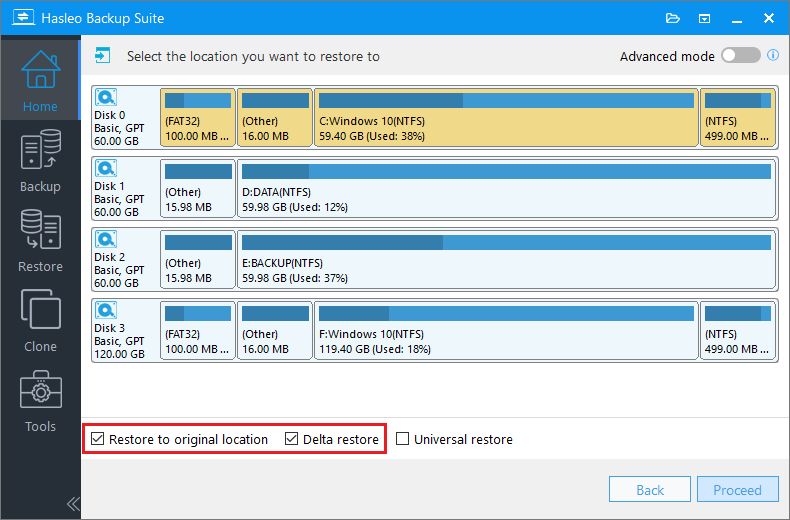
⚠ Delta 還原僅在還原至原始位置時可用。
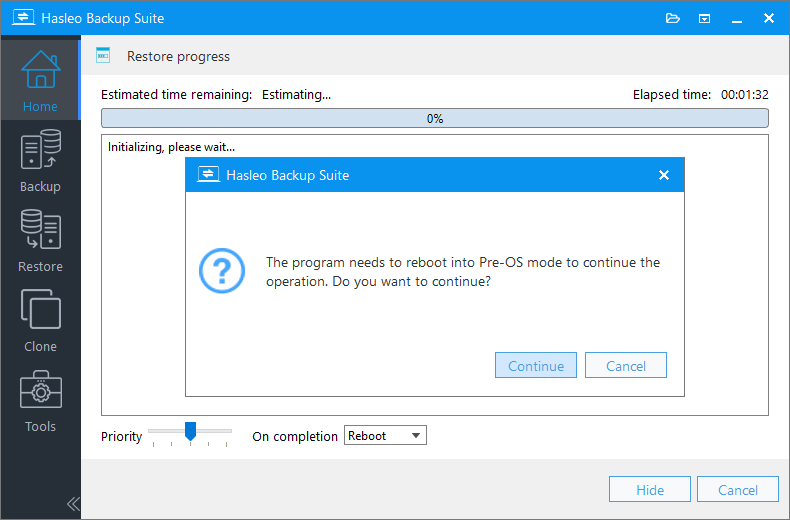
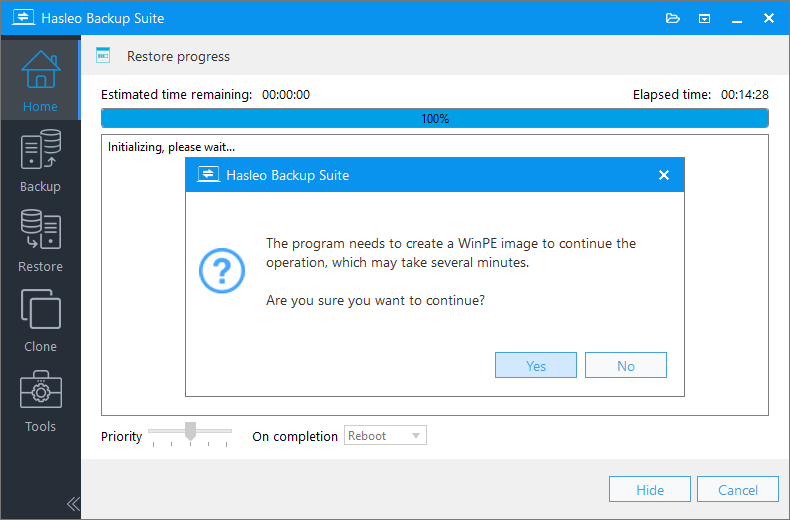
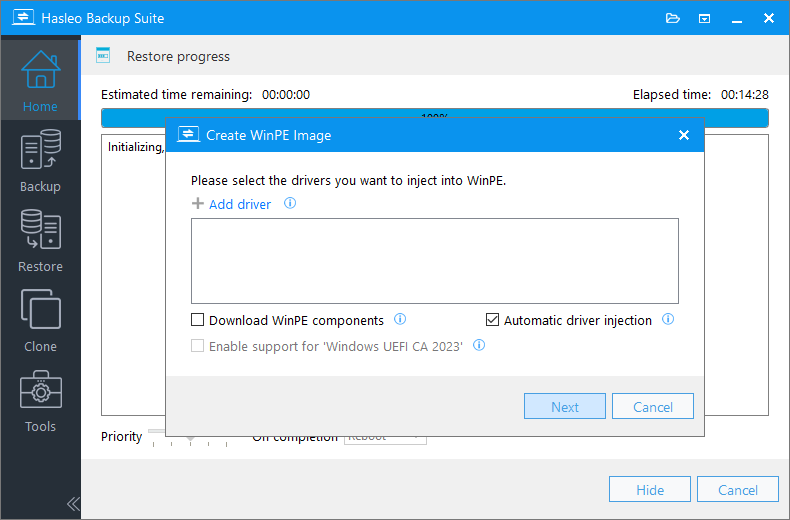
1. ⚠ 僅能將 .inf 形式的驅動程式注入 WinPE。
2. 下載 WinPE 元件:此選項支援從 Microsoft 下載 WinPE 元件。
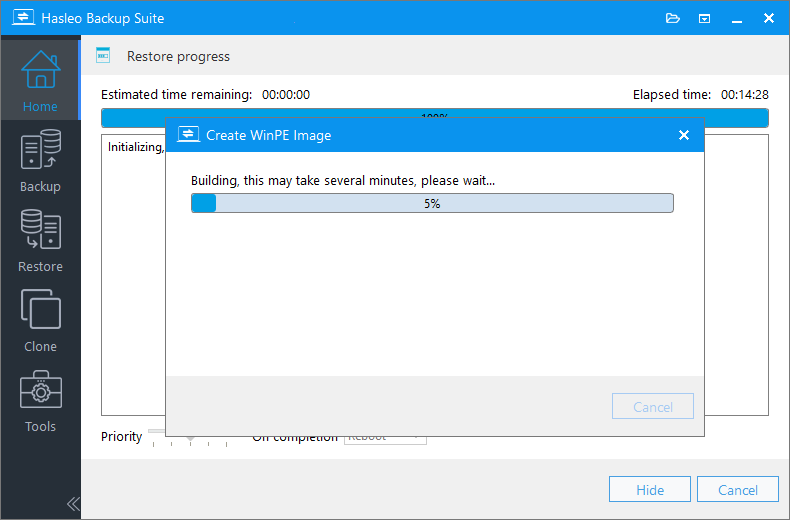
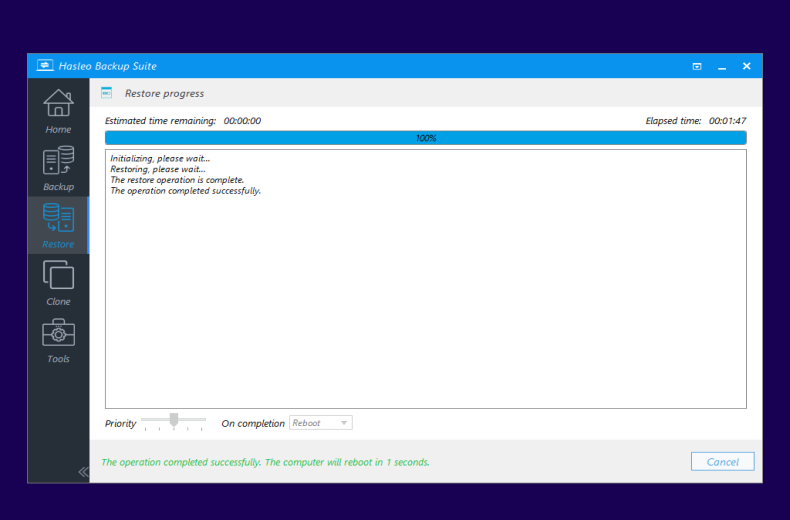
1. 您可以在此指定備份完成後要執行的電源管理動作。
2. 如需建立 WinPE USB 磁碟機的資訊,請參閱:如何建立可開機 WinPE 媒體。
重要注意事項 ℹ️
維持增量備份鏈
還原增量備份需要完整的備份鏈。例如,備份鏈為完整備份 → 增量 A → 增量 B 時,還原增量 B 需要完整備份與增量 A 都保持完好。
刪除舊備份時:
刪除最新的備份(例如增量 B):備份鏈仍然有效;完整備份與增量 A 仍可使用。
刪除中間的備份(例如增量 A):這會使後續所有增量備份(例如增量 B)失效,且無法復原。
驗證備份映像可用性
檢查映像功能提供兩種驗證模式:
快速檢查映像:速度較快,但無法保證所有資料區塊都未被竄改(例如病毒攻擊)。
完整檢查映像:會徹底驗證資料完整性,可有效偵測竄改問題,但耗時較長。
請依實際需求與時間限制選擇驗證方式。
還原前的驗證測試
實施此方案前,建議先在備用硬碟上進行一次完整的備份與還原演練。這可驗證方案的可靠性,並協助您熟悉整個流程,提前避免可能發生的操作問題。
常見問題(FAQ)
A: 完整系統還原會將整個備份映像寫回磁碟,覆寫所有資料。增量還原 則會智慧比對備份與目前磁碟資料,只還原不同的部分,相同的資料維持不動。因此,增量還原 還原至原始位置時速度明顯更快。
A: 不行。若刪除中間的增量備份(例如「完整 + 備份 A + 備份 B」鏈中的備份 A),後續備份(備份 B)將無法使用,因為備份鏈已中斷。不過,您可以安全地刪除鏈中最後一個備份,而不影響先前的備份。
A: 不行,增量還原 專為還原至原始位置而設計,會比對備份與同一顆磁碟機上的目前資料。若要還原到不同的磁碟或位置,必須執行完整還原。
A: 需要。增量備份相依於由一個完整備份與一連串連續增量備份組成的完整備份鏈。若鏈中任一備份版本損毀,整個鏈可能失效。請務必將備份存放在外接磁碟機或另一顆實體磁碟上,以確保安全。
結論
將 Hasleo Backup Suite 當作「系統快照」工具,本質上就是結合完整備份、增量備份與 增量還原。
這種做法最大的優點,是讓軟體測試完全無後顧之憂。安裝新軟體前,只需花幾分鐘建立一個增量備份點。測試後,一鍵就能將系統還原到先前的乾淨狀態——不留任何殘留檔案。相較於虛擬機,此做法在實體硬體上執行,因此測試結果在準確度與相容性上都完全可靠。相較於 Windows 內建的還原點,其可靠性與復原成功率都明顯更高。
一旦熟悉這套流程,Hasleo Backup Suite 就會成為您日常軟體測試最得力的工具。