

是否曾因为担心新软件弄乱系统而犹豫不决?想测试便携工具,却担心残留垃圾文件?或者考虑更新驱动程序,却不想拿主力电脑冒险?
常见的替代方案——虚拟机或系统还原点——各有各的问题。虚拟机缺乏真实硬件的性能,还会占用大量资源。系统还原点在您最需要的时候,可能无法正常创建或还原。
别担心。Hasleo Backup Suite 提供了一种独特的解决方案:使用增量备份 + Delta 还原,将系统备份视为可随时回滚的“快照”。这样,您就可以放心大胆地尝试各种软件,同时轻松恢复到干净状态——简单得令人惊讶。
什么是“快照式”解决方案
快照式解决方案是 Hasleo Backup Suite 中的一套高效备份和还原策略。安装后,建议先创建一个完整系统备份作为干净基线。在每次后续测试之前,您只需花几分钟执行一次增量备份,以捕获最新的系统更改。
整个过程的关键在于还原阶段。传统方法需要覆盖整个完整映像,速度较慢。而 Hasleo 的 Delta 还原采用不同的工作方式——它会智能比较原始位置的系统备份与当前磁盘数据,仅还原已更改的部分。这种差异机制使回滚比传统的完整还原方法快得多,让系统还原快如拍摄快照。
适用场景:
测试新软件
担心捆绑插件、后台进程或卸载不彻底。
尝试驱动程序更新或系统补丁
避免因兼容性问题导致系统不稳定。
运行便携工具
因为这些工具可能会修改系统文件或注册表。
撤销临时的系统更改
无需记住做了哪些更改。
与传统方法的对比
Hasleo Backup Suite 与虚拟机对比
虚拟机提供的隔离是一大优势,但在测试场景中也有若干取舍:
| 比较项目 | Hasleo Delta 还原 👑 | 虚拟机 |
|---|---|---|
| 运行环境 | 物理硬件;测试结果完全可靠 | 虚拟化硬件;驱动程序行为和性能可能有所不同 |
| 资源占用 | 还原前几乎不占用额外资源 | 需要分配内存、CPU 和磁盘空间 |
| 软件兼容性 | 不受限制 | 部分软件会检测到虚拟机环境并拒绝运行 |
| 操作复杂度 | 备份 → 测试 → 还原,三个简单步骤 | 需要在虚拟机内安装操作系统并配置环境 |
Hasleo Backup Suite 与 Windows 系统还原点对比
Windows 系统还原点常常因环境干扰或卷影副本冲突而无法创建或还原,其可靠性令人质疑。相比之下,Hasleo Backup Suite 创建的备份映像是基于数据块的一致性副本,可靠性更高。此外,校验映像功能让您可以在每次备份后主动校验映像完整性,从源头上消除还原点的不确定性。
测试前的准备
核心概念说明
在继续操作之前,了解 Hasleo 备份链的工作方式会很有帮助。
增量备份
仅备份自上次备份以来已更改或新增的数据。还原需要完整的备份链(一个完整备份加上连续的增量备份)。如果链中任何一个版本损坏,整个链可能失效。
Delta 还原
此功能会智能比较备份与当前磁盘数据,仅还原差异部分,未更改的数据保持不变。仅在还原到原始位置时可用。
创建完整系统备份(基线映像)
此备份用作系统的干净基线,应在系统处于最佳状态时创建。下载并安装 Hasleo Backup Suite。启动程序后,点击“备份”,选择“系统备份”,然后按照屏幕提示完成操作。为确保以后能够成功还原,请将备份文件存储在外部驱动器或另一块物理硬盘上。有关更详细的步骤,请参阅:如何将 Windows 11 备份到外置硬盘?
测试工作流的数据保护与还原 🎯
测试前:创建增量备份
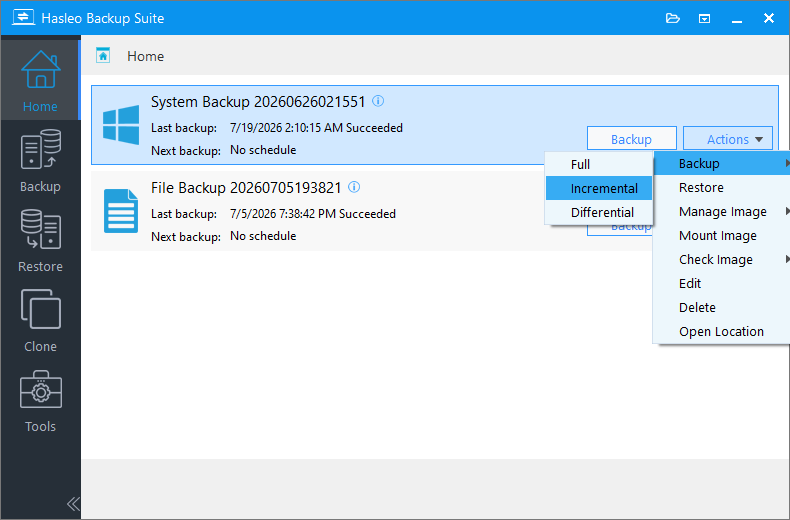
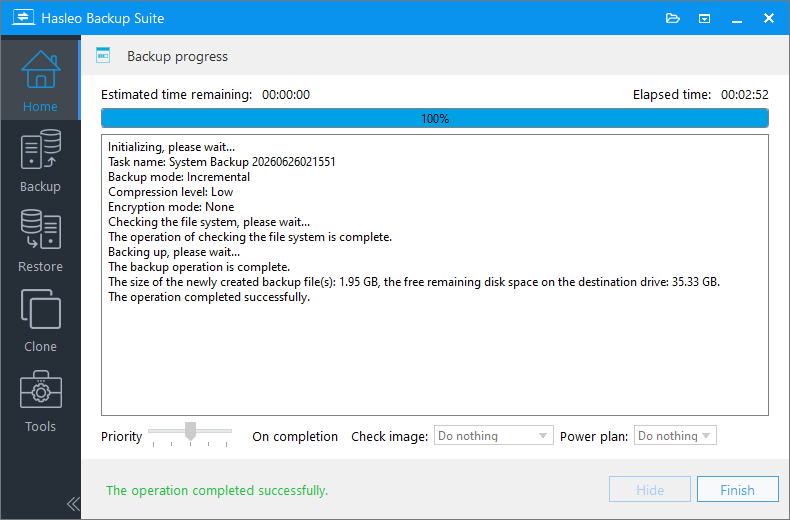
进行软件测试
现在,您可以直接在实时系统上安装并运行待测试的软件,并执行任何必要的操作——无需担心损坏系统,因为您可以在下一步中轻松还原。
测试后:执行 Delta 还原
测试完成后,返回 Hasleo Backup Suite。
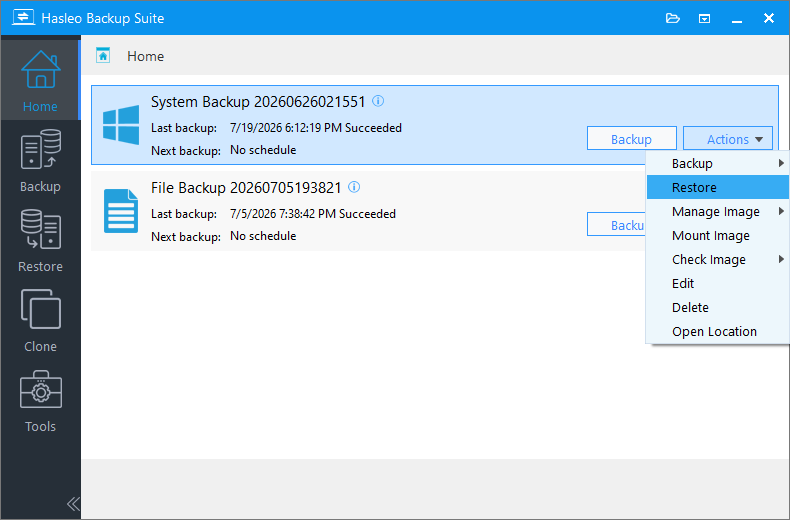
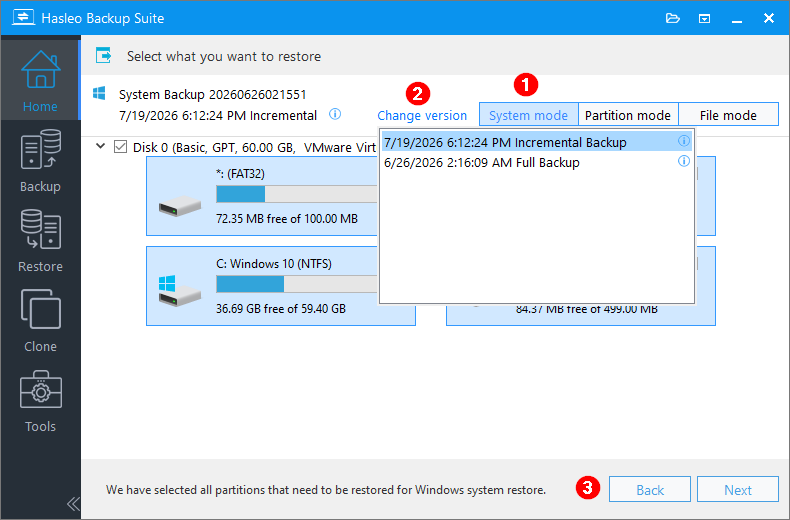
1. 系统模式用于恢复整个操作系统。分区模式用于恢复单个磁盘分区。要恢复单个文件,请使用文件模式。
2. ⚠ 重要:仅使用分区模式恢复 Windows 分区可能导致系统无法启动或无法正常运行。
3. 当您选择增量或差异备份版本进行还原时,程序会自动从相关备份链中提取所需的数据块,将系统还原到该备份时的状态。
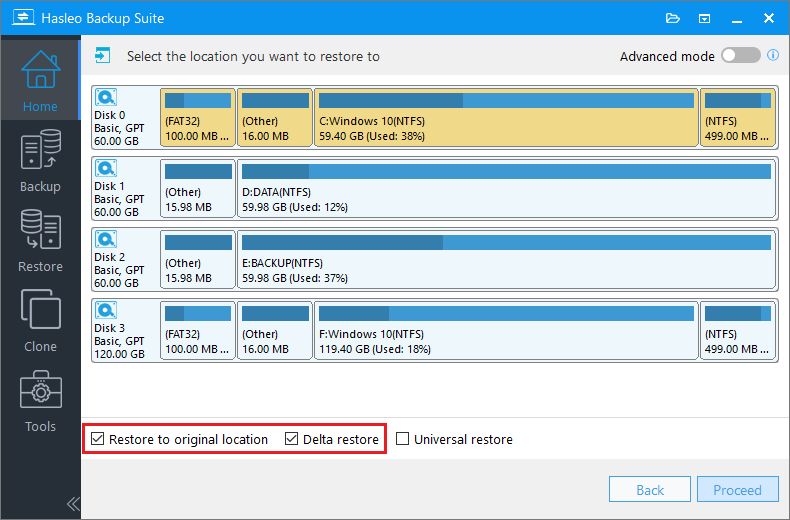
⚠ Delta 还原仅在还原到原始位置时可用。
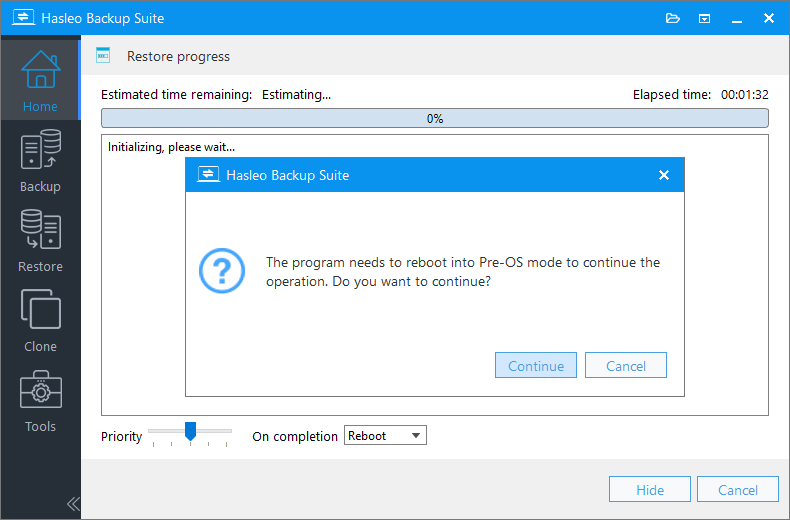
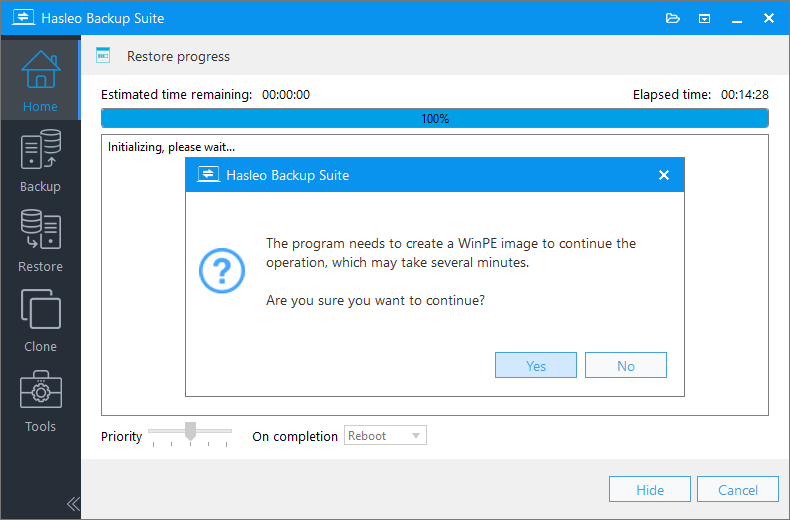
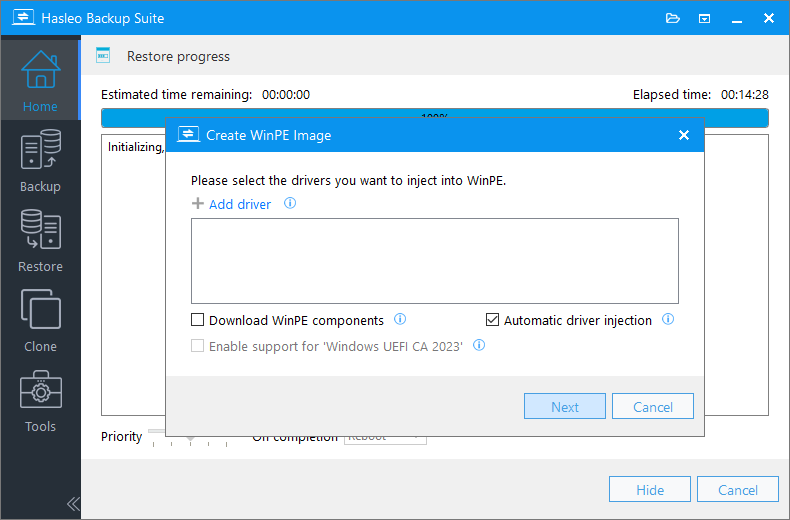
1. ⚠ 只有基于 .inf 的驱动程序才能注入 WinPE。
2. 下载 WinPE 组件:此选项支持从 Microsoft 下载 WinPE 组件。
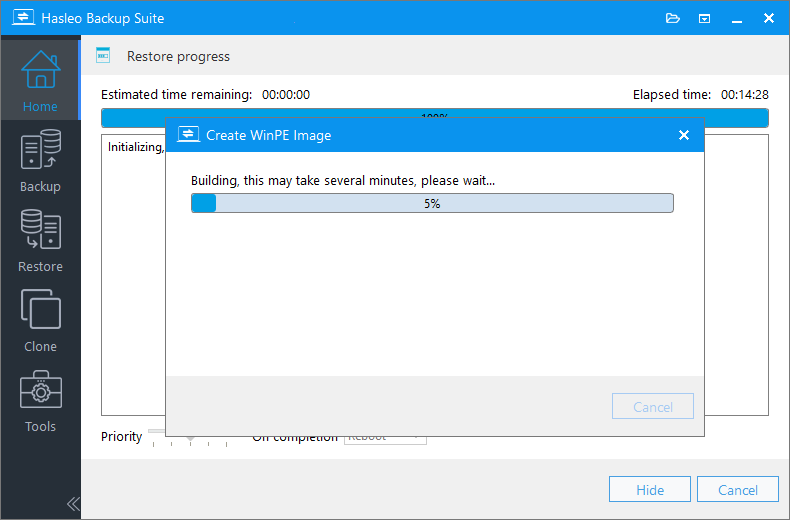
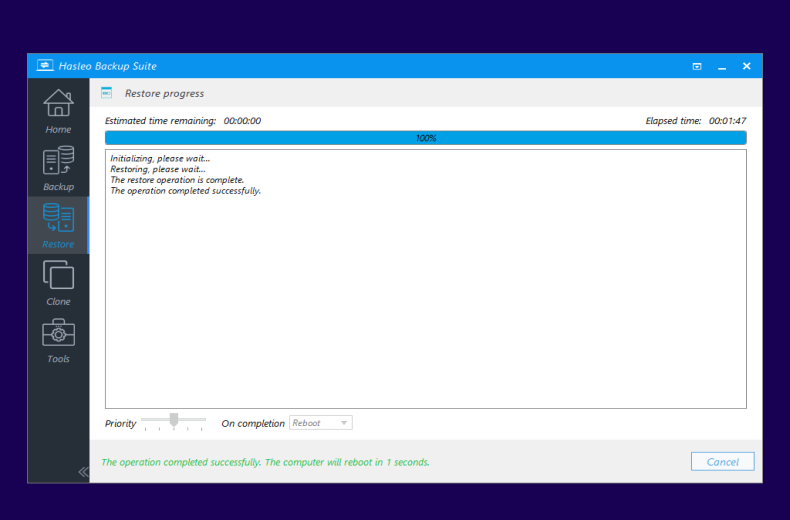
1. 在此您可以指定备份完成后要执行的电源管理操作。
2. 有关创建 WinPE USB 驱动器的信息,请参阅:如何创建可启动的 WinPE 介质。
重要说明 ℹ️
维护增量备份链
还原增量备份需要完整的备份链。例如,对于“完整备份 → 增量 A → 增量 B”这条链,还原增量 B 需要完整备份和增量 A 都保持完好。
当删除旧备份时:
删除最新的备份(例如增量 B):备份链仍然有效;完整备份和增量 A 仍可使用。
删除中间备份(例如增量 A):这会使所有后续增量备份(例如增量 B)失效,导致它们无法恢复。
校验备份映像的可用性
校验映像功能提供两种校验模式:
快速映像校验:速度更快,但无法保证所有数据块都未被篡改(例如病毒攻击)。
完整映像校验:彻底校验数据完整性,可有效检测篡改问题,但耗时更长。
请根据实际需求和时间限制选择校验方法。
还原前的验证测试
在实施此解决方案之前,我们建议在一块备用硬盘上执行完整的备份和还原演练。这将验证解决方案的可靠性,并帮助您熟悉整个流程,从而提前避开潜在的操作陷阱。
常见问题(FAQ)
A: 完整系统还原会将整个备份映像写回磁盘,覆盖所有数据。Delta 还原会智能比较备份与当前磁盘数据,仅还原存在差异的部分,保持相同数据不变。因此,Delta 还原在还原到原始位置时要快得多。
A: 不可以。如果删除中间的增量备份(例如“完整 + 备份 A + 备份 B”链中的备份 A),后续备份(备份 B)将因备份链中断而无法使用。不过,您可以安全地删除链中的最后一个备份,而不会影响较早的备份。
A: 不可以,Delta 还原专为还原到原始位置而设计。它会将备份与同一驱动器上的当前磁盘数据进行比较。要还原到其他磁盘或位置,需要执行完整还原。
A: 需要。增量备份依赖于由一次完整备份和一系列连续增量备份组成的完整备份链。如果链中任何一个备份版本损坏,整个链可能失效。为安全起见,请始终将备份存储在外部驱动器或单独的物理磁盘上。
结论
将 Hasleo Backup Suite 用作“系统快照”工具,本质上就是结合完整备份、增量备份和 Delta 还原。
这种方法的最大优势在于,它让软件测试不再有任何后顾之忧。在安装新软件之前,只需花几分钟创建一个增量备份点。测试结束后,一键即可将系统恢复到之前的干净状态——不会留下任何残留文件。与虚拟机相比,它运行在物理硬件上,因此测试结果在准确性和兼容性方面完全可靠。与 Windows 内置的还原点相比,它具有显著更高的可靠性和恢复成功率。
一旦掌握了这一工作流,Hasleo Backup Suite 就会成为您日常软件测试中最有价值的工具。