

新しいソフトを試すとき、システムが壊れるのではないかとためらったことはありませんか?ポータブルツールを試したいけれど、不要なファイルが残るのが心配でしたか?ドライバーの更新を検討したけれど、メインマシンにリスクを負いたくなかったことはありませんか?
一般的な回避策である仮想マシンやシステムの復元ポイントには、それぞれ問題があります。VMは実ハードウェアのパフォーマンスに劣り、リソースを消費します。復元ポイントは、いざというときに作成や復元に失敗することがあります。
ご安心ください。Hasleo Backup Suiteは独自のソリューションを提供します。増分バックアップとデルタ復元を組み合わせて、システムバックアップをいつでも元に戻せる「スナップショット」として扱います。これにより、さまざまなソフトを大胆に試しながら、簡単にクリーンな状態へ戻せます。驚くほどシンプルです。
「スナップショット形式」のソリューションとは
スナップショット形式のソリューションは、Hasleo Backup Suiteにおける効率的なバックアップと復元の戦略のセットです。インストール後、まずクリーンな基準としてフルシステムバックアップを作成することをお勧めします。以降の各テストの前には、数分で増分バックアップを実行し、最新のシステム変更を記録するだけです。
プロセス全体の鍵は復元段階にあります。従来の方法ではフルイメージ全体を上書きする必要があり、時間がかかります。しかしHasleoのデルタ復元は異なり、システムバックアップと元の場所の現在のディスクデータをインテリジェントに比較し、変更された部分だけを復元します。この差分メカニズムにより、ロールバックは従来のフル復元より大幅に高速になり、スナップショットを撮るようにすばやくシステムを復元できます。
適用可能なシナリオ:
新しいソフトウェアのテスト
バンドルされたプラグイン、バックグラウンドプロセス、不完全なアンインストールが心配な場合。
ドライバーの更新やシステムパッチの試行
互換性の問題によるシステムの不安定化を避けるため。
ポータブルツールの実行
これらのツールはシステムファイルやレジストリを変更する可能性があるため。
一時的なシステム変更の取り消し
どのような変更を行ったかを覚えておく必要はありません。
従来の方法との比較
Hasleo Backup Suite VS. 仮想マシン
仮想マシンが提供する分離は利点ですが、テストシナリオではいくつかのトレードオフがあります:
| 比較項目 | Hasleoのデルタ復元 👑 | 仮想マシン |
|---|---|---|
| 実行環境 | 物理ハードウェア。テスト結果は完全に信頼できます | 仮想化されたハードウェア。ドライバーの動作やパフォーマンスが異なる場合があります |
| リソース使用量 | 復元前はほとんど追加のリソースを使用しません | メモリ、CPU、ディスク容量の割り当てが必要です |
| ソフトウェア互換性 | 制限なし | 一部のソフトウェアはVM環境を検出して実行を拒否します |
| 操作の複雑さ | バックアップ → テスト → 復元の3つの簡単なステップ | VM内にOSをインストールして環境を構成する必要があります |
Hasleo Backup Suite VS. Windowsのシステム復元ポイント
Windowsのシステム復元ポイントは、環境の干渉やシャドウコピーの競合により、作成や復元に失敗することが多く、信頼性に疑問があります。対照的に、Hasleo Backup Suiteが作成するバックアップイメージは一貫性のあるブロックベースのコピーであり、信頼性が高いです。さらに、イメージのチェック機能により、各バックアップ後にイメージの整合性を積極的に検証でき、復元ポイントの不確実性を根本から排除できます。
テスト前の準備
主要な概念の説明
続行する前に、Hasleoのバックアップチェーンがどのように機能するかを理解しておくと役立ちます。
増分バックアップ
前回のバックアップ以降に変更または追加されたデータのみをバックアップします。復元には完全なバックアップチェーン(1つのフルバックアップと連続する増分バックアップ)が必要です。チェーン内のいずれかのバージョンが破損すると、チェーン全体が無効になる可能性があります。
デルタ復元
この機能は、バックアップと現在のディスクデータをインテリジェントに比較し、差分のみを復元して、変更されていないデータはそのまま残します。元の場所への復元時にのみ使用できます。
フルシステムバックアップ(基準イメージ)の作成
このバックアップはシステムのクリーンな基準として機能し、システムが最適な状態にあるときに作成する必要があります。Hasleo Backup Suiteをダウンロードしてインストールします。プログラムを起動したら、バックアップをクリックし、システムバックアップを選択して、画面の指示に従って処理を完了します。後で確実に復元できるように、バックアップファイルは外付けドライブまたは別の物理ハードディスクに保存してください。詳細な手順はWindows 11を外付けハードドライブにバックアップする方法をご覧ください。
テストワークフローのデータ保護と復元 🎯
テスト前:増分バックアップの作成
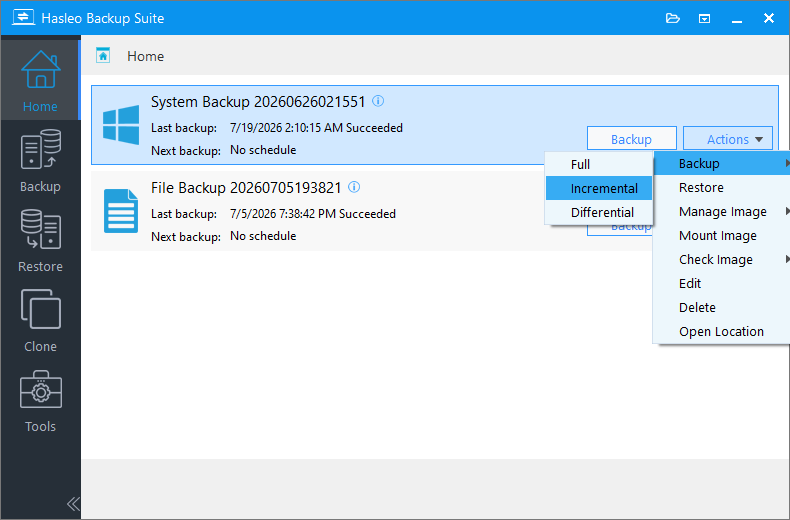
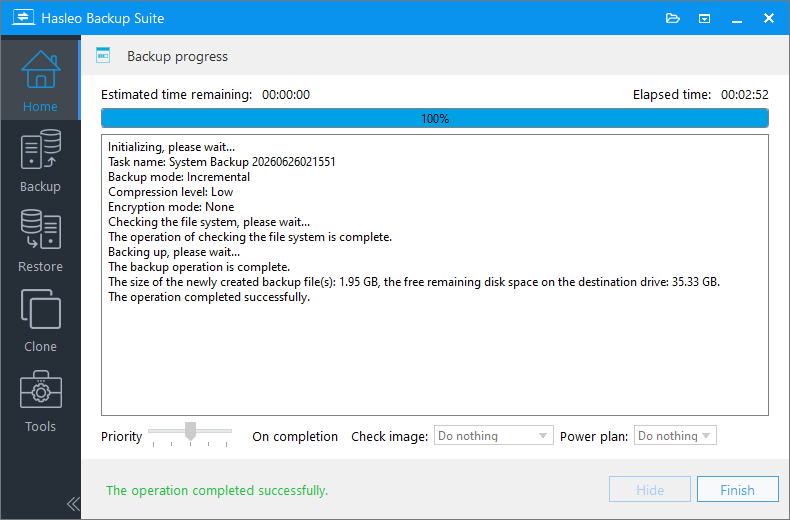
ソフトウェアのテストを実施
テスト対象のソフトウェアを実際のシステム上に直接インストールして実行し、必要な操作を行えます。次の手順で簡単に復元できるため、システムを損傷する心配はありません。
テスト後:デルタ復元の実行
テストが完了したら、Hasleo Backup Suiteに戻ります。
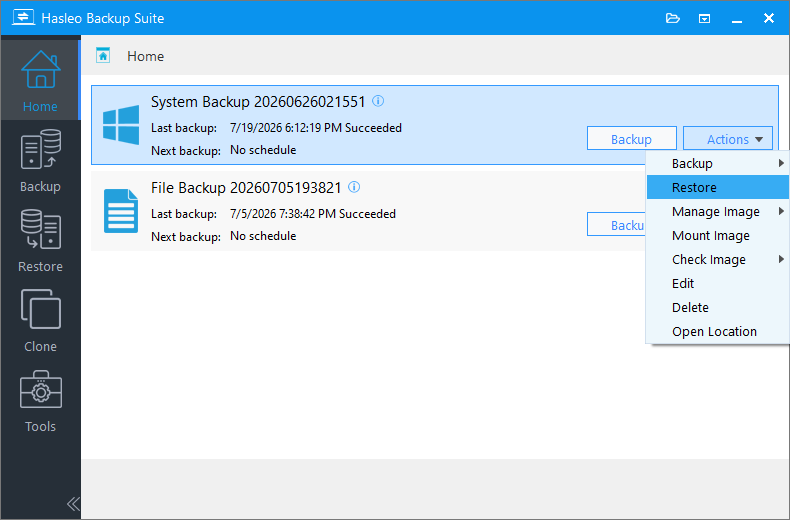
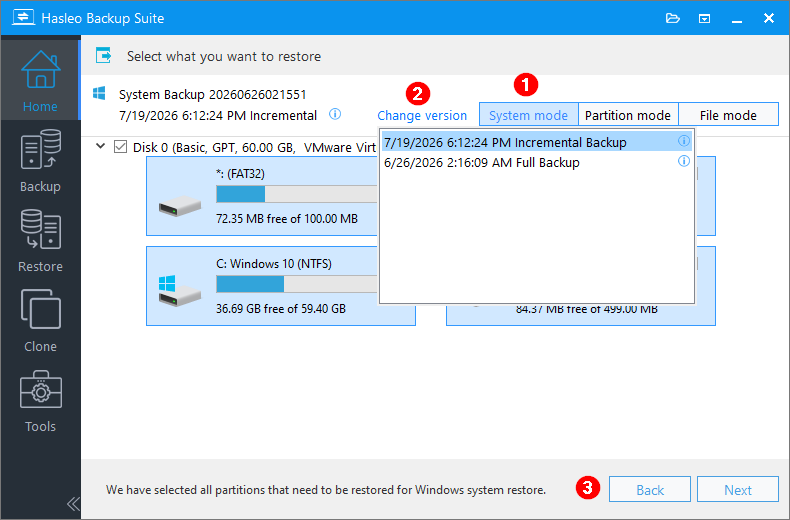
1. システムモードはオペレーティングシステム全体を復元するために使用します。パーティションモードは単一のディスクパーティションを復元するために使用します。単一のファイルを復元するにはファイルモードを使用します。
2. ⚠ 重要:パーティションモードでWindowsパーティションのみを復元すると、システムが起動できなくなったり正常に動作しなくなったりする可能性があります。
3. 復元する増分または差分バックアップのバージョンを選択すると、プログラムは関連するバックアップチェーンから必要なデータブロックを自動的に抽出し、そのバックアップ時点の状態にシステムを復元します。
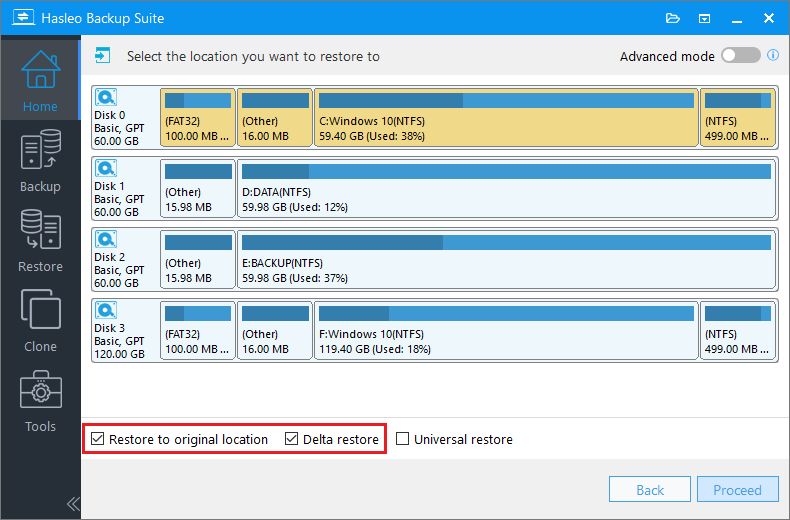
⚠ デルタ復元は、元の場所に復元する場合にのみ使用できます。
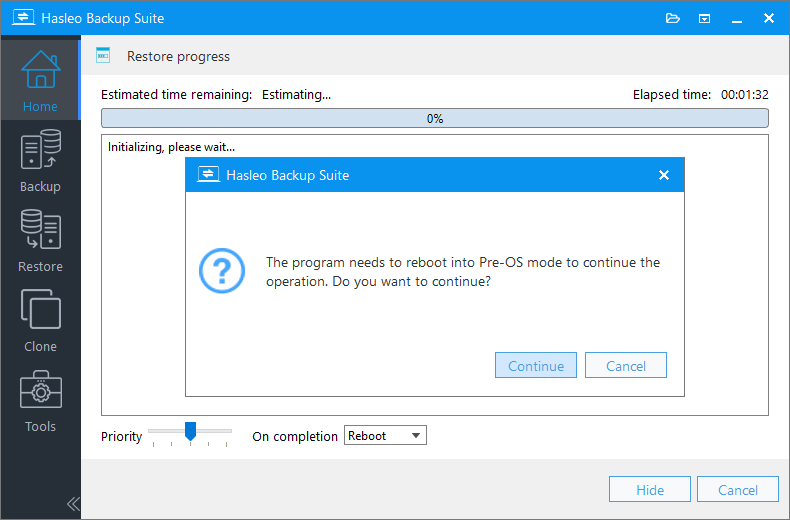
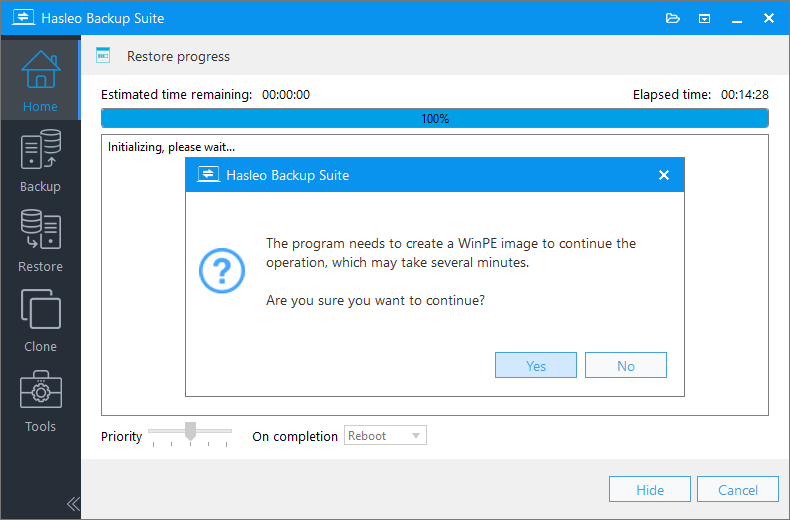
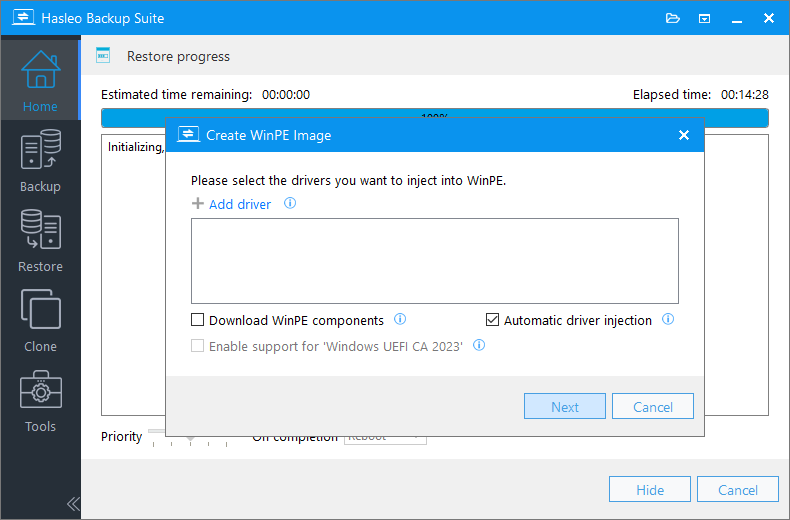
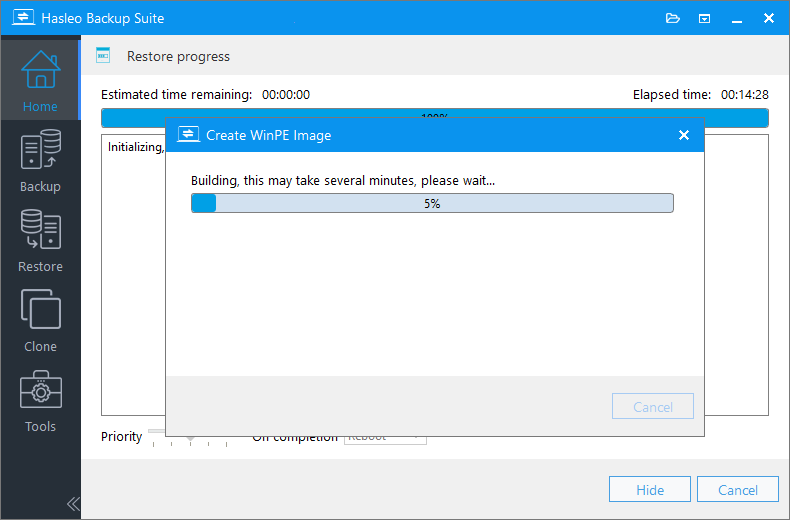
1. ⚠ WinPEに挿入できるのは.infベースのドライバーのみです。
2. WinPEコンポーネントのダウンロード:このオプションは、MicrosoftからWinPEコンポーネントをダウンロードすることをサポートしています。
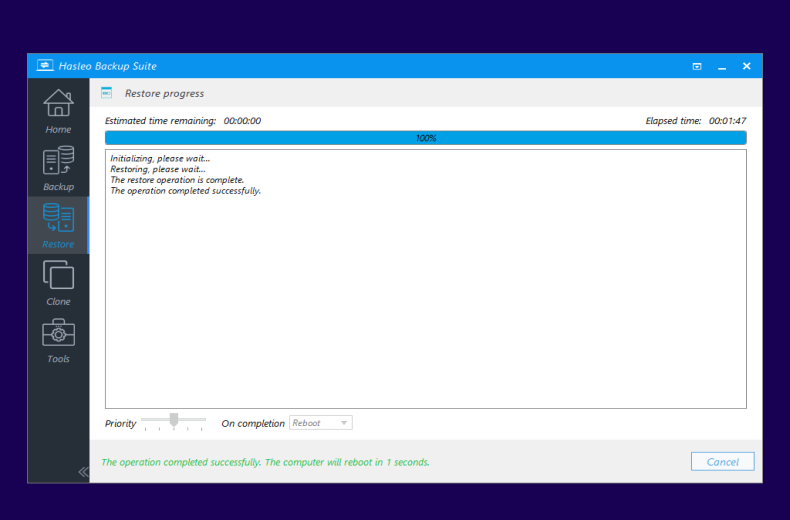
1. ここでは、バックアップの完了後に実行する電源管理アクションを指定できます。
2. WinPE USBドライブの作成方法については、起動可能なWinPEメディアを作成する方法を参照してください。
重要な注意事項 ℹ️
増分バックアップチェーンの維持
増分バックアップを復元するには、完全なバックアップチェーンが必要です。たとえば、フルバックアップ → 増分A → 増分Bというチェーンの場合、増分Bを復元するには、フルバックアップと増分Aの両方が無傷で残っている必要があります。
古いバックアップを削除する場合:
最新のバックアップ(例:増分B)を削除する:チェーンは有効なままで、フルバックアップと増分Aを引き続き使用できます。
中間のバックアップ(例:増分A)を削除する:後続のすべての増分バックアップ(例:増分B)が無効になり、復元できなくなります。
バックアップイメージの可用性の確認
イメージのチェック機能には2つの検証モードがあります:
クイックイメージチェック:高速ですが、すべてのデータブロックが改ざんされていないこと(ウイルス攻撃など)を保証できません。
完全イメージチェック:データの整合性を徹底的に検証し、改ざんの問題を効果的に検出できますが、時間がかかります。
実際のニーズと時間の制約に基づいて検証方法を選択してください。
復元前の検証テスト
このソリューションを実装する前に、予備のハードディスクで完全なバックアップと復元の演習を行うことをお勧めします。これにより、ソリューションの信頼性を検証し、プロセス全体に慣れて、潜在的な操作上の落とし穴を事前に回避できます。
よくある質問(FAQ)
A: フルシステム復元はバックアップイメージ全体をディスクに書き戻し、すべてのデータを上書きします。デルタ復元はバックアップと現在のディスクデータをインテリジェントに比較し、異なる部分のみを復元して、同一のデータはそのまま保持します。これにより、元の場所への復元ではデルタ復元が大幅に高速になります。
A: いいえ。中間の増分バックアップ(例:フル+バックアップA+バックアップBのチェーンにおけるバックアップA)を削除すると、後続のバックアップ(バックアップB)はチェーンが壊れて使用できなくなります。ただし、チェーンの最後のバックアップは、以前のバックアップに影響を与えずに安全に削除できます。
A: いいえ。デルタ復元は元の場所への復元専用に設計されています。同じドライブ上の現在のディスクデータとバックアップを比較します。別のディスクや場所へ復元する場合は、完全復元が必要です。
A: はい。増分バックアップは、1つのフルバックアップと一連の連続する増分バックアップで構成される完全なバックアップチェーンに依存します。チェーン内のいずれかのバックアップバージョンが破損すると、チェーン全体が無効になる可能性があります。安全のため、バックアップは常に外付けドライブまたは別の物理ディスクに保存してください。
まとめ
Hasleo Backup Suiteを「システムスナップショット」ツールとして使用することは、基本的にフルバックアップ、増分バックアップ、デルタ復元を組み合わせることを意味します。
このアプローチの最大の利点は、ソフトウェアテストの心配を取り除けることです。新しいソフトウェアをインストールする前に、数分かけて増分バックアップポイントを作成するだけです。テスト後は、ワンクリックでシステムが以前のクリーンな状態に戻り、不要なファイルは残りません。仮想マシンと比較すると、物理ハードウェア上で動作するため、テスト結果の正確性と互換性が完全に信頼できます。Windows内蔵の復元ポイントと比較すると、信頼性と復元成功率が大幅に高くなります。
このワークフローを習得すれば、Hasleo Backup Suiteは日々のソフトウェアテストに最も価値のあるツールになります。