

慌ただしい仕事のスケジュールの中では、手動のデータバックアップは忘れがちです。だからこそ、Hasleo Backup Suite Freeをお勧めします。これはプロセスを自動化する、強力で高性能な無料のバックアップ・復元ツールです。「バックアップスケジュール」で毎日のバックアップの開始時刻を設定するだけで、ソフトがスケジュールに従ってバックアップタスクを自動実行し、それ以上の手間はかかりません。このガイドでは、Hasleo Backup Suite Freeを使って毎日の自動バックアップタスクを作成し、データ保護を簡単で安心できるものにする方法を紹介します。
毎日バックアップソフトが必要な理由
家庭ユーザーにとってもビジネスユーザーにとっても、毎日バックアップソフトは重要な安全策です。重要なデータが常に保護され、必要なときに即座に復元できることを保証します。最初のフルバックアップの後、プログラムは増分バックアップモードを有効にして、新規または変更されたデータのみをバックアップできます。このスマートな方法により、時間とストレージ容量を大幅に節約できます。システムリソースの消費を最小限に抑えて動作するため、バックアップ中も他の日常業務やビジネス活動がほとんど中断されません。以下は毎日バックアップソフトの主な利点です:
Windows向け最高の無料毎日バックアップソフト - Hasleo Backup Suite Free
プロフェッショナルなWindowsバックアップ・復元ソフトとして、Hasleo Backup Suite FreeはデスクトップおよびノートPCプラットフォームのWindows 7からWindows 11まで、主流のWindows OSと幅広く互換性があります。バックアップスケジュール機能により、ユーザーは実際のニーズに応じて、1回のみ、毎日、毎週、毎月、イベントトリガーなど複数のバックアップ頻度を柔軟に設定できます。毎日のバックアップタスクの具体的な実行時刻とバックアップモードをカスタマイズでき、タスク実行中にコンピューターをスリープ解除して、完全に自動化されたバックアッププロセスを実現します。さらに、Hasleo Backup Suite Freeには次のような注目すべき機能もあります:
Hasleo Backup Suite Freeを使って毎日の自動バックアップタスクを作成する方法

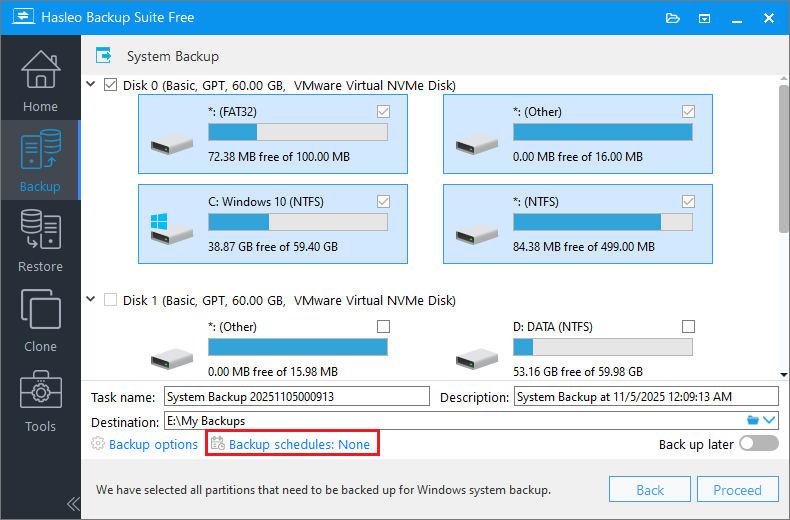
システムバックアップを選択すると、Hasleo Backup Suite FreeはWindowsシステムバックアップに必要なすべてのパーティションを自動的に選択します。
タスク名: 後でバックアップタスクをすばやく見つけて管理できるように、タスク名を指定します。
説明: タスクの目的やその他の関連情報を簡単に説明します。
保存先: フォルダーアイコンをクリックして、バックアップイメージファイルを保存する保存先パスを変更します。
バックアップオプション: 詳細なバックアップ設定です。詳細については、バックアップオプションを参照してください。
バックアップスケジュール: バックアップタスクを定期的に自動実行するバックアップスケジュールを設定します。詳細については、バックアップスケジュールを参照してください。

よくある質問(FAQ)
A: Hasleo Backup Suite Freeは、Windows向けの最高の無料毎日バックアップソフトです。毎日の自動バックアップスケジュールと増分バックアップをサポートし、コンピューターを自動的にスリープ解除してバックアップタスクを実行できます。
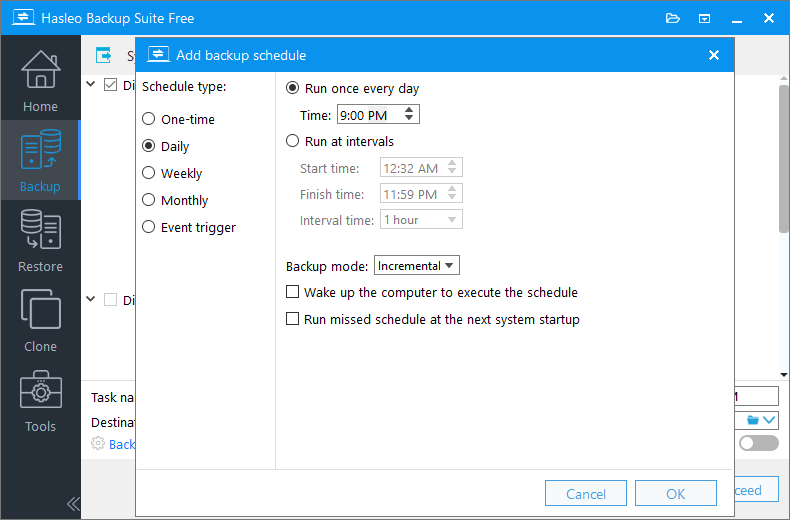
A: Hasleo Backup Suite Freeを実行し、「バックアップ」>バックアップタイプの選択をクリックしてから、「バックアップスケジュール」>「バックアップスケジュールの追加」>「毎日」を選択し、実行時刻とバックアップモードを設定して「OK」と「保存」をクリックします。
A: はい。最初のフルバックアップ後、Hasleo Backup Suite Freeは毎日のバックアップで増分バックアップモードを有効にでき、変更されたデータのみをバックアップして時間とストレージ容量を節約します。
A: はい。Hasleo Backup Suite Freeはタスク実行中のコンピューターのスリープ解除をサポートし、コンピューターがスリープまたは休止状態でも完全に自動化されたバックアッププロセスを実現します。
A: 重要なデータやビジネスシステムには、毎日のバックアップをお勧めします。重要度の低いデータなら、毎週のバックアップで十分な場合があります。異なる時刻に複数のバックアップスケジュールを設定することもできます。
A: はい。Hasleo Backup Suite Freeは、1回のみ、毎日、毎週、毎月、イベントトリガーなど、複数のバックアップ頻度をサポートしています。1つのバックアップタスクに複数のスケジュールを追加できます。
A: はい。Hasleo Backup Suite FreeはバックアップイメージのAES 128/256ビット暗号化をサポートしています。バックアップオプションで暗号化を有効にすると、機密データを保護できます。
A: Hasleo Backup Suite Freeは、システムバックアップ、ディスク/パーティションバックアップ、ファイル/フォルダーバックアップをサポートしています。
まとめ
毎日のバックアップはデータ保護戦略の重要な一部であり、定期的で小さな投資によって、大きく不確実なデータ損失リスクを本質的に防ぎます。Hasleo Backup Suite Freeを使えば、事前にタスクの開始時刻を設定するだけで、プログラムが自動的にバックアップを実行し、設定に応じて複数の履歴バージョンを保存するため、システムを任意の時点に正確に復元できます。さらに、Hasleo Backup Suite Freeは非常に高速なバックアップ速度、豊富なバックアップオプション、包括的で信頼性の高い機能を提供し、データを守る最良の選択肢です。今すぐダウンロードして体験してみませんか!