

Avec un emploi du temps chargé, la sauvegarde manuelle des données peut facilement être oubliée. C’est pourquoi nous recommandons Hasleo Backup Suite Free, un outil gratuit de sauvegarde et de restauration puissant et performant qui automatise le processus. Il vous suffit de définir l’heure de début des sauvegardes quotidiennes dans sa « Planification de sauvegarde », et le logiciel exécutera automatiquement les tâches de sauvegarde selon la planification, sans nécessiter d’attention supplémentaire. Ce guide vous montrera comment utiliser Hasleo Backup Suite Free pour créer des tâches de sauvegarde automatiques quotidiennes, afin de rendre la protection des données simple et sereine.
Pourquoi avez-vous besoin d’un logiciel de sauvegarde quotidienne ?
Pour les particuliers comme pour les entreprises, un logiciel de sauvegarde quotidienne est une protection essentielle. Il garantit que vos données importantes sont toujours protégées et peuvent être restaurées instantanément en cas de besoin. Après une sauvegarde complète initiale, le programme peut activer le mode de sauvegarde incrémentielle, qui ne sauvegarde que les données nouvelles ou modifiées. Cette approche intelligente permet d’économiser considérablement du temps et de l’espace de stockage. Il fonctionne avec une consommation minimale des ressources système, ce qui garantit que les autres opérations quotidiennes ou activités professionnelles ne sont quasiment pas interrompues pendant la sauvegarde. Voici les principaux avantages d’un logiciel de sauvegarde quotidienne :
Meilleur logiciel gratuit de sauvegarde quotidienne pour Windows - Hasleo Backup Suite Free
En tant que logiciel professionnel de sauvegarde et de restauration Windows, Hasleo Backup Suite Free est largement compatible avec les principaux systèmes d’exploitation Windows, de Windows 7 à Windows 11, sur les plateformes de bureau et portables. Sa fonction de planification de sauvegarde permet aux utilisateurs de configurer de manière flexible plusieurs fréquences de sauvegarde selon leurs besoins réels, notamment les sauvegardes ponctuelles, quotidiennes, hebdomadaires, mensuelles et déclenchées par événement. Les utilisateurs peuvent personnaliser l’heure d’exécution précise et le mode de sauvegarde des tâches quotidiennes, et la fonction prend en charge le réveil de l’ordinateur pendant l’exécution de la tâche pour un processus de sauvegarde entièrement automatisé. En outre, Hasleo Backup Suite Free présente également les fonctionnalités notables suivantes :
Comment créer une tâche de sauvegarde automatique quotidienne avec Hasleo Backup Suite Free ?

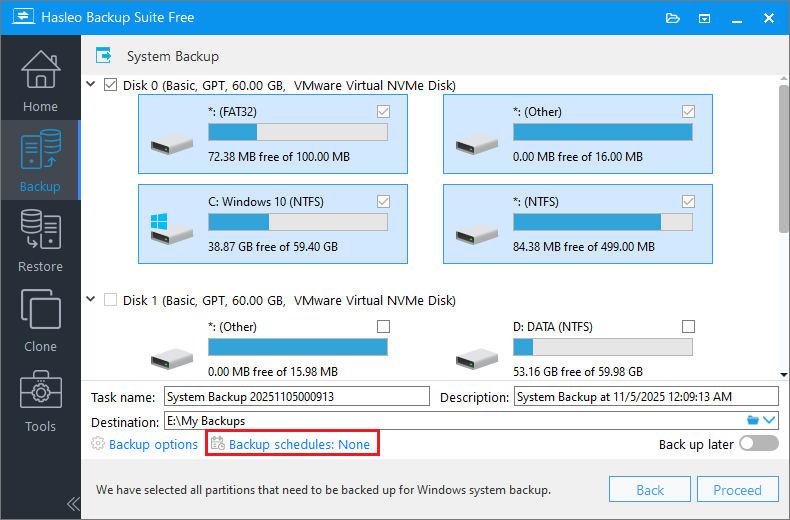
Si vous choisissez Sauvegarde du système, Hasleo Backup Suite Free sélectionne automatiquement toutes les partitions nécessaires à la sauvegarde du système Windows.
Nom de la tâche : indiquez un nom de tâche afin de retrouver et de gérer rapidement la tâche de sauvegarde.
Description : décrivez brièvement l’objectif de la tâche et toute autre information utile.
Destination : modifiez le chemin de destination où seront enregistrés les fichiers image de sauvegarde en cliquant sur l’icône de dossier.
Options de sauvegarde : paramètres avancés de sauvegarde. Pour plus de détails, consultez les options de sauvegarde.
Planification de sauvegarde : configurez des planifications de sauvegarde pour exécuter automatiquement vos tâches de sauvegarde à intervalles réguliers. Pour plus de détails, consultez la planification de sauvegarde.

Questions fréquentes (FAQ)
A: Hasleo Backup Suite Free est le meilleur logiciel gratuit de sauvegarde quotidienne pour Windows. Il prend en charge les planifications de sauvegarde quotidiennes automatiques, les sauvegardes incrémentielles et peut réveiller automatiquement l’ordinateur pour exécuter les tâches de sauvegarde.
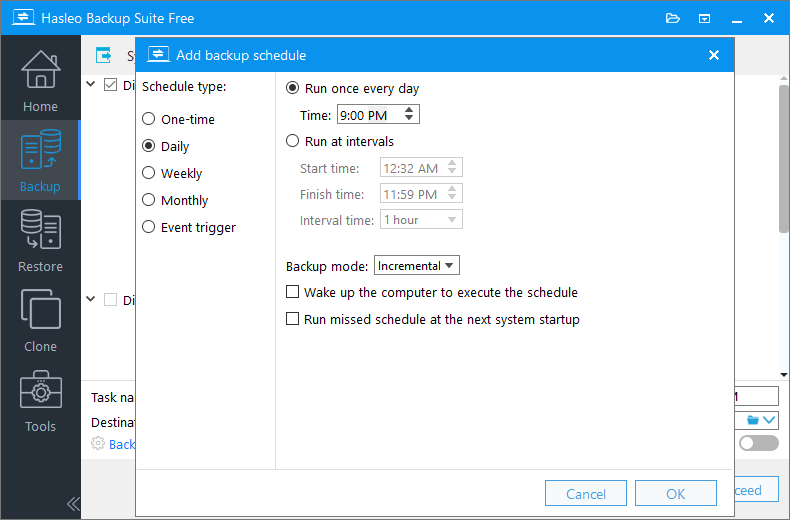
A: Exécutez Hasleo Backup Suite Free, cliquez sur Sauvegarde > sélectionnez le type de sauvegarde, puis cliquez sur Planifications de sauvegarde > Ajouter une planification de sauvegarde > sélectionnez Quotidienne, configurez l’heure d’exécution et le mode de sauvegarde, puis cliquez sur OK et Enregistrer.
A: Oui, après une sauvegarde complète initiale, Hasleo Backup Suite Free peut activer le mode de sauvegarde incrémentielle pour les sauvegardes quotidiennes, qui ne sauvegarde que les données modifiées afin d’économiser du temps et de l’espace de stockage.
A: Oui, Hasleo Backup Suite Free prend en charge le réveil de l’ordinateur pendant l’exécution de la tâche afin de réaliser un processus de sauvegarde entièrement automatisé, même lorsque l’ordinateur est en veille ou en veille prolongée.
A: Pour les données critiques et les systèmes métier, des sauvegardes quotidiennes sont recommandées. Pour les données moins critiques, des sauvegardes hebdomadaires peuvent suffire. Vous pouvez également configurer plusieurs planifications de sauvegarde à des moments différents.
A: Oui, Hasleo Backup Suite Free prend en charge plusieurs fréquences de sauvegarde, notamment les sauvegardes ponctuelles, quotidiennes, hebdomadaires, mensuelles et déclenchées par événement. Vous pouvez ajouter plusieurs planifications à une seule tâche de sauvegarde.
A: Oui, Hasleo Backup Suite Free prend en charge le chiffrement AES 128/256 bits des images de sauvegarde. Vous pouvez activer le chiffrement dans les options de sauvegarde pour protéger les données sensibles.
A: Hasleo Backup Suite Free prend en charge la sauvegarde du système, la sauvegarde de disque/partition et la sauvegarde de fichiers/dossiers/dossiers.
Conclusion
Les sauvegardes quotidiennes constituent une part importante d’une stratégie de protection des données, car elles permettent essentiellement de prévenir d’énormes risques de perte de données incertains grâce à des investissements réguliers et modestes. Avec Hasleo Backup Suite Free, il vous suffit de définir à l’avance l’heure de début de la tâche, et le programme exécute automatiquement la sauvegarde, en conservant plusieurs versions historiques selon vos paramètres, ce qui vous permet de restaurer le système avec précision à n’importe quel instant. En outre, Hasleo Backup Suite Free offre des vitesses de sauvegarde extrêmement rapides, un riche choix d’options de sauvegarde et des fonctionnalités complètes et fiables, ce qui en fait le meilleur choix pour protéger vos données. Qu’attendez-vous ? Téléchargez-le et essayez-le dès maintenant !