

Con un ritmo de trabajo frenético, es fácil olvidarse de hacer copias de seguridad manuales de los datos. Por eso le recomendamos Hasleo Backup Suite Free, una potente herramienta gratuita de copia de seguridad y restauración de alto rendimiento que automatiza el proceso. Solo tiene que establecer la hora de inicio de las copias de seguridad diarias en su «Programación de copia de seguridad» y el software realizará automáticamente las tareas de copia de seguridad según lo programado, sin necesidad de más atención. Esta guía le mostrará cómo usar Hasleo Backup Suite Free para crear tareas de copia de seguridad automática diaria, lo que hace que la protección de datos sea sencilla y sin preocupaciones.
¿Por qué necesita software de copia de seguridad diaria?
Tanto para los usuarios domésticos como para los empresariales, el software de copia de seguridad diaria es una salvaguarda fundamental. Garantiza que sus datos importantes estén siempre protegidos y se puedan restaurar al instante cuando sea necesario. Tras una copia completa inicial, el programa puede activar el modo de copia de seguridad incremental, que solo hace copia de seguridad de los datos nuevos o modificados. Este enfoque inteligente ahorra drásticamente tiempo y espacio de almacenamiento. Funciona con un consumo mínimo de recursos del sistema, lo que garantiza que apenas se interrumpan otras operaciones diarias o actividades empresariales durante la copia de seguridad. A continuación se indican las principales ventajas del software de copia de seguridad diaria:
El mejor software gratuito de copia de seguridad diaria para Windows: Hasleo Backup Suite Free
Como software profesional de copia de seguridad y restauración para Windows, Hasleo Backup Suite Free es ampliamente compatible con los principales sistemas operativos Windows, desde Windows 7 hasta Windows 11 en plataformas de escritorio y portátiles. Su función de programación de copia de seguridad permite a los usuarios configurar de forma flexible varias frecuencias de copia de seguridad según sus necesidades reales, incluidas las copias de seguridad puntuales, diarias, semanales, mensuales y activadas por eventos. Los usuarios pueden personalizar la hora de ejecución concreta y el modo de copia de seguridad de las tareas diarias, y admite activar el equipo durante la ejecución de la tarea para lograr un proceso de copia de seguridad totalmente automatizado. Además, Hasleo Backup Suite Free también cuenta con las siguientes funciones destacadas:
¿Cómo crear una tarea de copia de seguridad automática diaria con Hasleo Backup Suite Free?

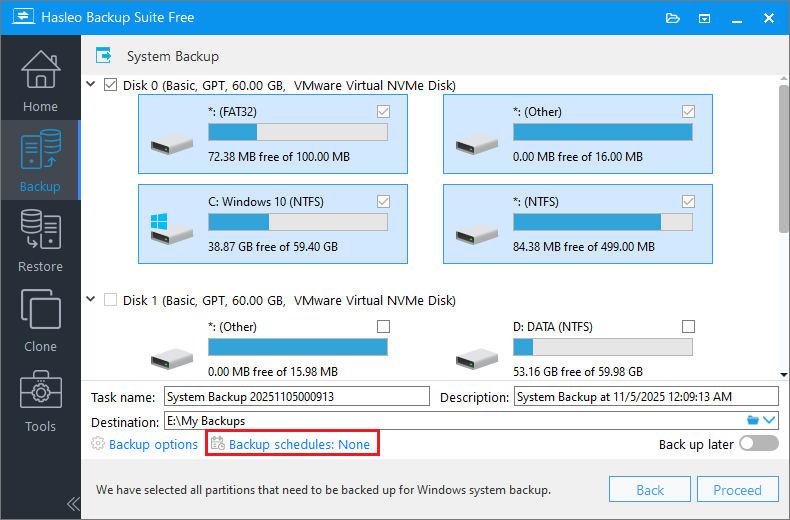
Si elige Copia del sistema, Hasleo Backup Suite Free seleccionará automáticamente todas las particiones necesarias para la copia de seguridad del sistema Windows.
Nombre de la tarea: Especifique un nombre de tarea para poder encontrar y gestionar rápidamente su tarea de copia de seguridad más adelante.
Descripción: Describa brevemente el propósito de la tarea y cualquier otra información relevante.
Destino: Modifique la ruta de destino donde se guardarán los archivos de imagen de copia de seguridad haciendo clic en el icono de carpeta.
Opciones de copia de seguridad: Ajustes avanzados de copia de seguridad. Para obtener más información, consulte Opciones de copia de seguridad.
Programación de copia de seguridad: Configure programaciones de copia de seguridad para realizar automáticamente sus tareas de copia de seguridad de forma periódica. Para obtener más información, consulte Programación de copia de seguridad.

Preguntas frecuentes (FAQ)
A: Hasleo Backup Suite Free es el mejor software gratuito de copia de seguridad diaria para Windows. Admite programaciones de copia de seguridad automática diaria, copias de seguridad incrementales y puede activar automáticamente el equipo para realizar las tareas de copia de seguridad.
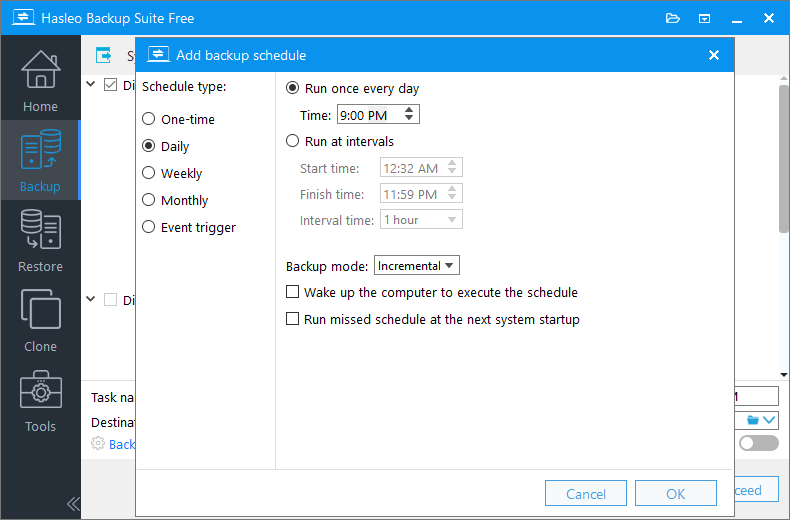
A: Ejecute Hasleo Backup Suite Free, haga clic en Copia de seguridad > seleccione el tipo de copia de seguridad, luego haga clic en Programaciones de copia de seguridad > Agregar programación de copia de seguridad > seleccione Diaria, configure la hora de ejecución y el modo de copia de seguridad, y haga clic en Aceptar y Guardar.
A: Sí, tras una copia de seguridad completa inicial, Hasleo Backup Suite Free puede activar el modo de copia de seguridad incremental para las copias diarias, que solo hace copia de seguridad de los datos modificados para ahorrar tiempo y espacio de almacenamiento.
A: Sí, Hasleo Backup Suite Free admite activar el equipo durante la ejecución de la tarea para lograr un proceso de copia de seguridad totalmente automatizado, incluso cuando el equipo está en modo de suspensión o hibernación.
A: Para los datos críticos y los sistemas empresariales, se recomiendan copias de seguridad diarias. Para los datos menos críticos, las copias semanales pueden ser suficientes. También puede configurar varias programaciones de copia de seguridad para distintos momentos.
A: Sí, Hasleo Backup Suite Free admite varias frecuencias de copia de seguridad, incluidas las puntuales, diarias, semanales, mensuales y activadas por eventos. Puede agregar varias programaciones a una misma tarea de copia de seguridad.
A: Sí, Hasleo Backup Suite Free admite el cifrado AES de 128/256 bits para las imágenes de copia de seguridad. Puede activar el cifrado en las opciones de copia de seguridad para proteger los datos confidenciales.
A: Hasleo Backup Suite Free admite copia de seguridad del sistema, copia de seguridad de disco/partición y copia de seguridad de archivos/carpetas/carpetas.
Conclusión
Las copias de seguridad diarias son una parte importante de una estrategia de protección de datos, ya que evitan en esencia enormes e inciertos riesgos de pérdida de datos mediante inversiones periódicas y pequeñas. Con Hasleo Backup Suite Free, solo tiene que establecer de antemano la hora de inicio de la tarea y el programa realizará la copia de seguridad automáticamente, guardando varias versiones históricas según su configuración, lo que le permite restaurar el sistema a cualquier punto en el tiempo con precisión. Además, Hasleo Backup Suite Free ofrece velocidades de copia de seguridad extremadamente rápidas, una amplia selección de opciones de copia de seguridad y funciones completas y fiables, lo que lo convierte en la mejor opción para salvaguardar sus datos. ¿A qué espera? ¡Descárguelo y pruébelo ahora!