

¿Alguna vez ha dudado en probar un software nuevo por miedo a que estropeara su sistema? ¿Ha querido probar una herramienta portátil pero le ha preocupado que dejara archivos basura? ¿O ha considerado actualizar un controlador sin querer arriesgar su equipo principal?
Las soluciones habituales —máquinas virtuales o puntos de restauración del sistema— tienen sus propios problemas. Las máquinas virtuales carecen del rendimiento del hardware real y consumen recursos. Los puntos de restauración pueden fallar al crearse o al restaurarse justo cuando más los necesita.
No se preocupe. Hasleo Backup Suite ofrece una solución única: utilice Copia de seguridad incremental + Restauración Delta para tratar las copias de seguridad del sistema como «instantáneas» a las que puede volver en cualquier momento. Así podrá experimentar con todo tipo de software sin miedo y volver fácilmente a un estado limpio; es sorprendentemente sencillo.
¿Qué es la solución de «estilo instantánea»?
La solución de estilo instantánea es un conjunto de estrategias eficientes de copia de seguridad y restauración de Hasleo Backup Suite. Después de la instalación, se recomienda crear primero una copia de seguridad completa del sistema como línea base limpia. Antes de cada prueba posterior, solo tiene que dedicar unos minutos a una copia de seguridad incremental para capturar los últimos cambios del sistema.
La clave de todo el proceso está en la fase de restauración. Los métodos convencionales requieren sobrescribir toda la imagen completa, lo que es lento. Restauración Delta de Hasleo, en cambio, funciona de otra manera: compara de forma inteligente la copia de seguridad del sistema con su ubicación original y los datos actuales del disco, y restaura solo las partes modificadas. Este mecanismo diferencial hace que las reversiones sean mucho más rápidas que los métodos tradicionales de restauración completa, lo que permite restaurar el sistema con la rapidez de tomar una instantánea.
Escenarios aplicables:
Probar software nuevo
Preocupación por complementos incluidos, procesos en segundo plano o desinstalaciones incompletas.
Probar actualizaciones de controladores o parches del sistema
Para evitar la inestabilidad del sistema causada por problemas de compatibilidad.
Ejecutar herramientas portátiles
Ya que estas herramientas pueden modificar archivos del sistema o el Registro.
Revertir cambios temporales del sistema
No es necesario recordar qué cambios se hicieron.
Comparación con los métodos convencionales
Hasleo Backup Suite frente a las máquinas virtuales
El aislamiento que ofrecen las máquinas virtuales es una ventaja, pero conlleva varias contrapartidas en un escenario de pruebas:
| Criterio de comparación | Hasleo Restauración Delta 👑 | Máquinas virtuales |
|---|---|---|
| Entorno de ejecución | Hardware físico; los resultados de las pruebas son totalmente fiables | Hardware virtualizado; el comportamiento de los controladores y el rendimiento pueden variar |
| Uso de recursos | Casi no hay uso adicional de recursos antes de la restauración | Requiere asignar memoria, CPU y espacio en disco |
| Compatibilidad de software | Sin restricciones | Algunos programas detectan el entorno de máquina virtual y se niegan a ejecutarse |
| Complejidad de la operación | Copia de seguridad → Prueba → Restauración en tres sencillos pasos | Requiere instalar el sistema operativo dentro de la máquina virtual y configurar el entorno |
Hasleo Backup Suite frente a los puntos de restauración del sistema de Windows
Los puntos de restauración del sistema de Windows a menudo fallan al crearse o restaurarse debido a interferencias del entorno o conflictos de instantáneas, lo que hace dudosa su fiabilidad. En cambio, las imágenes de copia de seguridad creadas por Hasleo Backup Suite son copias coherentes basadas en bloques que ofrecen una mayor fiabilidad. Además, la función Comprobar imagen le permite verificar de forma proactiva la integridad de la imagen después de cada copia de seguridad, eliminando desde su origen la incertidumbre de los puntos de restauración.
Preparativos antes de las pruebas
Explicación de los conceptos básicos
Antes de continuar, resulta útil entender cómo funciona la cadena de copias de seguridad de Hasleo.
Respaldo incremental
Hace copia de seguridad únicamente de los datos que han cambiado o se han añadido desde la última copia de seguridad. La restauración requiere una cadena de copias de seguridad completa (una copia de seguridad completa más copias incrementales consecutivas). Si alguna versión de la cadena está dañada, toda la cadena puede quedar invalidada.
Restauración Delta
Esta función compara de forma inteligente la copia de seguridad con los datos actuales del disco y restaura solo las diferencias, dejando intactos los datos sin cambios. Solo está disponible al restaurar en la ubicación original.
Crear una copia de seguridad completa del sistema (imagen de línea base)
Esta copia de seguridad sirve como línea base limpia para su sistema y debe crearse cuando el sistema esté en condiciones óptimas. Descargue e instale Hasleo Backup Suite. Después de iniciar el programa, haga clic en Copia de seguridad, seleccione Copia de seguridad del sistema y siga las instrucciones en pantalla para completar el proceso. Para garantizar una restauración correcta posterior, guarde el archivo de copia de seguridad en una unidad externa u otro disco duro físico. Para ver los pasos más detallados, consulte: ¿Cómo hacer copia de seguridad de Windows 11 en un disco duro externo?
Protección y restauración de datos para flujos de trabajo de pruebas 🎯
Antes de las pruebas: cree una copia de seguridad incremental
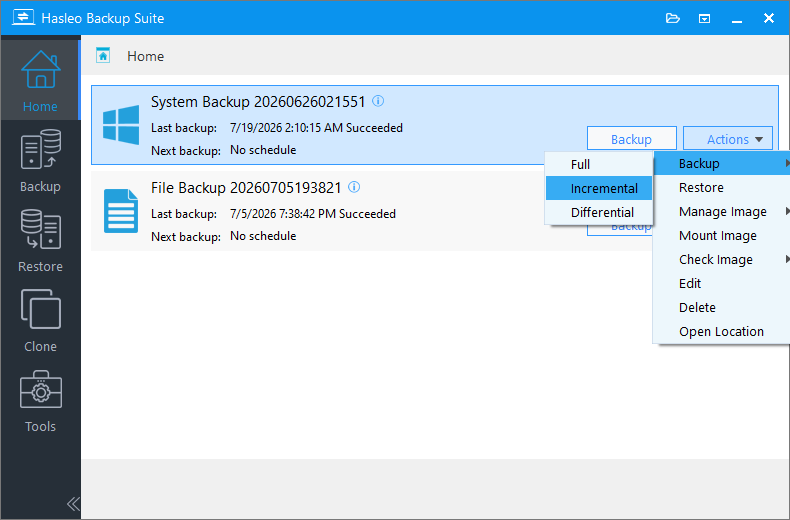
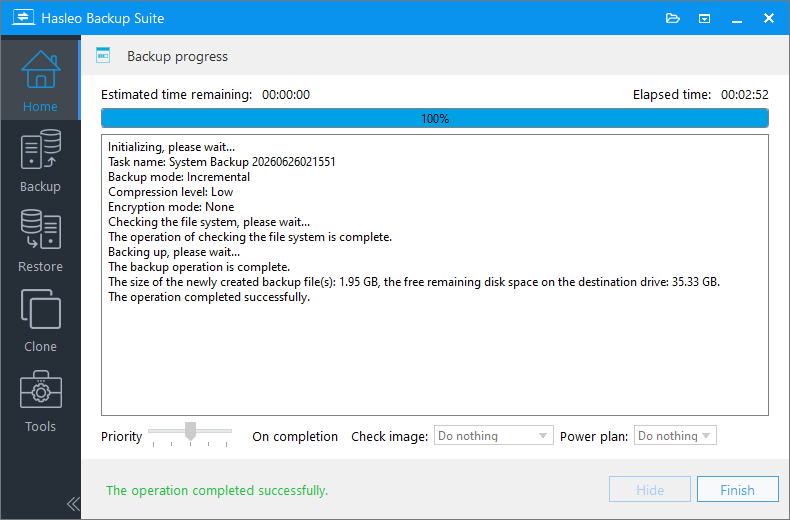
Realice las pruebas de software
Ahora puede instalar y ejecutar el software que desea probar directamente en un sistema activo y realizar cualquier operación necesaria, sin preocuparse por dañar el sistema, ya que podrá restaurarlo fácilmente en el paso siguiente.
Después de las pruebas: realice una Restauración Delta
Una vez finalizadas las pruebas, vuelva a Hasleo Backup Suite.
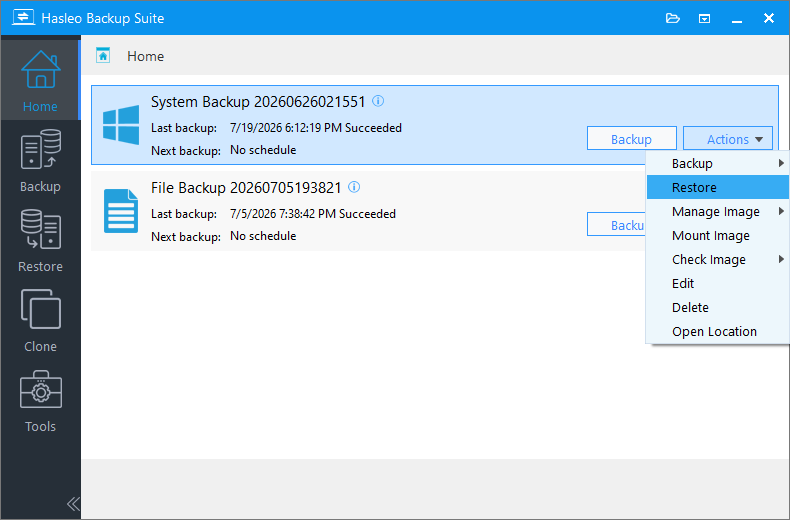
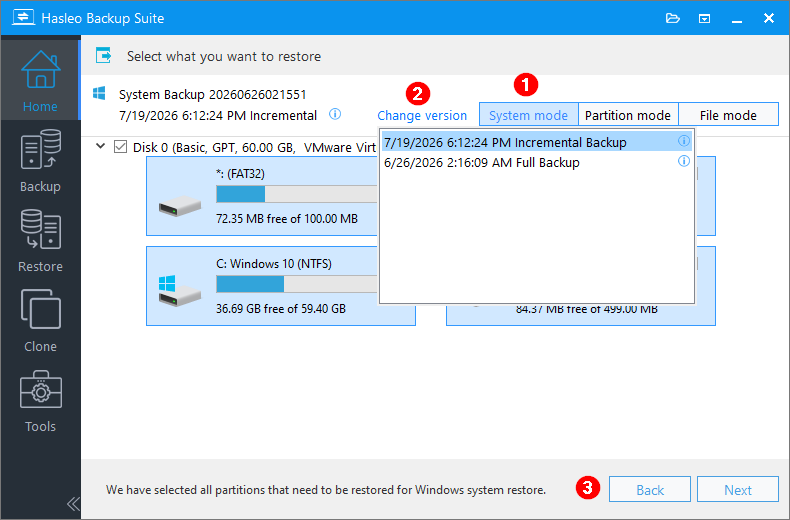
1. El modo Sistema se utiliza para recuperar todo el sistema operativo. El modo Partición se utiliza para recuperar una única partición de disco. Para recuperar un solo archivo, utilice el modo Archivo.
2. ⚠ Importante: Recuperar solo las particiones de Windows con el modo Partición puede impedir que el sistema arranque o funcione correctamente.
3. Cuando selecciona una versión de copia de seguridad incremental o diferencial para restaurar, el programa extrae automáticamente los bloques de datos necesarios de la cadena de copias de seguridad correspondiente para restaurar el sistema al estado que tenía en el momento de esa copia.
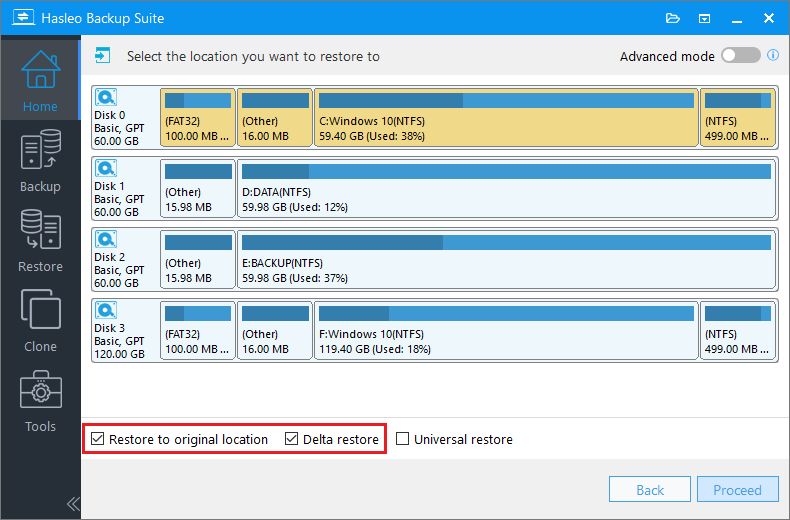
⚠ Restauración Delta solo está disponible al restaurar en la ubicación original.
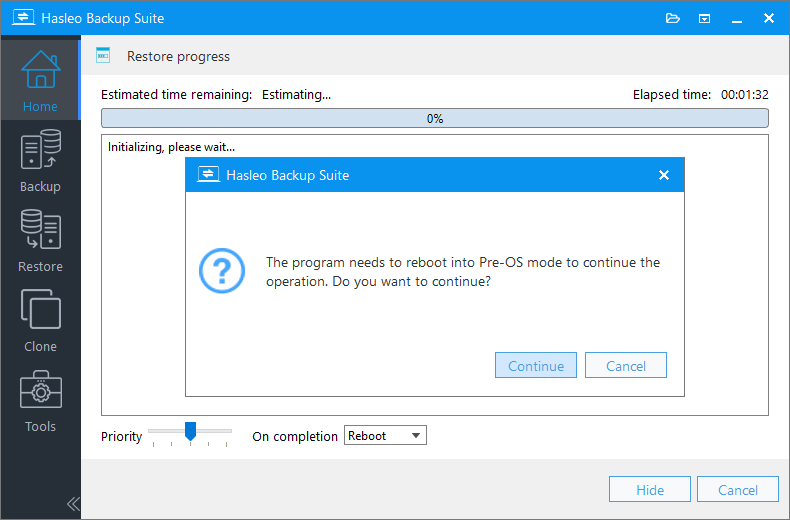
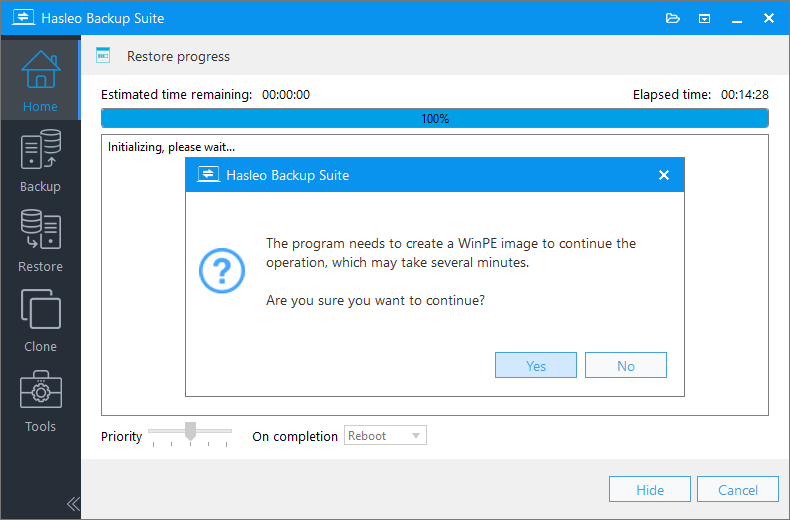
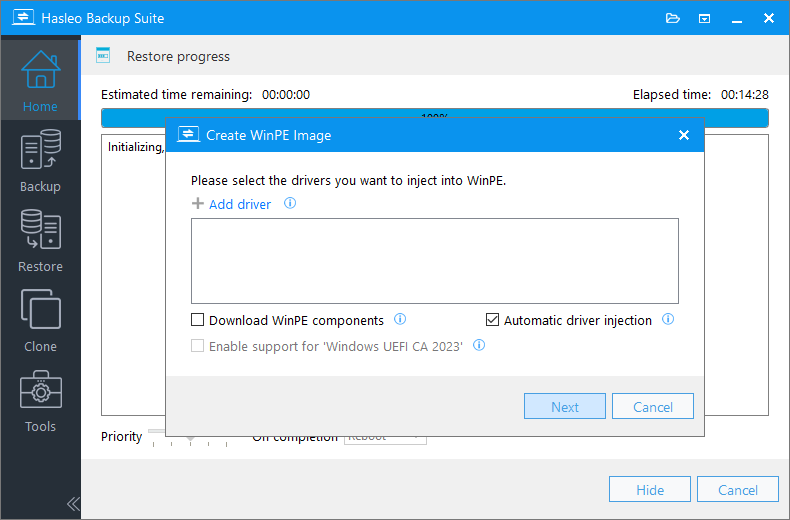
1. ⚠ Solo se pueden inyectar en WinPE los controladores basados en .inf.
2. Descargar componentes de WinPE: Esta opción permite descargar componentes de WinPE desde Microsoft.
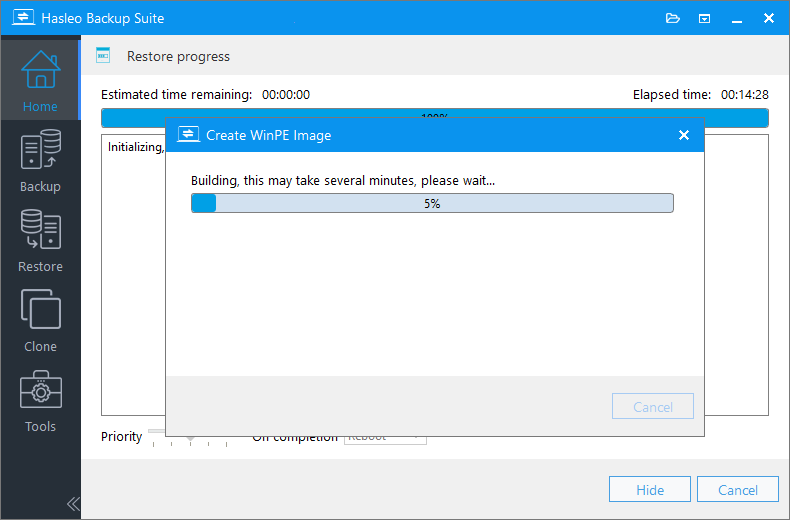
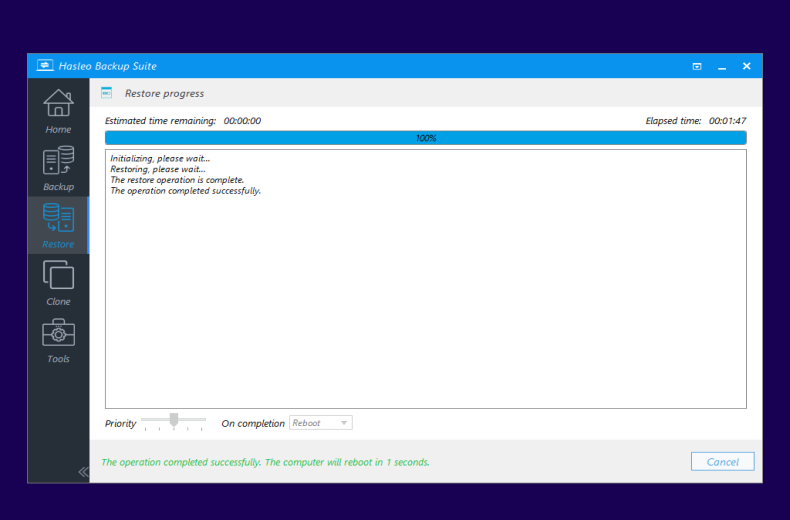
1. Aquí puede especificar una acción de administración de energía que se realizará después de completar la copia de seguridad.
2. Para obtener información sobre cómo crear una unidad USB WinPE, consulte: ¿Cómo crear medios WinPE de arranque?.
Notas importantes ℹ️
Mantener la cadena de copias de seguridad incrementales
Restaurar una copia de seguridad incremental requiere una cadena de copias de seguridad completa. Por ejemplo, con la cadena Copia de seguridad completa → Incremental A → Incremental B, restaurar la incremental B requiere que tanto la copia de seguridad completa como la incremental A permanezcan intactas.
Al eliminar copias de seguridad antiguas:
Eliminar la copia de seguridad más reciente (por ejemplo, la incremental B): La cadena sigue siendo válida; la copia de seguridad completa y la incremental A aún se pueden utilizar.
Eliminar una copia de seguridad intermedia (por ejemplo, la incremental A): Esto invalida todas las copias de seguridad incrementales posteriores (por ejemplo, la incremental B), lo que hace que no se puedan recuperar.
Verificar la disponibilidad de la imagen de copia de seguridad
La función Comprobar imagen ofrece dos modos de verificación:
Comprobación rápida de la imagen: Es más rápida, pero no puede garantizar que todos los bloques de datos no hayan sido manipulados (por ejemplo, por ataques de virus).
Comprobación completa de la imagen: Verifica a fondo la integridad de los datos y puede detectar eficazmente problemas de manipulación, pero tarda más.
Seleccione el método de verificación en función de sus necesidades reales y de sus limitaciones de tiempo.
Pruebas de verificación antes de la restauración
Antes de implementar esta solución, recomendamos realizar un simulacro completo de copia de seguridad y restauración en un disco duro de reserva. Esto validará la fiabilidad de la solución y le ayudará a familiarizarse con todo el proceso, lo que le permitirá evitar de antemano posibles dificultades operativas.
Preguntas frecuentes (FAQ)
A: Una restauración completa del sistema vuelve a escribir toda la imagen de copia de seguridad en el disco, sobrescribiendo todos los datos. Restauración Delta compara de forma inteligente la copia de seguridad con los datos actuales del disco y solo restaura las partes que difieren, manteniendo los datos idénticos en su sitio. Esto hace que Restauración Delta sea mucho más rápida al restaurar en la ubicación original.
A: No. Si elimina una copia de seguridad incremental intermedia (por ejemplo, la copia A en una cadena de Completa + Copia A + Copia B), las copias de seguridad posteriores (Copia B) dejarán de ser utilizables porque la cadena se rompe. Sin embargo, puede eliminar sin riesgo la última copia de seguridad de la cadena sin afectar a las anteriores.
A: No, Restauración Delta está diseñada específicamente para restaurar en la ubicación original. Compara la copia de seguridad con los datos actuales del disco en la misma unidad. Para restaurar en un disco o una ubicación diferentes, se requiere una restauración completa.
A: Sí. Las copias de seguridad incrementales dependen de una cadena de copias de seguridad completa formada por una copia de seguridad completa y una serie de copias de seguridad incrementales consecutivas. Si alguna versión de la cadena está dañada, toda la cadena puede quedar invalidada. Guarde siempre sus copias de seguridad en una unidad externa o en un disco físico independiente por seguridad.
Conclusión
Utilizar Hasleo Backup Suite como herramienta de «instantáneas del sistema» significa, en esencia, combinar la copia de seguridad completa, la copia de seguridad incremental y Restauración Delta.
La mayor ventaja de este enfoque es que elimina toda preocupación a la hora de probar software. Antes de instalar un software nuevo, basta con dedicar unos minutos a crear un punto de copia de seguridad incremental. Después de las pruebas, un solo clic devuelve su sistema al estado limpio anterior, sin archivos residuales. En comparación con las máquinas virtuales, esto se ejecuta en hardware físico, por lo que los resultados de las pruebas son totalmente fiables en cuanto a precisión y compatibilidad. En comparación con los puntos de restauración integrados de Windows, ofrece una fiabilidad y un éxito de recuperación significativamente mayores.
Una vez que domine este flujo de trabajo, Hasleo Backup Suite se convertirá en su herramienta más valiosa para probar software a diario.