

Hai mai esitato a provare un nuovo software per paura che potesse compromettere il sistema? Hai voluto testare uno strumento portatile ma temevi file spazzatura residui? Oppure hai considerato un aggiornamento dei driver senza voler rischiare la macchina principale?
Le soluzioni alternative abituali, macchine virtuali o punti di ripristino di sistema, presentano problemi propri. Le VM non offrono le prestazioni dell’hardware reale e consumano risorse. I punti di ripristino possono non essere creati o ripristinati correttamente proprio quando ne hai più bisogno.
Non preoccuparti. Hasleo Backup Suite offre una soluzione unica: usa Backup incrementale + Ripristino delta per trattare i backup di sistema come «snapshot» a cui tornare in qualsiasi momento. Così puoi sperimentare con coraggio ogni tipo di software e tornare facilmente a uno stato pulito: è sorprendentemente semplice.
Cos’è la soluzione in stile «snapshot»
La soluzione in stile «snapshot» è un insieme di strategie efficienti di backup e ripristino in Hasleo Backup Suite. Dopo l’installazione, si consiglia di creare prima un backup completo del sistema come base pulita. Prima di ogni test successivo, basta dedicare qualche minuto a un backup incrementale per acquisire le ultime modifiche al sistema.
Il punto chiave dell’intero processo è la fase di ripristino. I metodi convenzionali richiedono di sovrascrivere l’intera immagine completa, il che è lento. Ripristino delta di Hasleo funziona invece diversamente: confronta in modo intelligente il backup di sistema con la sua posizione originale rispetto ai dati attuali del disco, ripristinando solo le parti modificate. Questo meccanismo differenziale rende i rollback molto più rapidi dei metodi tradizionali di ripristino completo, consentendo ripristini del sistema rapidi come creare uno snapshot.
Scenari applicabili:
Test di nuovo software
Preoccupazioni su plugin inclusi, processi in background o disinstallazione incompleta.
Prova di aggiornamenti dei driver o patch di sistema
Per evitare instabilità del sistema causate da problemi di compatibilità.
Esecuzione di strumenti portatili
Poiché questi strumenti possono modificare file di sistema o il registro.
Annullamento di modifiche temporanee al sistema
Non serve ricordare quali modifiche sono state apportate.
Confronto con i metodi convenzionali
Hasleo Backup Suite VS. macchine virtuali
L’isolamento offerto dalle macchine virtuali è un vantaggio, ma comporta diversi compromessi in uno scenario di test:
| Criterio di confronto | Ripristino delta di Hasleo 👑 | Macchine virtuali |
|---|---|---|
| Ambiente di esecuzione | Hardware fisico; i risultati dei test sono del tutto affidabili | Hardware virtualizzato; il comportamento dei driver e le prestazioni possono variare |
| Utilizzo delle risorse | Quasi nessun utilizzo aggiuntivo di risorse prima del ripristino | Richiede l’allocazione di memoria, CPU e spazio su disco |
| Compatibilità del software | Senza restrizioni | Alcuni software rilevano l’ambiente VM e rifiutano di essere eseguiti |
| Complessità operativa | Backup → Test → Ripristino in tre semplici passaggi | Richiede l’installazione del sistema operativo nella VM e la configurazione dell’ambiente |
Hasleo Backup Suite VS. punti di ripristino di sistema di Windows
I punti di ripristino di sistema di Windows spesso non vengono creati o ripristinati per interferenze ambientali o conflitti di copia shadow, rendendo la loro affidabilità discutibile. Al contrario, le immagini di backup create da Hasleo Backup Suite sono copie coerenti basate su blocchi che offrono maggiore affidabilità. Inoltre, la funzione Verifica immagine permette di verificare attivamente l’integrità dell’immagine dopo ogni backup, eliminando alla fonte l’incertezza dei punti di ripristino.
Preparativi prima dei test
Spiegazione dei concetti fondamentali
Prima di procedere, è utile capire come funziona la catena di backup di Hasleo.
Backup incrementale
Esegue il backup solo dei dati modificati o aggiunti dall’ultimo backup. Il ripristino richiede una catena di backup completa (un backup completo più backup incrementali consecutivi). Se una qualsiasi versione della catena è danneggiata, l’intera catena può diventare inutilizzabile.
Ripristino delta
Questa funzione confronta in modo intelligente il backup con i dati attuali del disco e ripristina solo le differenze, lasciando intatti i dati non modificati. È disponibile solo quando si ripristina nella posizione originale.
Crea un backup completo del sistema (immagine di base)
Questo backup funge da base pulita per il sistema e va creato quando il sistema è in condizioni ottimali. Scarica e installa Hasleo Backup Suite. Dopo aver avviato il programma, fai clic su Backup, seleziona Backup di sistema e segui le istruzioni sullo schermo per completare il processo. Per garantire un ripristino successivo corretto, salva il file di backup su un’unità esterna o su un altro disco rigido fisico. Per i passaggi più dettagliati, vedi: Come eseguire il backup di Windows 11 su un disco rigido esterno?
Protezione dei dati e ripristino per i flussi di lavoro di test 🎯
Prima dei test: crea un backup incrementale
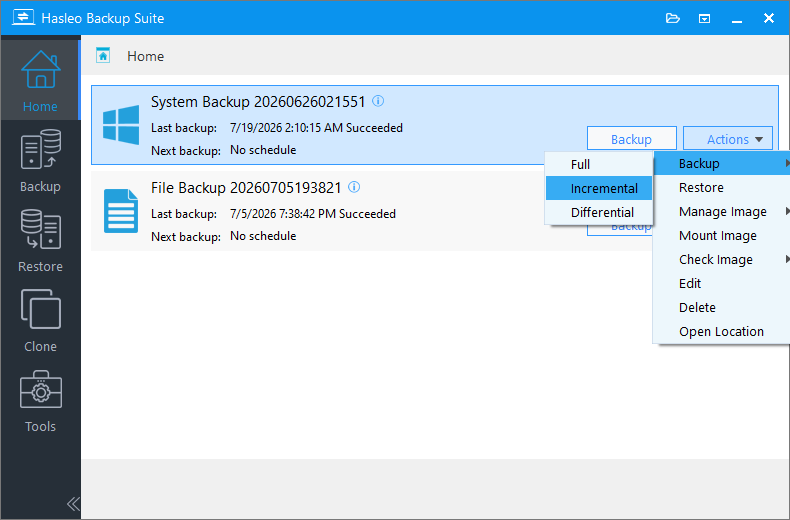
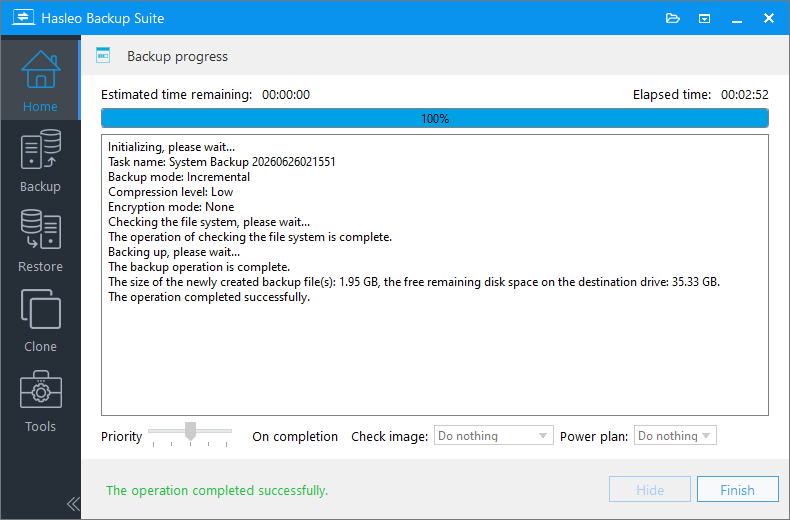
Esegui i test del software
Ora puoi installare ed eseguire il software in prova direttamente su un sistema reale e svolgere tutte le operazioni necessarie, senza preoccuparti di danneggiare il sistema, poiché potrai ripristinarlo facilmente nel passaggio successivo.
Dopo i test: esegui un Ripristino delta
Una volta completati i test, torna a Hasleo Backup Suite.
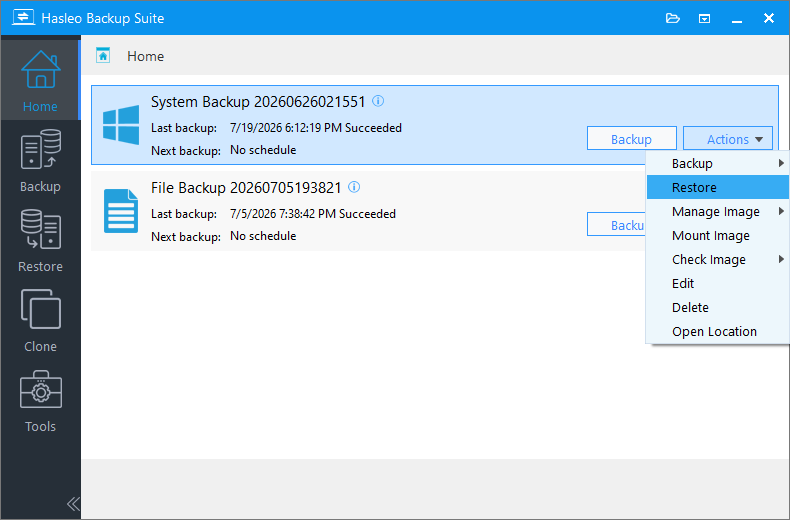
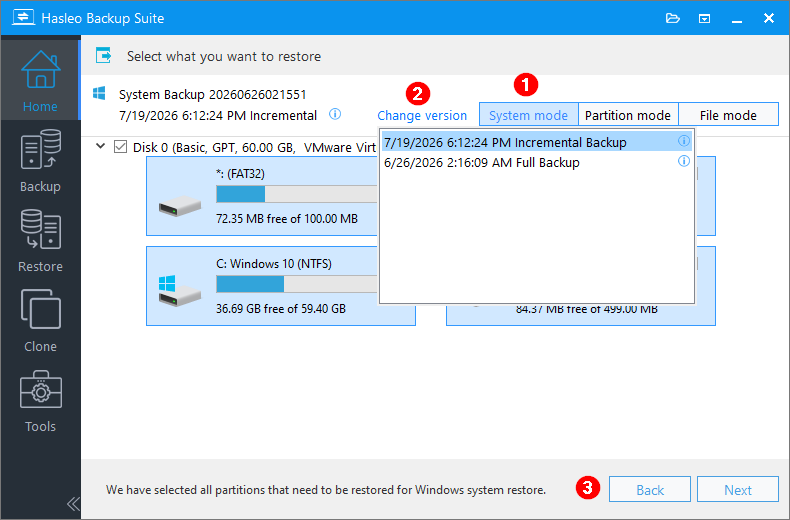
1. La modalità Sistema serve a ripristinare l’intero sistema operativo. La modalità Partizione serve a ripristinare una singola partizione del disco. Per ripristinare un singolo file, usa la modalità File.
2. ⚠ Importante: ripristinare solo le partizioni di Windows con la modalità Partizione può impedire l’avvio o il corretto funzionamento del sistema.
3. Quando selezioni una versione di backup incrementale o differenziale da ripristinare, il programma estrae automaticamente i blocchi di dati necessari dalla catena di backup pertinente per riportare il sistema allo stato in cui si trovava al momento di quel backup.
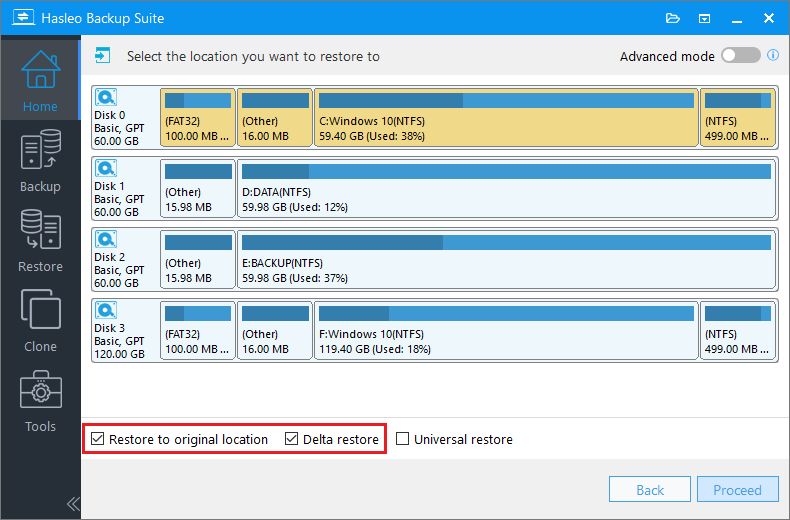
⚠ Ripristino delta è disponibile solo quando si ripristina nella posizione originale.
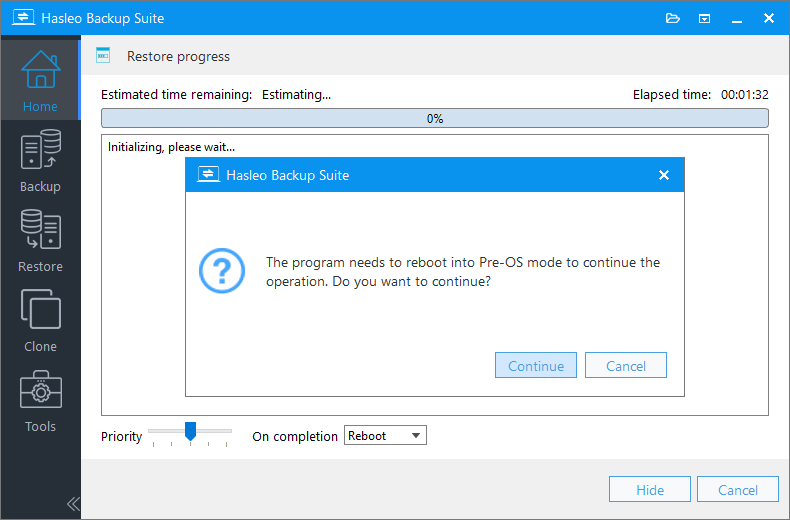
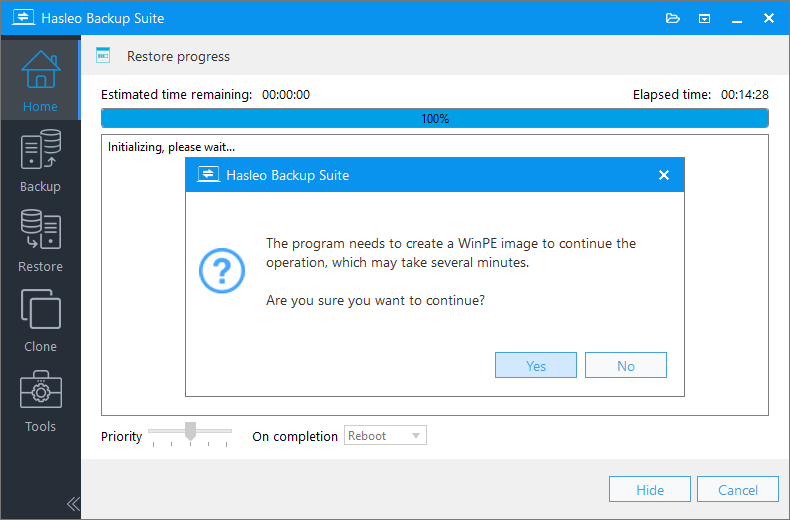
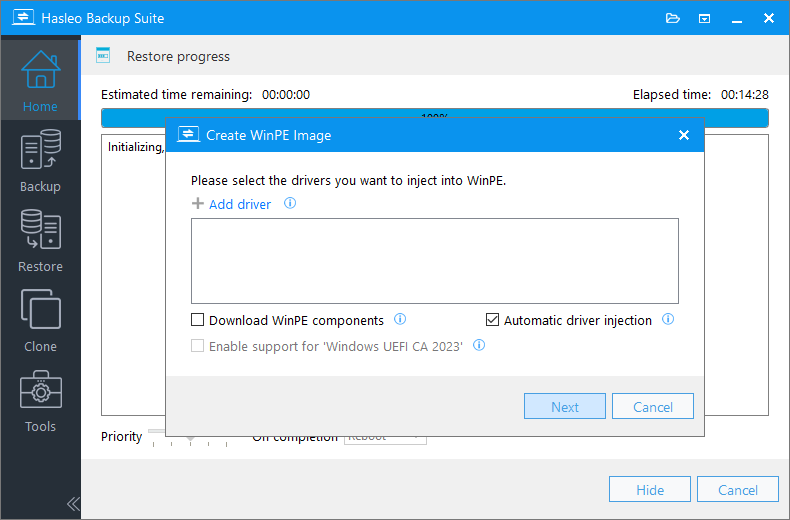
1. ⚠ In WinPE possono essere iniettati solo driver basati su file .inf.
2. Scarica i componenti WinPE: questa opzione consente di scaricare i componenti WinPE da Microsoft.
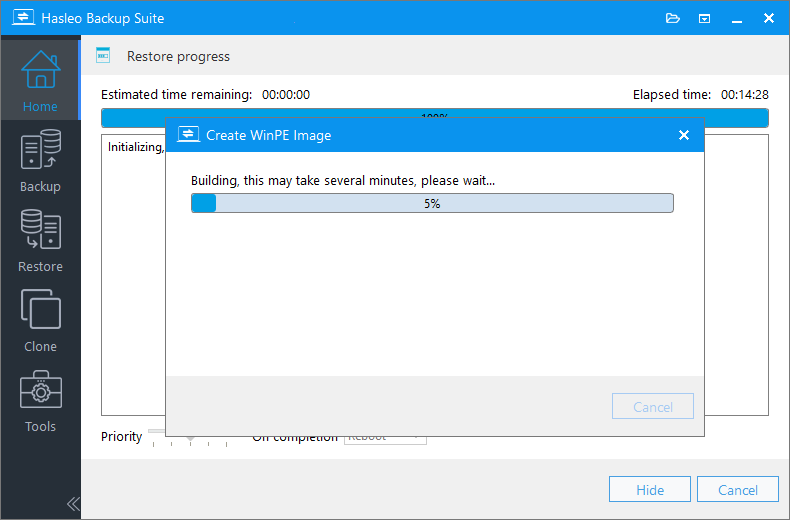
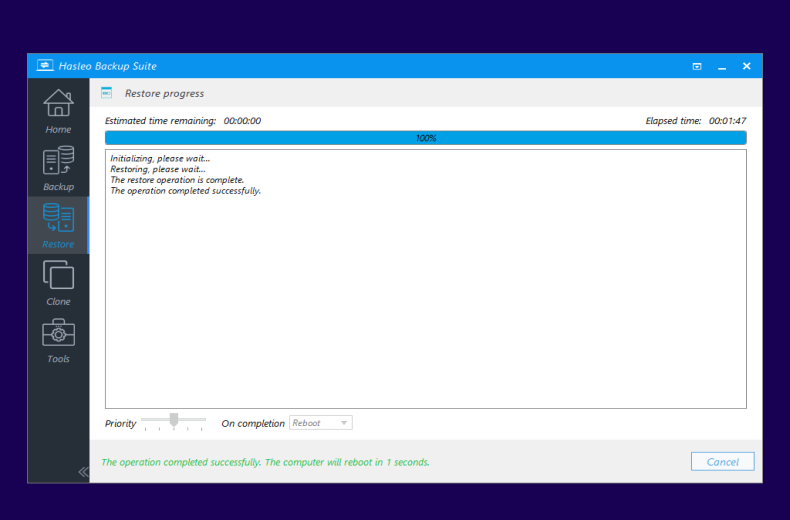
1. Qui puoi specificare un’azione di gestione dell’alimentazione da eseguire al termine del backup.
2. Per informazioni sulla creazione di un’unità USB WinPE, consulta: Come creare un supporto WinPE avviabile.
Note importanti ℹ️
Mantenimento della catena di backup incrementale
Il ripristino di un backup incrementale richiede una catena di backup completa. Ad esempio, con la catena Backup completo → Incrementale A → Incrementale B, il ripristino dell’Incrementale B richiede che sia il Backup completo sia l’Incrementale A restino intatti.
Quando elimini i vecchi backup:
Eliminazione dell’ultimo backup (ad es. Incrementale B): la catena resta valida; il Backup completo e l’Incrementale A sono ancora utilizzabili.
Eliminazione di un backup intermedio (ad es. Incrementale A): questo invalida tutti i backup incrementali successivi (ad es. Incrementale B), rendendoli non recuperabili.
Verifica della disponibilità dell’immagine di backup
La funzione Verifica immagine offre due modalità di verifica:
Verifica rapida dell’immagine: è più veloce ma non può garantire che tutti i blocchi di dati non siano stati manomessi (ad es. da attacchi virus).
Verifica completa dell’immagine: verifica a fondo l’integrità dei dati e può rilevare efficacemente le manomissioni, ma richiede più tempo.
Seleziona il metodo di verifica in base alle tue esigenze effettive e ai vincoli di tempo.
Test di verifica prima del ripristino
Prima di implementare questa soluzione, consigliamo di eseguire una prova completa di backup e ripristino su un disco rigido di riserva. Questo convaliderà l’affidabilità della soluzione e ti aiuterà a familiarizzare con l’intero processo, permettendoti di evitare in anticipo potenziali insidie operative.
Domande frequenti (FAQ)
A: Un ripristino completo del sistema riscrive l’intera immagine di backup sul disco, sovrascrivendo tutti i dati. Ripristino delta confronta in modo intelligente il backup con i dati attuali del disco e ripristina solo le parti diverse, mantenendo in posizione i dati identici. Questo rende Ripristino delta notevolmente più veloce per il ripristino nella posizione originale.
A: No. Se elimini un backup incrementale intermedio (ad es. Backup A in una catena Completo + Backup A + Backup B), i backup successivi (Backup B) diventeranno inutilizzabili perché la catena è interrotta. Puoi però eliminare in sicurezza l’ultimo backup della catena senza influire sui backup precedenti.
A: No, Ripristino delta è progettato specificamente per il ripristino nella posizione originale. Confronta il backup con i dati attuali del disco sulla stessa unità. Per il ripristino su un disco o in una posizione diversa è necessario un ripristino completo.
A: Sì. I backup incrementali dipendono da una catena di backup completa composta da un backup completo e da una serie di backup incrementali consecutivi. Se una qualsiasi versione della catena è danneggiata, l’intera catena può diventare inutilizzabile. Conserva sempre i backup su un’unità esterna o su un disco fisico separato per sicurezza.
Riepilogo
Usare Hasleo Backup Suite come strumento di «snapshot di sistema» significa essenzialmente combinare backup completo, backup incrementale e Ripristino delta.
Il grande vantaggio di questo approccio è che elimina ogni preoccupazione dai test del software. Prima di installare un nuovo software, basta dedicare qualche minuto alla creazione di un punto di backup incrementale. Dopo i test, un clic riporta il sistema al precedente stato pulito, senza file residui. Rispetto alle macchine virtuali, tutto viene eseguito su hardware fisico, quindi i risultati dei test sono del tutto affidabili in termini di accuratezza e compatibilità. Rispetto ai punti di ripristino integrati di Windows, offre un’affidabilità e un tasso di successo del ripristino decisamente superiori.
Una volta padroneggiato questo flusso di lavoro, Hasleo Backup Suite diventa il tuo strumento più prezioso per i test software quotidiani.