

Hasleo Backup Suite Free offre una protezione completa dei dati con funzioni gratuite di backup e ripristino per file, partizioni/dischi e sistemi. Questa guida fornisce istruzioni passo passo per ripristinare il sistema da backup completi/differenziali/incrementali creati dal software.
Perché dovresti eseguire il backup del sistema?
Guasti al disco di sistema, cancellazione accidentale di file e attacchi di virus o malware possono tutti causare un blocco del sistema. Per questo motivo, mantenere backup regolari del sistema è la misura di protezione più efficace. Lo scopo principale di un sistema di backup è riportare rapidamente e in modo affidabile le operazioni alla normalità in caso di perdita di dati, blocco del sistema o disastro, garantendo continuità e sicurezza. Soprattutto per le aziende, l’arresto di un sistema di produzione può causare perdite finanziarie significative. Il ripristino da un backup è di solito molto più rapido della riparazione del sistema, riducendo al minimo i tempi di inattività. Inoltre, puoi eseguire il backup di diverse versioni di sistemi operativi compatibili a scopo di test.
Il miglior software gratuito di backup per Windows — Hasleo Backup Suite
Hasleo Backup Suite Free è un software potente e gratuito di Hasleo. Offre un supporto completo per il backup e il ripristino di sistemi operativi Windows, dischi/partizioni e file/cartelle. Inoltre supporta la creazione di un disco di emergenza WinPE, consentendo un rapido ripristino del sistema anche quando il sistema operativo non può avviarsi. Di seguito sono riportate le caratteristiche più notevoli di Hasleo Backup Suite:
Che tu sia un utente normale o un professionista IT, Hasleo Backup Suite offre funzioni potenti e complete per soddisfare le tue diverse esigenze. Se cerchi un software di backup gratuito, è la scelta migliore disponibile.
Come ripristinare il sistema da backup completi/differenziali/incrementali?
Dopo aver creato un backup di sistema con Hasleo Backup Suite Free, puoi ripristinare il sistema a uno stato precedente selezionando una versione di backup completo/differenziale/incrementale creata in precedenza. Ecco una guida dettagliata passo passo.
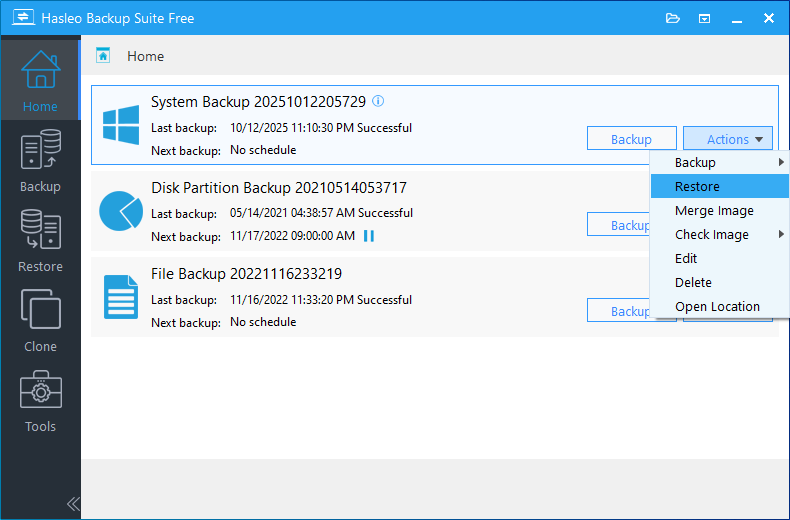
💡 Puoi anche fare clic sul pulsante «Ripristina» nella barra di navigazione per ripristinare il sistema selezionando l’attività pertinente o sfogliando i file immagine.
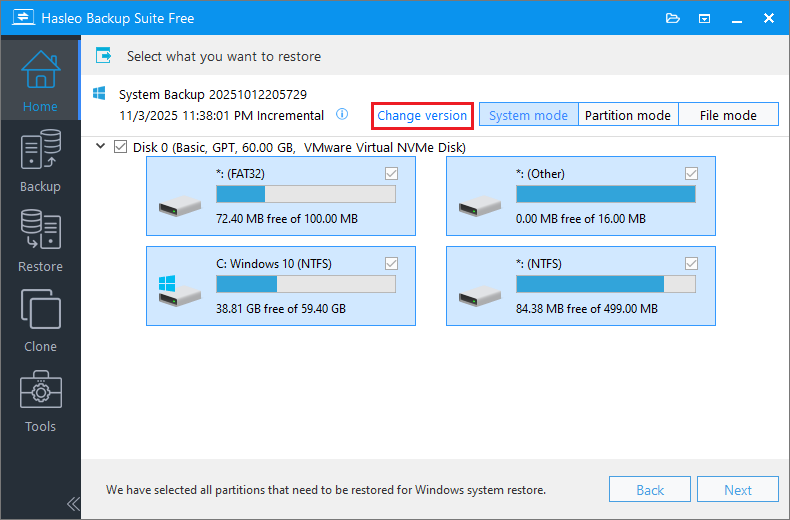
💡 Se vuoi ripristinare l’intero sistema operativo, scegli la «Modalità sistema» nell’angolo in alto a destra. Per ripristinare una singola partizione, seleziona la «Modalità partizione». Per recuperare singoli file, usa la «Modalità file».
⚠ Nota importante: ripristinare solo la partizione di Windows in «Modalità partizione» può comportare un sistema che non si avvia o non funziona correttamente.
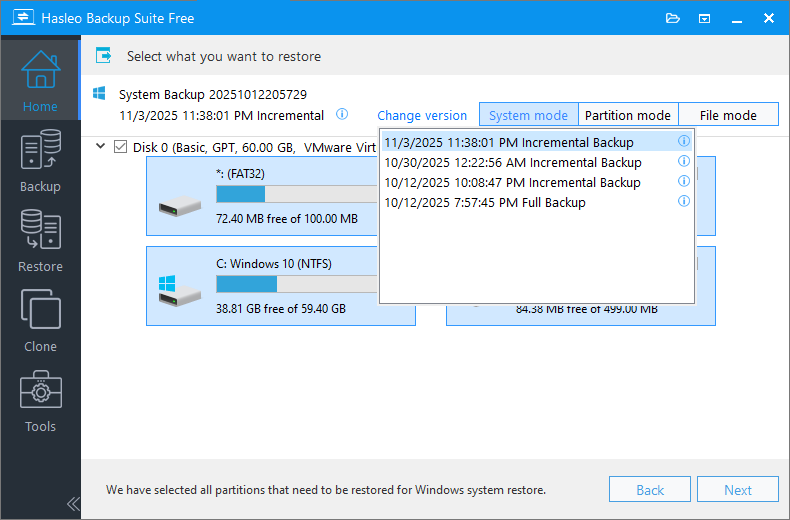
💡 Quando si ripristina da una versione di backup di sistema incrementale o differenziale, il programma estrae automaticamente i blocchi di dati necessari dalla relativa catena di backup. Questo processo riporta il sistema esattamente allo stato in cui si trovava al momento del backup.

1. L’opzione Ripristina nella posizione originale ti consente di ripristinare il sistema operativo Windows nella sua posizione originale sul disco originale senza danneggiare altre partizioni. Tieni presente che questa opzione è disponibile solo in «Modalità sistema».
2. L’opzione Mantieni layout delle partizioni garantisce che, al termine della clonazione, il layout delle partizioni del disco di destinazione sia identico a quello del disco di origine. Tieni presente che questa opzione è disponibile solo in «Modalità sistema».

1M (consigliato): l’allineamento a 1M è un sottoinsieme dell’allineamento a 4K. Le partizioni allineate a 1 MB sono sempre allineate a 4K, il che aiuta a ottenere le migliori prestazioni dell’SSD. In Windows Vista e nei sistemi operativi successivi, le partizioni create con Gestione disco di Windows sono sempre allineate a 1 MB, indipendentemente dal fatto che il disco sia un SSD.
4K: questa opzione garantisce che il settore iniziale di ogni partizione sia allineato a 4K byte, il che è molto importante per ottenere le migliori prestazioni di un SSD.
Cilindro: garantisce che il settore iniziale di ogni partizione di destinazione inizi sempre all’inizio di un cilindro. Windows XP e i sistemi operativi precedenti usano questa modalità di allineamento.
Nessuno: il settore iniziale delle partizioni di destinazione non è allineato.
L’opzione Ripristina la partizione settore per settore copia ogni settore dalla partizione di origine alla partizione di destinazione, inclusi i settori non utilizzati.


💡 Qui puoi specificare un’azione di gestione dell’alimentazione da eseguire al termine del backup.
Domande frequenti (FAQ)
A: Il ripristino da backup completo è semplice: ripristina l’immagine di backup completa. Per i backup incrementali, il software combina automaticamente tutte le versioni di backup della catena per ripristinare lo stato più recente. Analogamente, per i backup differenziali unisce il backup completo al backup differenziale selezionato per ripristinare il sistema a quel momento specifico.
A: Sì. Puoi selezionare qualsiasi disco di destinazione durante il processo di ripristino. Assicurati solo che il disco di destinazione sia abbastanza grande da contenere tutti i dati del backup. Puoi anche regolare dimensioni e posizioni delle partizioni in base alle esigenze.
A: No. Seleziona semplicemente la versione di backup incrementale o differenziale di destinazione che vuoi ripristinare. Il software estrae automaticamente tutti i dati necessari dalla catena di backup ed esegue il ripristino. Non devi ripristinare manualmente ogni versione.
A: Quando si ripristina nella posizione originale, le altre partizioni del disco rimangono intatte. Questa opzione sostituisce solo la partizione di sistema, preservando le partizioni dati e il loro contenuto.
A: L’allineamento del disco determina come vengono allineate le partizioni sul disco. Per ottenere le migliori prestazioni dell’SSD si consiglia l’allineamento a 1 MB. Per i dischi meccanici qualsiasi allineamento va bene. L’allineamento predefinito a 1 MB è sicuro per tutti i tipi di unità.
A: Sì. Puoi usare il supporto di avvio WinPE creato da Hasleo Backup Suite per avviare e ripristinare il sistema anche quando Windows non può avviarsi. Il software include una funzione di creazione del disco di emergenza WinPE proprio per questo scopo.
A: Sì. Durante il ripristino comparirà un messaggio di avviso che informa che tutti i dati sull’unità selezionata verranno eliminati. Se scegli «Ripristina nella posizione originale», le altre partizioni rimangono intatte. In caso contrario, l’intero disco verrà sovrascritto.
A: Ripristino universale adatta il sistema a hardware diverso installando automaticamente i driver appropriati. Attivalo quando ripristini su un computer diverso per garantire che il sistema si avvii correttamente sul nuovo hardware.
Conclusione
In quanto software di backup professionale, Hasleo Backup Suite Free non solo può eseguire il backup del sistema, ma anche ripristinarlo facilmente da backup di sistema completi/differenziali/incrementali creati in precedenza. In particolare per i backup di sistema incrementali e differenziali, non è necessario ripristinare manualmente tutte le versioni della catena di backup. Basta selezionare la versione di backup incrementale/differenziale a cui vuoi tornare. Il programma estrarrà automaticamente tutti i dati necessari dalla relativa catena di backup ed eseguirà il ripristino.
Inoltre, puoi creare gratuitamente pianificazioni di backup e dischi di emergenza WinPE, e provare funzioni come la clonazione e la crittografia dei dischi. Con così tanto valore, è la soluzione di backup gratuita perfetta. Scaricala ora e verifica di persona!