

Hasleo Backup Suite Freeは、ファイル、パーティション/ディスク、システムの無料のバックアップ・復元機能で包括的なデータ保護を提供します。このガイドでは、ソフトウェアで作成したフル/差分/増分バックアップからシステムを復元する手順をステップバイステップで説明します。
システムをバックアップする必要がある理由
システムディスクの故障、誤ったファイル削除、ウイルスやマルウェアの攻撃は、いずれもシステムクラッシュにつながる可能性があります。そのため、定期的なシステムバックアップの維持が最も効果的な保護手段です。バックアップシステムの中核的な目的は、データ損失、システムクラッシュ、災害が発生した際に、迅速かつ確実に運用を正常な状態へ戻し、継続性と安全性を確保することです。特に企業にとって、本番システムの停止は大きな財務的損失を引き起こす可能性があります。バックアップからの復元は通常、システムを修復するよりもはるかに高速であるため、ダウンタイムを可能な限り最小限に抑えられます。さらに、テスト目的でさまざまな互換OSバージョンをバックアップすることもできます。
最高の無料Windowsバックアップソフト—Hasleo Backup Suite
Hasleo Backup Suite Freeは、Hasleoが提供する強力で無料のソフトウェアです。Windowsオペレーティングシステム、ディスク/パーティション、ファイル/フォルダーのバックアップと復元を包括的にサポートします。さらに、WinPE緊急ディスクの作成もサポートしており、OSが起動できない場合でも迅速なシステム復旧が可能です。以下はHasleo Backup Suiteの主な特長です:
一般ユーザーでもITプロフェッショナルでも、Hasleo Backup Suiteはさまざまなニーズに応える強力で包括的な機能を提供します。無料のバックアップソフトをお探しなら、これが最適な選択肢です。
フル/差分/増分バックアップからシステムを復元する方法
Hasleo Backup Suite Freeでシステムバックアップを作成したら、以前に作成したフル/差分/増分バックアップバージョンを選択して、システムを以前の状態へ復元できます。以下に詳細な手順を示します。
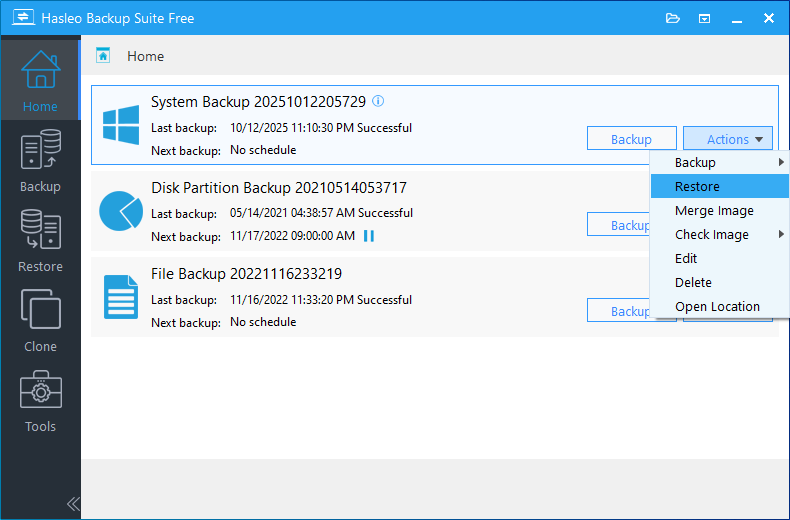
💡 ナビゲーションバーの「復元」ボタンをクリックし、関連するタスクを選択するかイメージファイルを参照して、システムを復元することもできます。
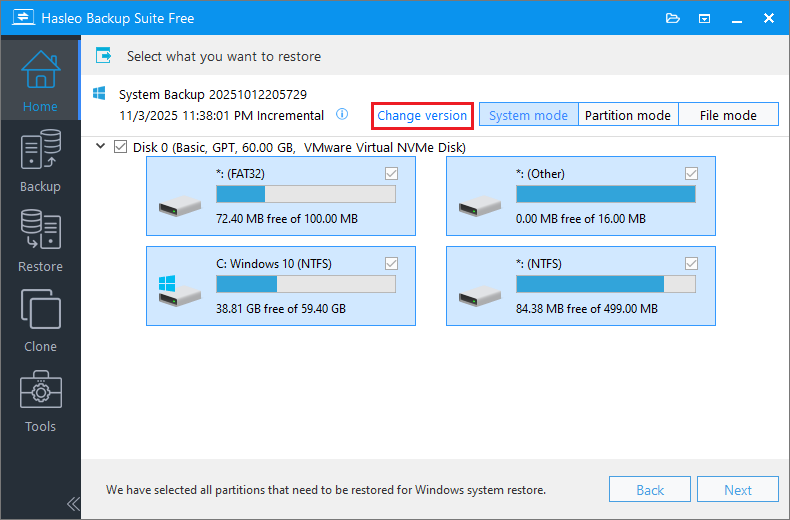
💡 オペレーティングシステム全体を復元する場合は、右上隅で「システムモード」を選択してください。単一のパーティションを復元する場合は、「パーティションモード」を選択してください。個々のファイルを復元する場合は、「ファイルモード」を使用してください。
⚠ 重要: 「パーティションモード」でWindowsパーティションのみを復元すると、システムが起動できなくなったり、正常に機能しなくなったりする可能性があります。
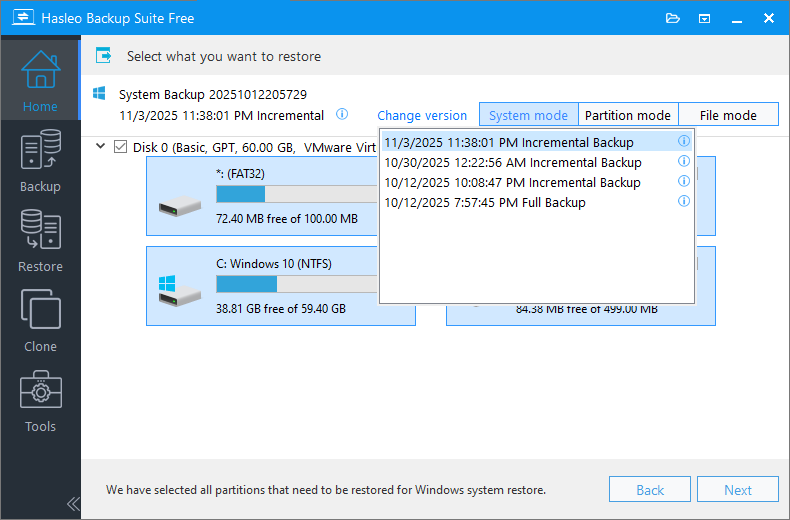
💡 システムの増分バックアップまたは差分バックアップバージョンから復元する場合、プログラムは関連するバックアップチェーンから必要なデータブロックを自動的に抽出します。このプロセスにより、システムはバックアップ時点の正確な状態へロールバックされます。

1. 元の場所に復元オプションを使用すると、他のパーティションを損傷することなく、Windowsオペレーティングシステムを元のディスク上の元の場所へ復元できます。このオプションは「システムモード」でのみ使用できることに注意してください。
2. パーティションレイアウトを保持オプションは、クローン後の復元先ディスクのパーティションレイアウトがコピー元ディスクと同一になるようにします。このオプションは「システムモード」でのみ使用できることに注意してください。

1M (推奨):1Mアライメントは4Kアライメントの一種です。1MBでアライメントされたパーティションは常に4Kアライメントになるため、SSDの最高のパフォーマンスを引き出すのに役立ちます。Windows Vista以降のオペレーティングシステムでは、ディスクがSSDかどうかに関係なく、Windowsのディスクの管理を使用して作成されたパーティションは常に1MBバイトでアライメントされます。
4K:各パーティションの開始セクターが常に4Kバイトでアライメントされるようにします。これはSSDの最高のパフォーマンスにとって非常に重要です。
シリンダー:各復元先パーティションの開始セクターが常にシリンダーの先頭から始まるようにします。Windows XP以前のOSでは、このアライメントモードが使用されます。
なし:各復元先パーティションの開始セクターはアライメントされません。
パーティションをセクターバイセクターで復元オプションは、未使用のセクターを含むすべてのセクターをコピー元パーティションから復元先パーティションへコピーします。


💡 ここでは、バックアップ完了後に実行する電源管理アクションを指定できます。
よくある質問(FAQ)
A: フルバックアップの復元は簡単で、完全なバックアップイメージを復元します。増分バックアップの場合は、ソフトウェアがチェーン内のすべてのバックアップバージョンを自動的に結合して最新の状態へ復元します。同様に、差分バックアップの場合は、フルバックアップと選択した差分バックアップをマージして、システムをその特定の時点へ復元します。
A: はい。復元プロセス中に任意の復元先ディスクを選択できます。ターゲットディスクがバックアップのすべてのデータを保持できる十分な容量があることを確認してください。必要に応じてパーティションのサイズと位置も調整できます。
A: いいえ。復元したい対象の増分または差分バックアップバージョンを選択するだけです。ソフトウェアがバックアップチェーンから必要なデータをすべて自動的に抽出して復元を実行します。各バージョンを手動で復元する必要はありません。
A: 元の場所に復元すると、ディスク上の他のパーティションは損傷しません。このオプションはシステムパーティションのみを置き換え、データパーティションとその内容は保持します。
A: ディスクのアライメントは、ディスク上でパーティションがどのようにアライメントされるかを決定します。最高のSSDパフォーマンスを得るには1MBアライメントをお勧めします。メカニカルドライブの場合は、どのアライメントでも問題ありません。デフォルトの1MBアライメントはすべてのドライブタイプで安全です。
A: はい。Windowsが起動できない場合でも、Hasleo Backup Suiteで作成したWinPE起動メディアを使用して起動し、システムを復元できます。この目的のために、ソフトウェアにはWinPE緊急ディスク作成機能が含まれています。
A: はい。復元中に、選択したドライブ上のすべてのデータが削除されることを通知する警告メッセージが表示されます。「元の場所に復元」を選択した場合、他のパーティションはそのまま残ります。それ以外の場合は、ディスク全体が上書きされます。
A: ユニバーサル復元は、適切なドライバーを自動的にインストールすることで、異なるハードウェア向けにシステムを調整します。異なるコンピューターへ復元する場合に有効にすると、新しいハードウェアでシステムが適切に起動します。
まとめ
プロフェッショナルなバックアップソフトとして、Hasleo Backup Suite Freeはシステムをバックアップできるだけでなく、以前に作成したフル/差分/増分システムバックアップから簡単に復元できます。特に増分および差分システムバックアップの場合、バックアップチェーン内のすべてのバージョンを手動で復元する必要はありません。復元したい増分/差分バックアップバージョンを選択するだけで、プログラムが関連するバックアップチェーンから必要なデータをすべて自動的に抽出して復元を実行します。
さらに、無料のバックアップスケジュールやWinPE緊急ディスクを作成でき、ディスククローンや暗号化などの機能も利用できます。これだけの価値を備えた、完璧な無料バックアップソリューションです。今すぐダウンロードして、実際に体験してみてください。