

Hasleo Backup Suite Free bietet umfassenden Datenschutz mit kostenlosen Backup- und Wiederherstellungsfunktionen für Dateien, Partitionen/Datenträger und Systeme. Diese Anleitung beschreibt Schritt für Schritt, wie Sie Ihr System aus vollständigen/differenziellen/inkrementellen Backups wiederherstellen, die mit der Software erstellt wurden.
Warum sollten Sie Ihr System sichern?
Systemdatenträger-Ausfälle, versehentliches Löschen von Dateien sowie Viren- oder Malware-Angriffe können alle zu einem Systemabsturz führen. Daher sind regelmäßige Systemsicherungen die wirksamste Schutzmaßnahme. Der Kernzweck eines Backup-Systems besteht darin, den Betrieb im Falle von Datenverlust, Systemabsturz oder Katastrophe schnell und zuverlässig wiederherzustellen und so Kontinuität und Sicherheit zu gewährleisten. Besonders für Unternehmen kann ein Ausfall eines Produktivsystems erhebliche finanzielle Verluste verursachen. Die Wiederherstellung aus einem Backup ist in der Regel weitaus schneller als die Reparatur des Systems, wodurch die Ausfallzeit so weit wie möglich minimiert wird. Darüber hinaus können Sie verschiedene kompatible Betriebssystemversionen zu Testzwecken sichern.
Beste kostenlose Windows-Backup-Software – Hasleo Backup Suite
Hasleo Backup Suite Free ist eine leistungsstarke und kostenlose Software von Hasleo. Sie bietet umfassende Unterstützung für das Sichern und Wiederherstellen von Windows-Betriebssystemen, Datenträgern/Partitionen und Dateien/Ordnern. Darüber hinaus unterstützt sie die Erstellung einer WinPE-Notfalldiskette, sodass eine schnelle Systemwiederherstellung auch dann möglich ist, wenn das Betriebssystem nicht startet. Die folgenden Punkte sind die bemerkenswerten Funktionen von Hasleo Backup Suite:
Ob Sie ein normaler Anwender oder ein IT-Profi sind – Hasleo Backup Suite bietet die leistungsstarken und umfassenden Funktionen, um Ihre vielfältigen Anforderungen zu erfüllen. Wenn Sie kostenlose Backup-Software suchen, ist sie Ihre beste verfügbare Wahl.
Wie stellen Sie Ihr System aus vollständigen/differenziellen/inkrementellen Backups wieder her?
Nachdem Sie mit Hasleo Backup Suite Free ein System-Backup erstellt haben, können Sie Ihr System auf einen früheren Zustand zurücksetzen, indem Sie eine zuvor erstellte vollständige, differenzielle oder inkrementelle Backup-Version auswählen. Hier ist eine ausführliche Schritt-für-Schritt-Anleitung.
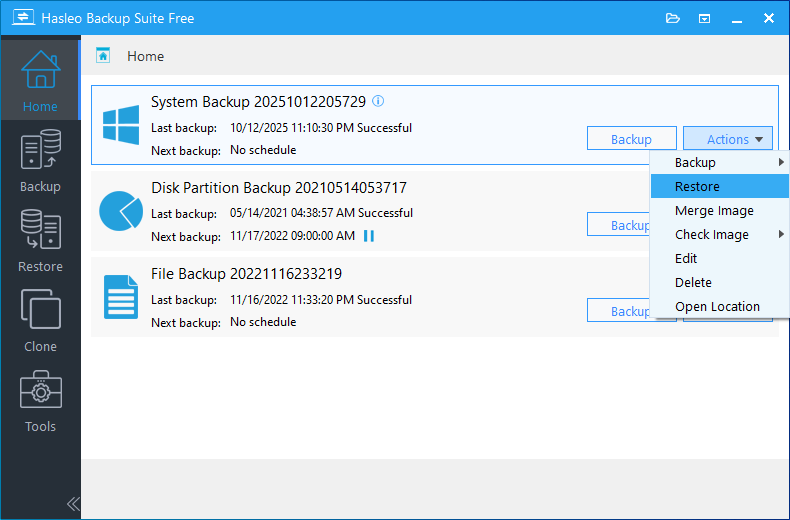
💡 Sie können auch in der Navigationsleiste auf die Schaltfläche „Wiederherstellen“ klicken und Ihr System wiederherstellen, indem Sie die entsprechende Aufgabe auswählen oder Abbilddateien durchsuchen.
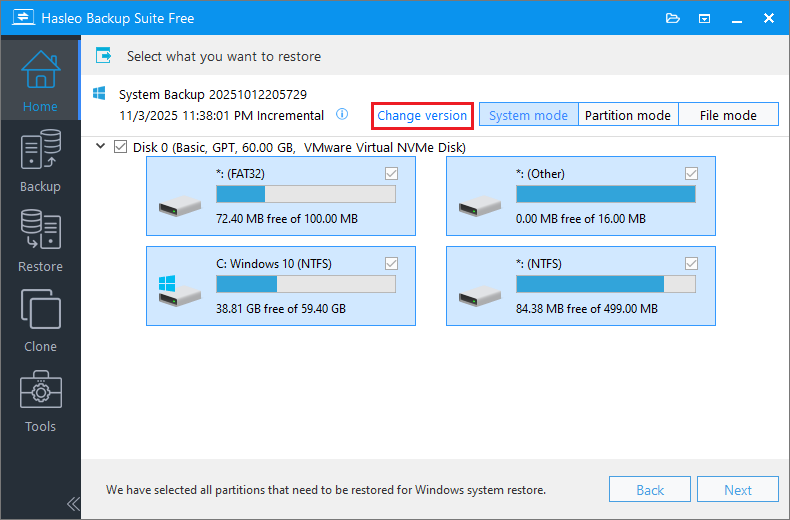
💡 Wenn Sie Ihr gesamtes Betriebssystem wiederherstellen möchten, wählen Sie bitte „Systemmodus“ in der oberen rechten Ecke. Um eine einzelne Partition wiederherzustellen, wählen Sie bitte „Partitionsmodus“. Für die Wiederherstellung einzelner Dateien verwenden Sie bitte den „Dateimodus“.
⚠ Wichtiger Hinweis: Wenn Sie im „Partitionsmodus“ nur die Windows-Partition wiederherstellen, kann das System anschließend möglicherweise nicht starten oder nicht ordnungsgemäß funktionieren.
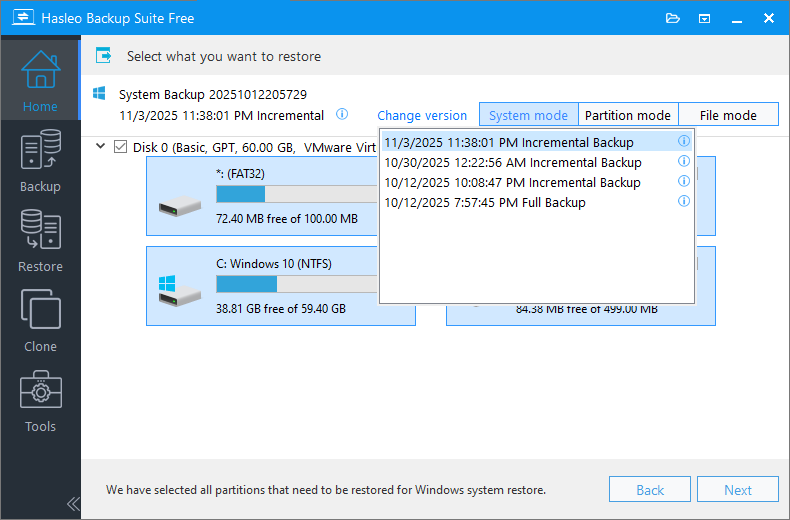
💡 Bei der Wiederherstellung aus einer inkrementellen oder differenziellen System-Backup-Version extrahiert das Programm automatisch die erforderlichen Datenblöcke aus der entsprechenden Backup-Kette. Dieser Vorgang setzt das System auf den exakten Zustand zum Zeitpunkt des Backups zurück.

1. Mit der Option An ursprünglichen Ort wiederherstellen können Sie das Windows-Betriebssystem an seinen ursprünglichen Ort auf dem ursprünglichen Datenträger wiederherstellen, ohne andere Partitionen zu beschädigen. Bitte beachten Sie, dass diese Option nur im „Systemmodus“ verfügbar ist.
2. Die Option Partitionslayout beibehalten stellt sicher, dass das Partitionslayout des Zieldatenträgers nach dem Klonen mit dem Quelldatenträger übereinstimmt. Bitte beachten Sie, dass diese Option nur im „Systemmodus“ verfügbar ist.

1M (Empfohlen): Die 1M-Ausrichtung ist eine Teilmenge der 4K-Ausrichtung. Auf 1 MB ausgerichtete Partitionen sind immer 4K-ausgerichtet, was Ihnen die beste SSD-Leistung ermöglicht. In Windows Vista und neueren Betriebssystemen sind mit der Windows-Datenträgerverwaltung erstellte Partitionen immer auf 1 MB ausgerichtet, unabhängig davon, ob es sich bei dem Datenträger um eine SSD handelt.
4K: Diese Option stellt sicher, dass der Startsektor jeder Partition auf 4 KB ausgerichtet ist, was für die beste Leistung einer SSD sehr wichtig ist.
Zylinder: Stellt sicher, dass der Startsektor jeder Zielpartition immer am Anfang eines Zylinders beginnt. Windows XP und frühere Betriebssysteme verwenden diesen Ausrichtungsmodus.
Keine: Der Startsektor der Zielpartitionen wird nicht ausgerichtet.
Die Option Sektor-für-Sektor-Partitionswiederherstellung kopiert jeden Sektor von der Quellpartition in die Zielpartition, einschließlich nicht verwendeter Sektoren.


💡 Hier können Sie eine Energieverwaltungsaktion festlegen, die nach Abschluss des Backups ausgeführt wird.
Häufig gestellte Fragen (FAQ)
A: Die Wiederherstellung aus einem vollständigen Backup ist unkompliziert – sie stellt das komplette Backup-Abbild wieder her. Bei inkrementellen Backups kombiniert die Software automatisch alle Backup-Versionen der Kette, um den neuesten Zustand wiederherzustellen. Bei differenziellen Backups führt sie entsprechend das vollständige Backup mit dem ausgewählten differenziellen Backup zusammen, um das System auf diesen bestimmten Zeitpunkt zurückzusetzen.
A: Ja. Sie können während der Wiederherstellung einen beliebigen Zieldatenträger auswählen. Stellen Sie nur sicher, dass der Zieldatenträger groß genug ist, um alle Daten aus dem Backup aufzunehmen. Sie können Partitionsgrößen und -positionen auch nach Bedarf anpassen.
A: Nein. Wählen Sie einfach die inkrementelle oder differenzielle Backup-Version aus, zu der Sie zurückkehren möchten. Die Software extrahiert automatisch alle erforderlichen Daten aus der Backup-Kette und führt die Wiederherstellung durch. Sie müssen nicht jede Version manuell wiederherstellen.
A: Bei der Wiederherstellung am ursprünglichen Ort bleiben andere Partitionen auf dem Datenträger unbeschädigt. Diese Option ersetzt nur die Systempartition und bewahrt Ihre Datenpartitionen samt Inhalt.
A: Die Datenträgerausrichtung bestimmt, wie Partitionen auf dem Datenträger ausgerichtet werden. Für die beste SSD-Leistung wird die 1-MB-Ausrichtung empfohlen. Bei mechanischen Festplatten funktioniert jede Ausrichtung. Die standardmäßige 1-MB-Ausrichtung ist für alle Laufwerkstypen sicher.
A: Ja. Sie können ein von Hasleo Backup Suite erstelltes WinPE-Startmedium verwenden, um zu starten und Ihr System wiederherzustellen, auch wenn Windows nicht starten kann. Die Software enthält zu diesem Zweck eine Funktion zur Erstellung einer WinPE-Notfalldiskette.
A: Ja. Während der Wiederherstellung erscheint eine Warnmeldung, dass alle Daten auf dem ausgewählten Laufwerk gelöscht werden. Wenn Sie „An ursprünglichen Ort wiederherstellen“ wählen, bleiben andere Partitionen intakt. Andernfalls wird der gesamte Datenträger überschrieben.
A: Die universelle Wiederherstellung passt das System an andere Hardware an, indem sie automatisch geeignete Treiber installiert. Aktivieren Sie sie bei der Wiederherstellung auf einem anderen Computer, damit das System auf der neuen Hardware ordnungsgemäß startet.
Fazit
Als professionelle Backup-Software kann Hasleo Backup Suite Free Ihr System nicht nur sichern, sondern auch problemlos aus zuvor erstellten vollständigen, differenziellen oder inkrementellen System-Backups wiederherstellen. Besonders bei inkrementellen und differenziellen System-Backups müssen Sie nicht alle Versionen der Backup-Kette manuell wiederherstellen. Wählen Sie einfach die inkrementelle/differenzielle Backup-Version aus, zu der Sie zurückkehren möchten. Das Programm extrahiert automatisch alle erforderlichen Daten aus der zugehörigen Backup-Kette und führt die Wiederherstellung durch.
Darüber hinaus können Sie kostenlose Backup-Zeitpläne und WinPE-Notfalldisketten erstellen sowie Funktionen wie Datenträgerklonen und Verschlüsselung nutzen. Bei so viel Mehrwert ist sie die perfekte kostenlose Backup-Lösung. Laden Sie sie jetzt herunter und überzeugen Sie sich selbst!