

Bei der Systemwiederherstellung über mehrere Computer hinweg kann die Verwendung einer Preboot Execution Environment (PXE) den Vorgang wirksam beschleunigen, weshalb die Auswahl einer praktischen und einfach zu bedienenden Software entscheidend ist. Diese Anleitung beschreibt ausführlich, wie Sie mit dem integrierten PXE-Tool in Hasleo Backup Suite Server/Enterprise diese umfangreichen Wiederherstellungsaufgaben effizient erledigen.
Überblick über die Preboot Execution Environment (PXE)
Die Preboot Execution Environment (PXE) ist eine branchenübliche Client-Server-Schnittstelle, die es Computern ermöglicht, über das Netzwerk zu starten, und die Abhängigkeit von WinPE-Startmedien deutlich reduziert. Sie wird in Unternehmensumgebungen üblicherweise für die großflächige Betriebssystembereitstellung, das Datenträgerklonen und die Systemwiederherstellung eingesetzt.
Die PXE-Technologie bietet zwar den zentralen Vorteil der zentralisierten Verwaltung und Bereitstellung, stößt in der Praxis jedoch auch auf einige Einschränkungen.
Vorteile:
- Ermöglicht eine schnelle Bereitstellung im Batch-Betrieb ohne physische Startmedien.
- Unterstützt die zentralisierte Verwaltung und reduziert manuelle Vorgänge erheblich.
- Abhängig von einer stabilen und zuverlässigen Netzwerkumgebung.
- Die Ersteinrichtung ist relativ komplex und erfordert die Einrichtung einer dedizierten Serverumgebung.
Überblick über Hasleo Backup Suite Server/Enterprise
Hasleo Backup Suite Server/Enterprise ist eine umfassende Daten- und Systemverwaltungsplattform für Unternehmen. Neben professionellen Kernfunktionen für Backup und Notfallwiederherstellung integriert sie auch zentrale Funktionen wie PXE-Netzwerkstart und Datenträgerklonen. Das integrierte PXE-Server-Starttool dient dem Netzwerkstart und der Verwaltung mehrerer Client-Computer in einem lokalen Netzwerk (LAN) und ermöglicht den Start von Clients in die Wiederherstellungsumgebung von Hasleo Backup Suite über das Netzwerk, was die Wiederherstellung auf Bare-Metal-Hardware und die netzwerkbasierte Systembereitstellung erheblich erleichtert. Als integrierte Lösung bietet Hasleo Backup Suite Server/Enterprise die folgenden bemerkenswerten Funktionen:
Wie stellen Sie mit dem PXE-Tool von Hasleo Backup Suite mehrere Systeme effizient über ein LAN wieder her?
Im Folgenden zeigen wir Schritt für Schritt, wie Sie mit dem PXE-Tool von Hasleo Backup Suite Systeme effizient wiederherstellen, wenn mehrere Computersysteme in einem lokalen Netzwerk ausgefallen sind. Der Ablauf gliedert sich in drei Hauptteile: Erstellen eines WinPE-Startabbilds, Konfigurieren des PXE-Servers und Durchführen der Netzwerkwiederherstellung.
1. Ein WinPE-Startabbild erstellen
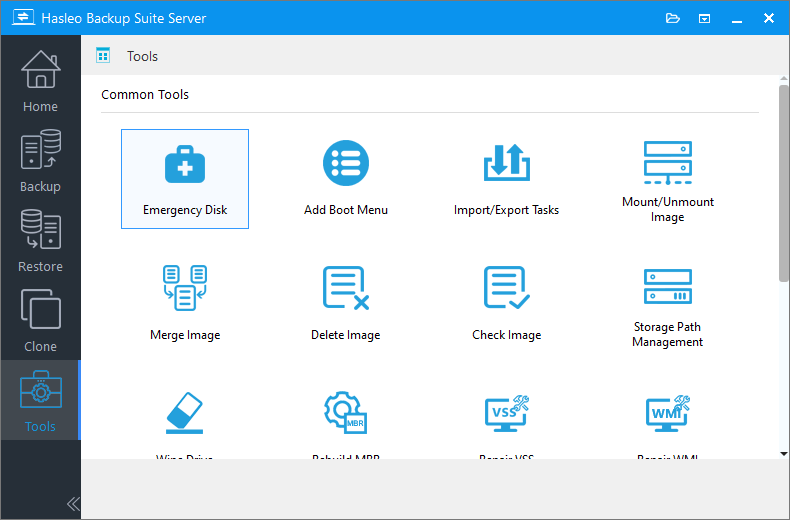
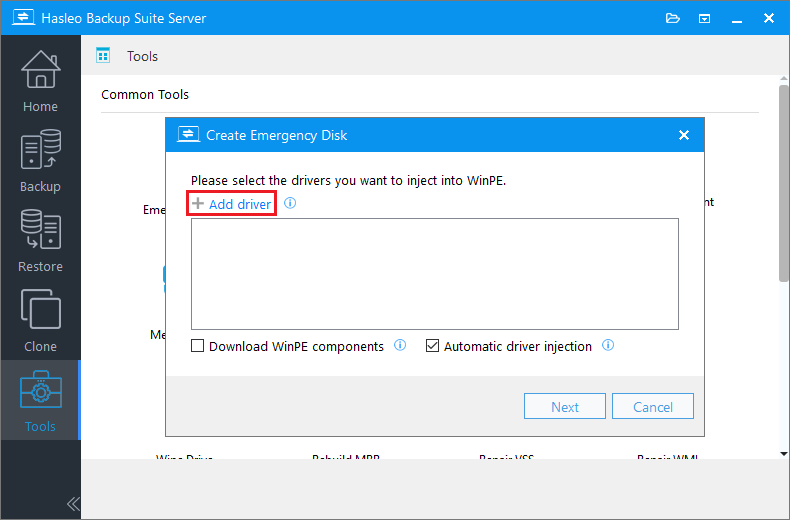
1. In WinPE können nur Treiber injiziert werden, die auf einer .inf-Datei basieren.
2. Mit der Option „WinPE-Komponenten herunterladen“ können Sie diese von Microsoft beziehen.
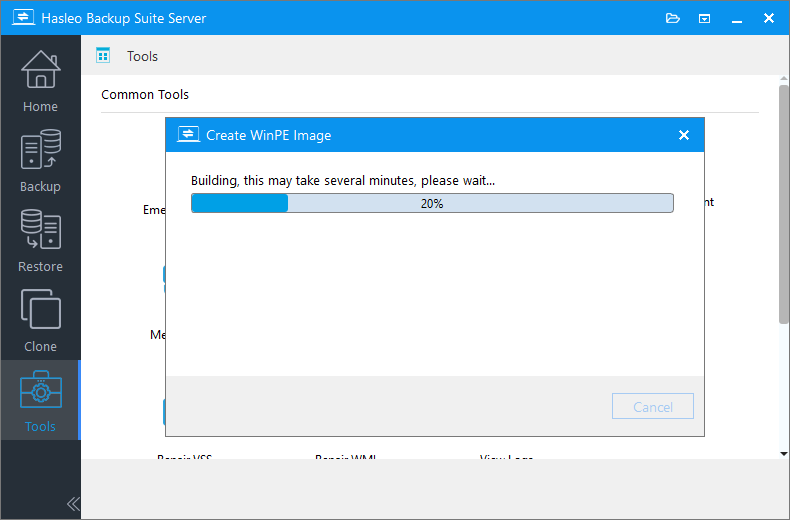
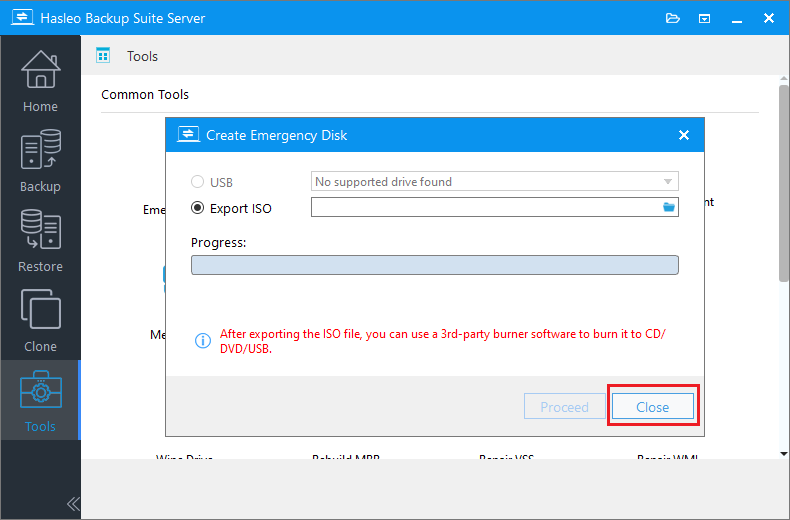
2. Den PXE-Server konfigurieren
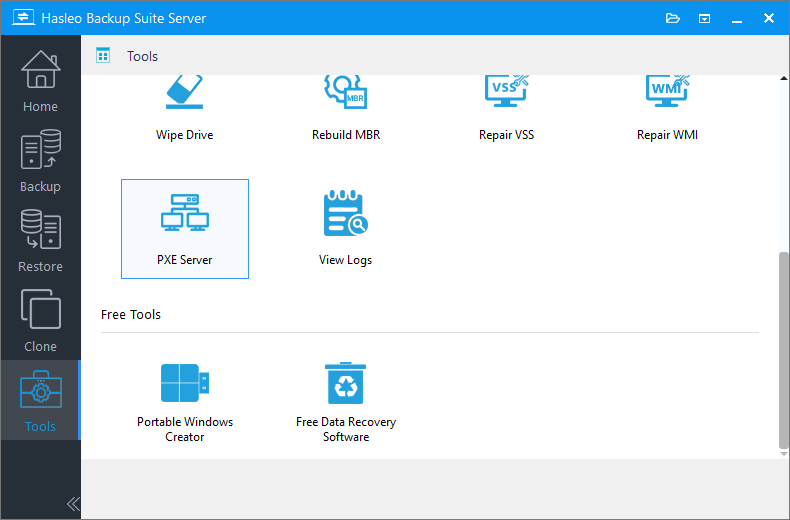
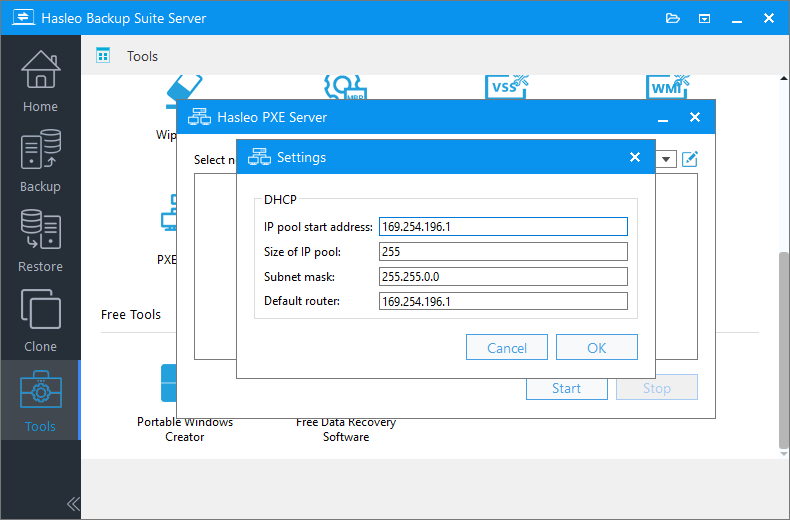
 . Konfigurieren Sie dann die Netzwerkoptionen nach Bedarf und klicken Sie auf „OK“, um die Einstellungen zu speichern.
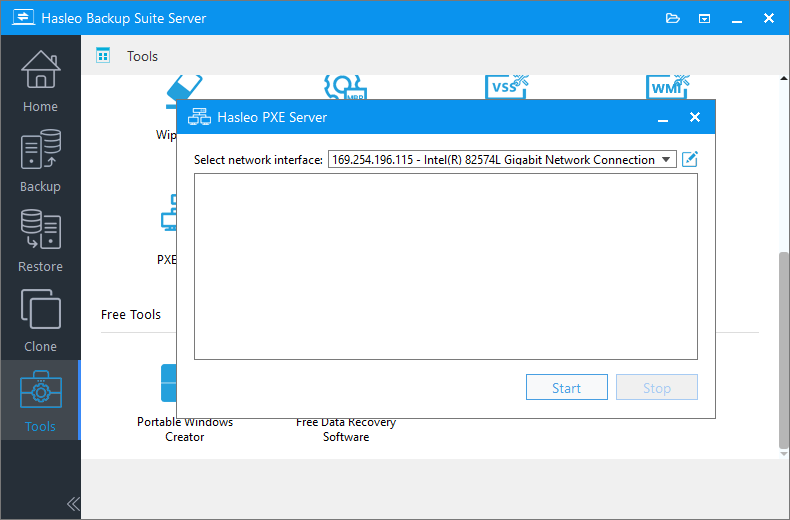
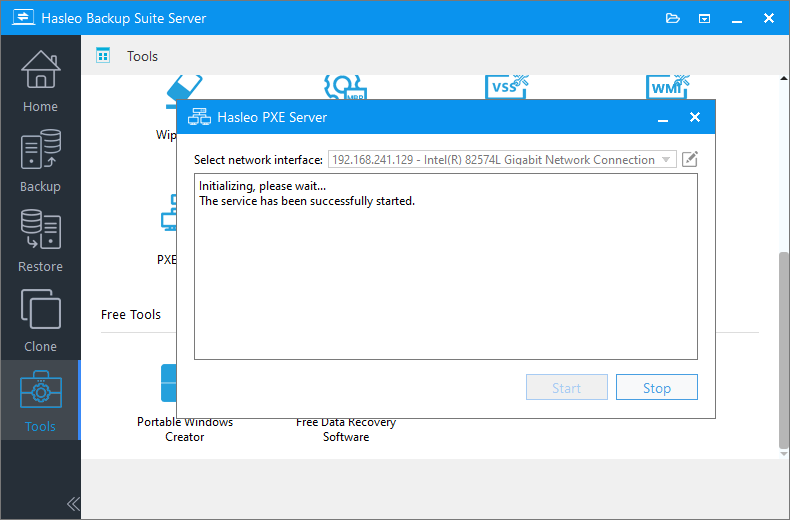
3. Die Netzwerkwiederherstellung durchführen
* Tipps:
Häufig gestellte Fragen (FAQ)
A: PXE (Preboot Execution Environment) ermöglicht es Computern, ohne physische Startmedien über das Netzwerk zu starten. Es ist ideal für die Wiederherstellung mehrerer Systeme in einem LAN, da es eine zentralisierte Bereitstellung im Batch-Betrieb ermöglicht, ohne jeden Rechner manuell aufsuchen zu müssen, was die Bereitstellungszeit in Unternehmensumgebungen erheblich verkürzt.
A: Die PXE-Funktion ist in den Editionen Hasleo Backup Suite Server und Enterprise verfügbar. Diese Unternehmensversionen enthalten das integrierte PXE-Server-Tool für den Netzwerkstart und die Verwaltung mehrerer Client-Computer in einem LAN.
A: Sie benötigen eine stabile LAN-Verbindung zwischen PXE-Server und Client-Computern. Server und Clients müssen sich im selben Netzwerksegment befinden. Ein DHCP-Server ist erforderlich, um den Client-Computern IP-Adressen zuzuweisen, und die Netzwerkschnittstelle des Servers muss ordnungsgemäß konfiguriert sein.
A: Ja. Sie sollten beim Erstellen des WinPE-Startabbilds „Automatische Treiberinjektion“ aktivieren, um sicherzustellen, dass die erforderlichen Treiber enthalten sind. Dies hilft, die Netzwerkkonnektivität und die ordnungsgemäße Hardwareerkennung auf den Client-Computern während des PXE-Starts zu gewährleisten.
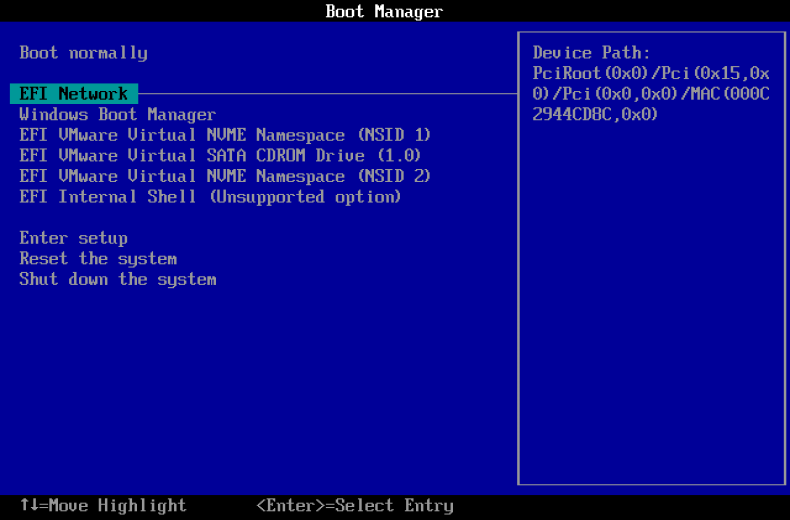
A: Rufen Sie die UEFI/BIOS-Einrichtung des Client-Computers auf (üblicherweise durch Drücken von F2, Del, F10 oder Esc während des Startvorgangs), navigieren Sie zur Registerkarte „Boot“, legen Sie Netzwerk/USB/UEFI-Netzwerk als erste Startoption fest, speichern Sie die Änderungen und starten Sie neu. Der Computer startet dann vom PXE-Server in die WinPE-Umgebung.
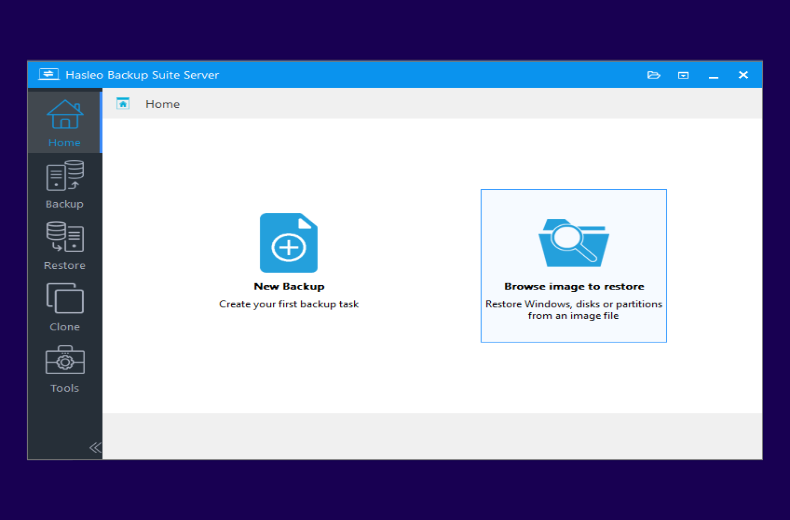
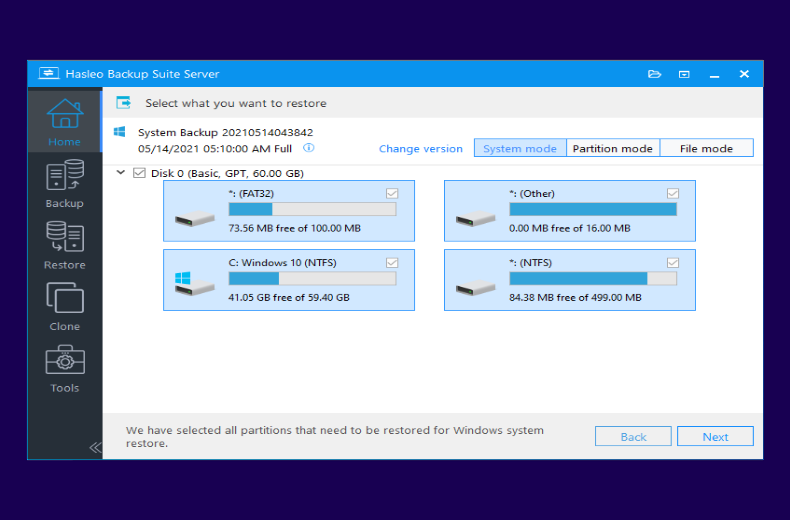
A: Ja. Jeder Client-Computer startet unabhängig in die Hasleo WinPE-Umgebung. Anschließend können Sie das spezifische Backup-Abbild für diesen Computer durchsuchen und auswählen. Jede Wiederherstellung läuft separat auf jedem Client.
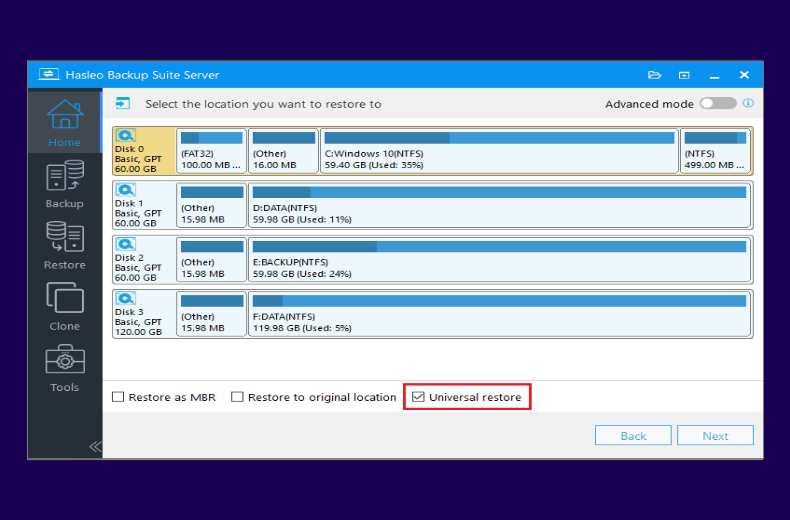
A: Die universelle Wiederherstellung wird empfohlen, wenn Sie auf anderer Hardware wiederherstellen. Sie passt Treiber und Einstellungen automatisch an, damit das wiederhergestellte System auf dem neuen Computer ordnungsgemäß startet und Startprobleme durch Hardwareunterschiede vermieden werden.
A: Die Anzahl der Computer, die Sie wiederherstellen können, hängt von Ihrer Netzwerkbandbreite und der Leistung des PXE-Servers ab. Für optimale Ergebnisse sollten Sie Computer in Stapeln wiederherstellen. Zu viele gleichzeitige Wiederherstellungen können das Netzwerk verlangsamen und die Gesamtwiederherstellungszeit verlängern.
Zusammenfassung
Hasleo Backup Suite Server/Enterprise bietet professionellen Datenschutz auf Unternehmensniveau. Das integrierte PXE-Tool ermöglicht es Client-Computern im LAN, schnell in eine WinPE-Wiederherstellungsumgebung zu starten, was die Ausführungseffizienz von Backup- und Wiederherstellungsaufgaben erheblich verbessert. Darüber hinaus bietet die Software umfassende Klonfunktionen und unterstützt das Klonen von Systemen, Datenträgern und Partitionen – Backup, Wiederherstellung und Klonen sind wahrhaft integriert, was sie zur besten Wahl für Ihren Datenschutz macht!