

在多台计算机上执行系统还原时,使用预启动执行环境(PXE)可以有效加快过程,因此选择实用、易用的软件至关重要。本指南详细介绍如何使用 Hasleo Backup Suite Server/Enterprise 中集成的 PXE 工具,高效完成这些大规模还原任务。
预启动执行环境(PXE)概述
预启动执行环境(PXE)是一种行业标准的客户端-服务器接口,允许计算机从网络启动,从而显著减少对 WinPE 启动盘的依赖。它通常用于企业环境中的大规模操作系统部署、磁盘克隆和系统还原。
尽管 PXE 技术具有集中管理和部署的核心优势,但在实际应用中也面临一些限制。
优点:
- 无需物理启动介质即可实现快速批量部署。
- 支持集中管理,显著减少手动操作。
- 依赖稳定可靠的网络环境。
- 初始配置相对复杂,需要搭建专用的服务器环境。
Hasleo Backup Suite Server/Enterprise 概述
Hasleo Backup Suite Server/Enterprise 是一个全面的企业级数据保护和系统管理平台。除了提供专业的备份和灾难恢复核心功能外,它还集成了 PXE 网络启动和磁盘克隆等关键功能。其内置的 PXE Server 启动工具专为在局域网(LAN)内通过网络启动和管理多台客户端计算机而设计,支持客户端通过网络启动进入 Hasleo Backup Suite 恢复环境,极大地方便了裸机还原和网络化系统部署。作为一体化解决方案,Hasleo Backup Suite Server/Enterprise 具有以下显著特点:
如何通过局域网使用 Hasleo Backup Suite 的 PXE 工具高效还原多台系统?
接下来,我们将逐步演示当局域网内多台计算机系统崩溃时,如何使用 Hasleo Backup Suite 的 PXE 工具高效还原系统。整个过程分为三个主要部分:创建 WinPE 启动映像、配置 PXE 服务器以及执行网络还原。
1. 创建 WinPE 启动映像
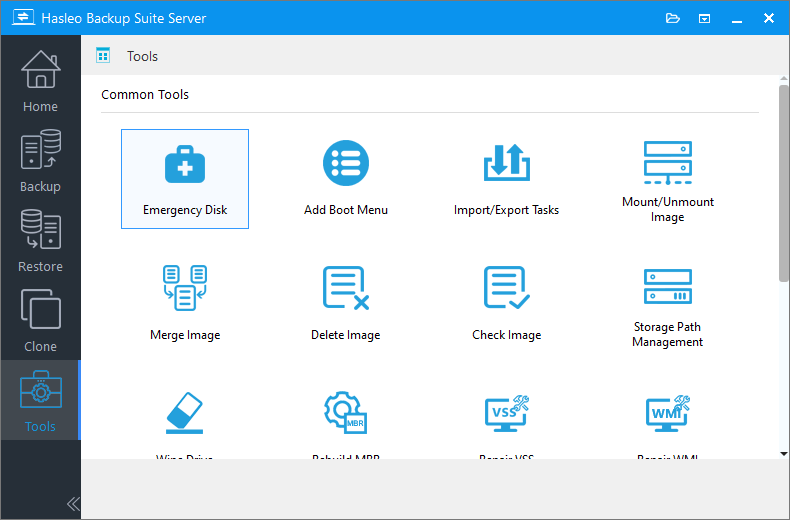
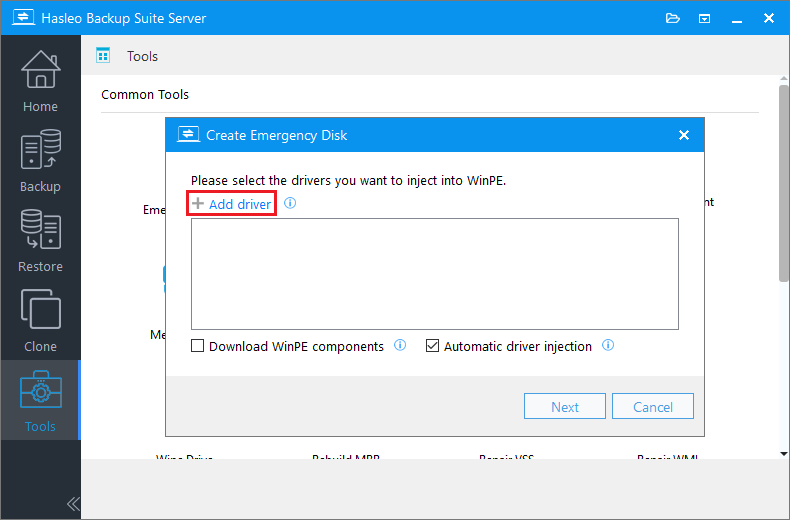
1. 只能将基于 .inf 文件的驱动程序注入 WinPE。
2. “下载 WinPE 组件”选项允许您从 Microsoft 获取这些组件。
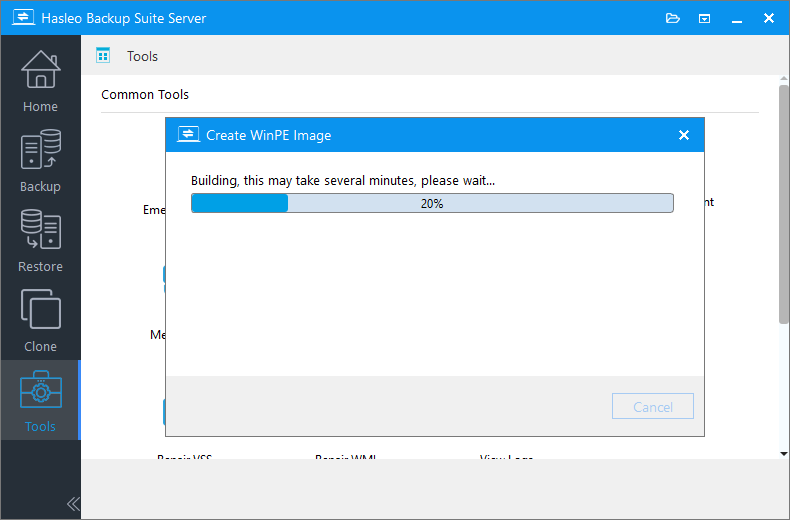
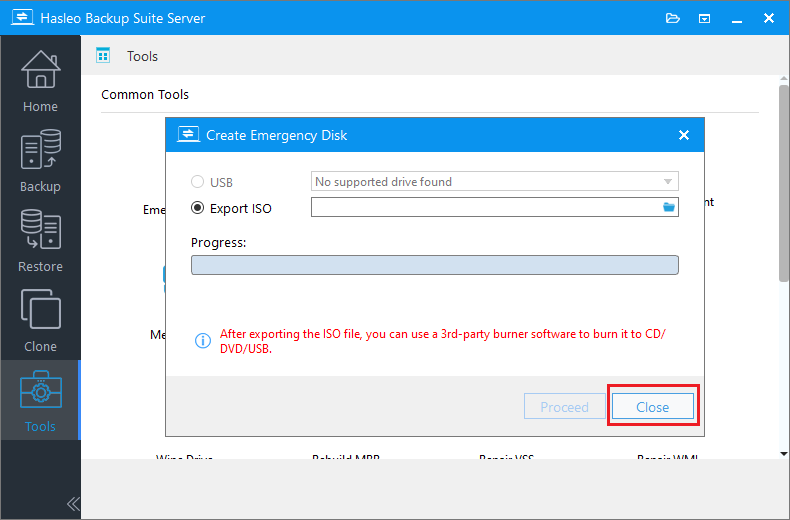
2. 配置 PXE 服务器
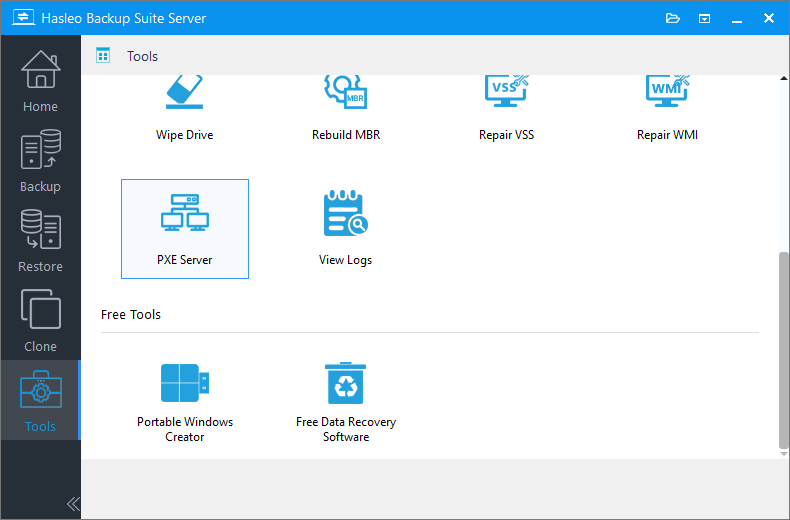
 图标。接着根据需要配置网络选项,并点击“确定”保存设置。
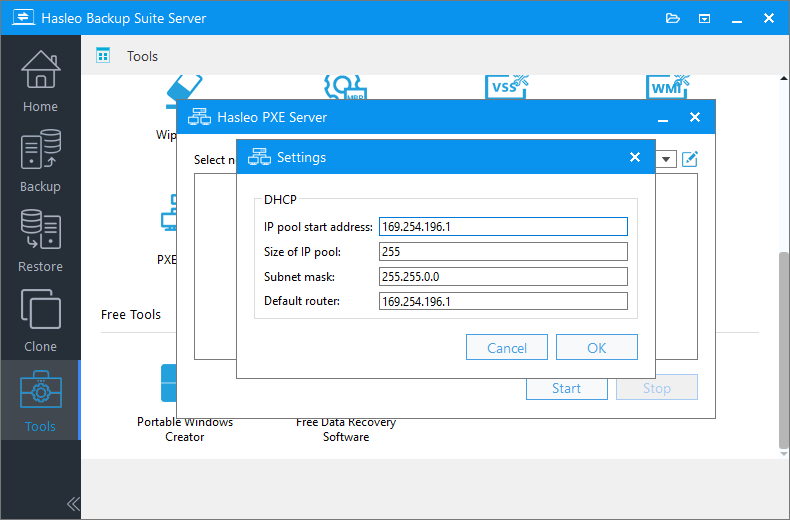
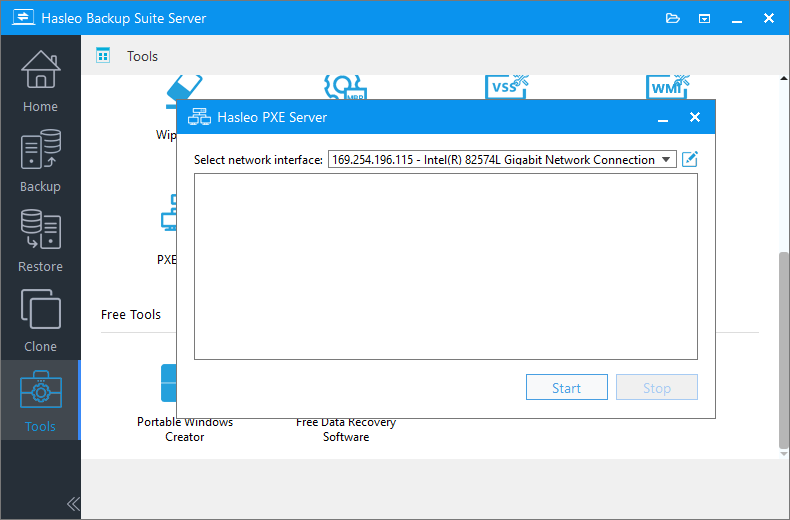
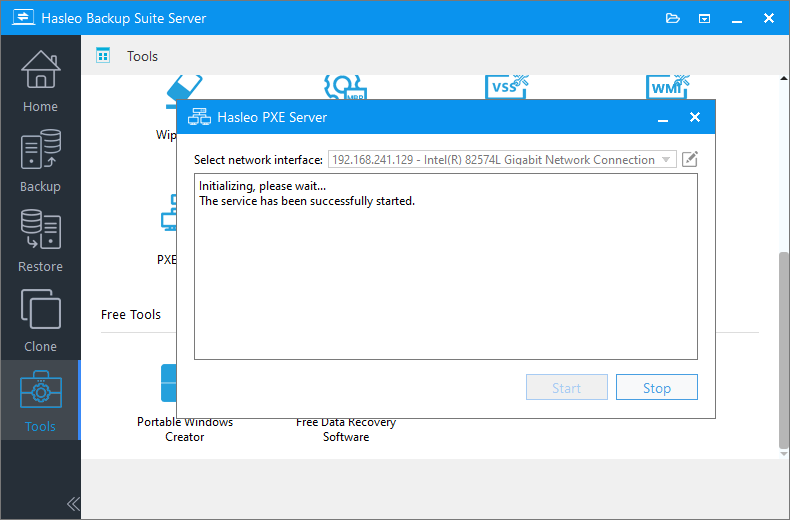
3. 执行网络还原
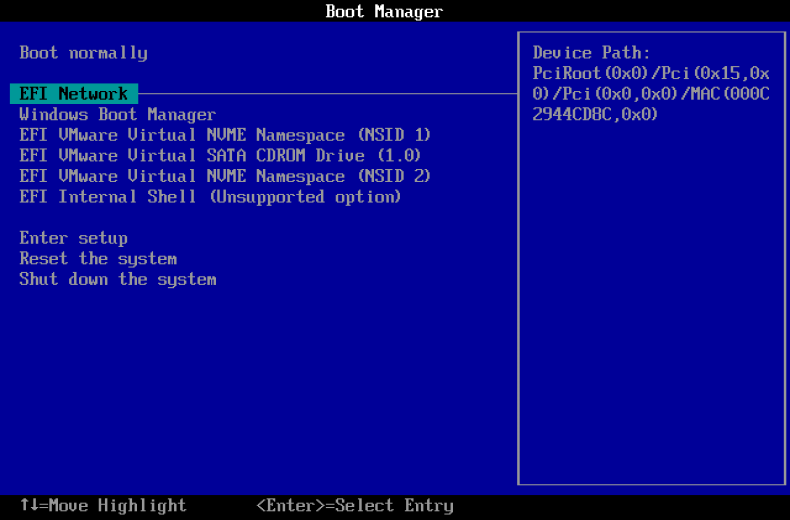
* 提示:
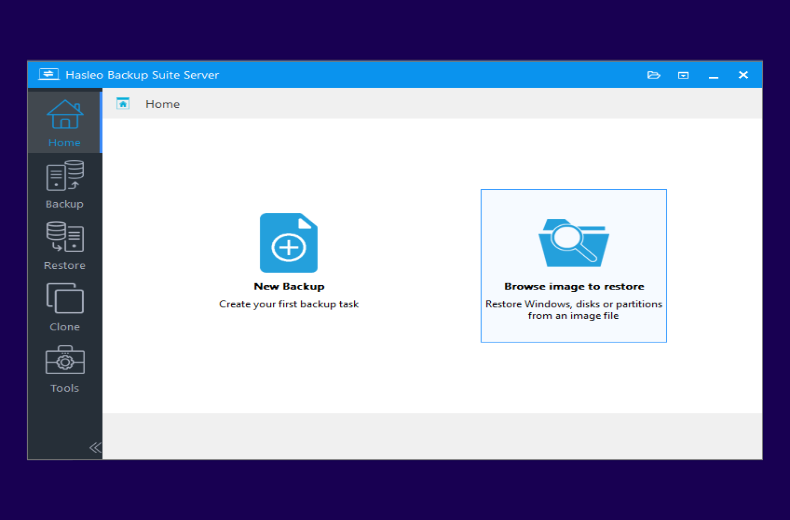
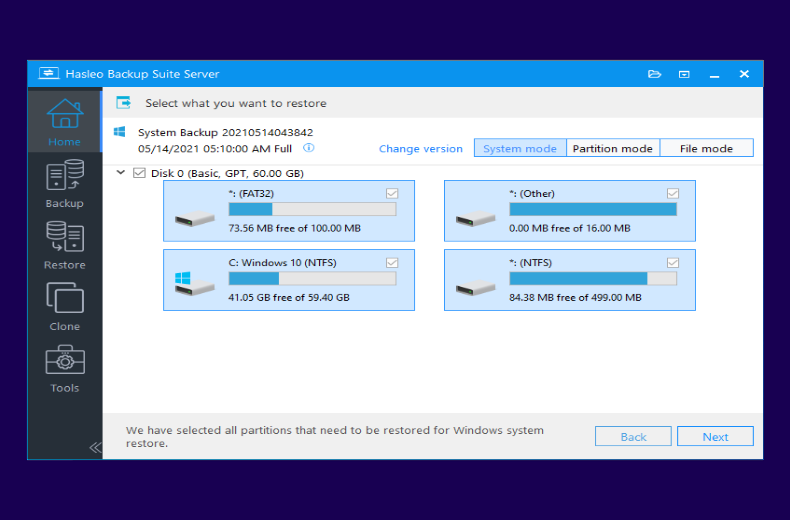
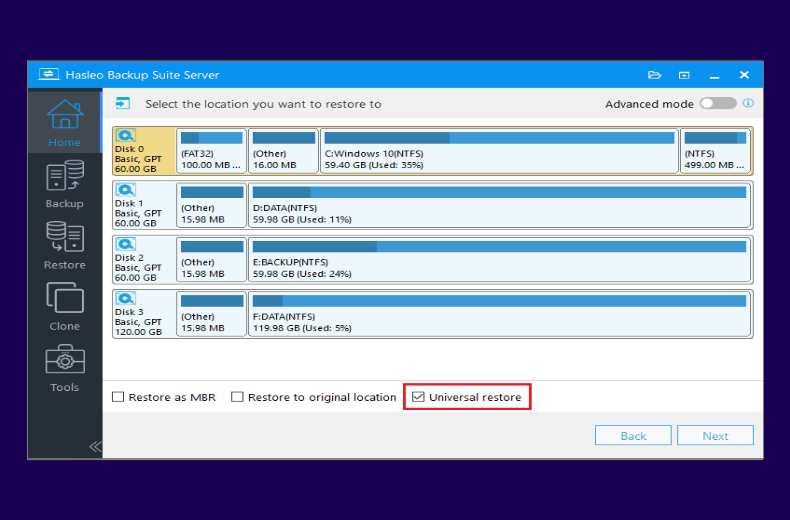
常见问题(FAQ)
A: PXE(预启动执行环境)允许计算机在没有物理启动介质的情况下从网络启动。它非常适合通过局域网还原多台系统,因为它可以实现集中式批量部署,无需手动逐台操作,从而显著缩短企业环境中的部署时间。
A: Hasleo Backup Suite 服务器版和企业版提供 PXE 功能。这些企业版本包含集成的 PXE Server 工具,用于在局域网内通过网络启动和管理多台客户端计算机。
A: 您需要 PXE 服务器与客户端计算机之间稳定的局域网连接。服务器和客户端必须位于同一网段。需要 DHCP 服务器为客户端计算机分配 IP 地址,并且服务器网络接口必须正确配置。
A: 需要。在创建 WinPE 启动映像时,您应启用“自动注入驱动”,以确保包含必要的驱动程序。这有助于保证客户端计算机在 PXE 启动期间能够正常连接网络并正确识别硬件。
A: 进入客户端计算机的 UEFI/BIOS 设置(通常在启动时按 F2、Del、F10 或 Esc 键),切换到“启动”选项卡,将 Network/USB/UEFI Network 设置为第一启动项,保存更改并重启。随后计算机将从 PXE 服务器启动进入 WinPE 环境。
A: 可以。每台客户端计算机都会独立启动进入 Hasleo WinPE 环境。然后您可以浏览并选择该计算机对应的特定备份映像。每次还原都在各自的客户端上独立运行。
A: 还原到不同硬件时,建议使用通用还原。它会自动调整驱动程序和设置,确保还原后的系统能在新计算机上正常启动,避免因硬件差异导致的启动问题。
A: 可还原的计算机数量取决于您的网络带宽和 PXE 服务器的性能。为获得最佳效果,请分批还原计算机。同时还原过多可能会拖慢网络并延长整体还原时间。
总结
Hasleo Backup Suite Server/Enterprise 提供专业的企业级数据保护。其集成的 PXE 工具使局域网内的客户端计算机能够快速启动进入 WinPE 恢复环境,显著提升备份和还原任务的执行效率。此外,该软件还提供全面的克隆功能,支持克隆系统、磁盘和分区,真正将备份、还原和克隆融为一体,是您数据保护的最佳选择!