

需要将 Windows 11 系统迁移到新驱动器?本分步指南将向您展示如何使用 Hasleo Backup Suite 执行完整的系统还原,确保所有文件、应用和设置完好无损地顺利过渡。
为什么需要将 Windows 11 还原到新驱动器?
在使用 Windows 11 计算机的过程中,您可能会遇到以下需要将系统还原到新驱动器的情况:
- 硬盘故障或老化: 机械硬盘在长期使用后容易出现坏道,而 SSD 的寿命会随着写入次数的增加而缩短。当出现硬盘故障迹象时,提前还原到新硬盘可以防止数据丢失。
- 升级存储容量: 原硬盘容量不足,需要更换为更大容量的硬盘。通过系统还原,您可以将整个 Windows 11 系统迁移到新硬盘,而无需重新安装系统和应用程序。
- 提升系统性能: 将系统从 HDD 升级到 SSD,或从较慢的 SSD 升级到更快的 NVMe SSD,可以显著提升系统启动速度和应用响应速度。
- 系统崩溃恢复: 当 Windows 11 系统因病毒、驱动程序冲突或系统文件损坏而无法正常启动时,如果您有系统备份映像,就可以快速还原到新硬盘以恢复工作。
因此,使用 Hasleo Backup Suite Free 这样的专业工具是将 Windows 11 系统无缝还原到新驱动器的最可靠方法。为获得全面保护,我们建议创建可启动的 WinPE 应急恢复盘,以便在需要时还原 Windows 11。
备份您的 Windows 11 系统
在将 Windows 11 还原到新驱动器之前,您首先需要创建系统备份映像。如果当前系统启动正常,请按以下步骤操作:


💡提示:

💡提示:
⭐创建 WinPE 可启动介质(用于无法启动的系统)
当 Windows 11 系统因病毒感染、驱动程序损坏或系统文件丢失而无法正常启动时,您需要使用 WinPE 可启动介质来还原系统。因此,提前创建可启动的 WinPE 应急恢复盘非常重要。


💡提示:


💡提示: 如果点击“导出 ISO”,您可以使用第三方刻录软件(如 Nero Burning ROM、Hasleo WinToUSB 等)将 ISO 文件手动刻录到 CD/DVD/USB 设备。

⚠️重要提示:您可能需要禁用 UEFI 安全启动,才能从 Hasleo Backup Suite 创建的可启动 WinPE 介质启动。
方法一:将系统备份还原到新驱动器(Windows 11 可启动时)
如果您的 Windows 11 系统运行正常,您可以将系统备份直接还原到连接到该计算机的目标磁盘(内置或外置)。


⚠️提示:

💡提示:

💡磁盘对齐:
* 逐扇区还原分区选项会将源分区中的每个扇区(包括未使用的扇区)还原到目标分区。

💡您可以在此指定备份完成后要执行的电源管理操作。
方法二:使用恢复驱动器将 Windows 11 还原到新驱动器
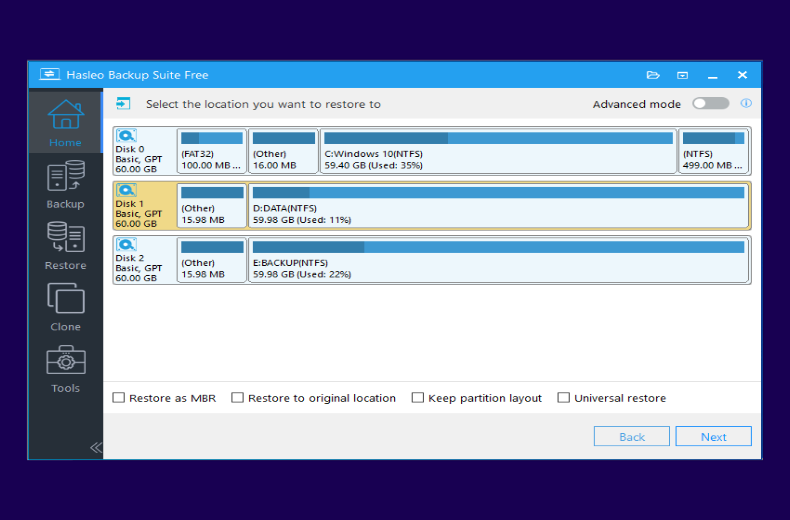
当 Windows 11 系统因各种原因无法正常启动时,您可以按照以下步骤使用 WinPE 可启动介质将系统还原到新驱动器:

💡提示: 要从 Hasleo 创建的 WinPE 介质启动,您可能需要在系统固件设置中禁用 UEFI 安全启动功能。


验证与故障排除
完成 Windows 11 到新驱动器的还原后,您应执行以下验证和检查:
- 系统启动测试: 重启计算机,确保 Windows 11 能正常启动到桌面。
- 驱动程序检查: 检查所有硬件设备是否正常工作,例如显卡、声卡、网卡等。如果某些设备无法识别,您可能需要为新硬盘安装驱动程序。
- 应用程序验证: 打开常用的应用程序,确认它们能正常运行。
- 文件完整性检查: 检查个人文件是否完整保留在原始位置。
- 启动顺序设置: 进入 BIOS/UEFI 设置,确保新硬盘被设置为第一启动设备。
ℹ️常见问题与解决方案:
- 系统无法启动: 如果还原后系统无法启动,可能是 UEFI/BIOS 设置问题。请尝试禁用安全启动,或检查目标磁盘的分区类型(MBR/GPT)是否与原始磁盘匹配。
- 蓝屏错误: 蓝屏通常由驱动程序冲突引起。请尝试以安全模式启动,然后更新或回滚有问题的驱动程序。
- 缺少驱动程序: 某些硬件(例如特殊型号的网卡或显卡)可能需要手动安装驱动程序。您可以在另一台计算机上下载驱动程序,然后通过 USB 设备将其传输到新系统。
- 激活问题: Windows 11 通常会自行自动重新激活,但如果您遇到激活问题,请联系 Microsoft 支持。
常见问题(FAQ)
A: 还原时间取决于数据量和驱动器的速度。平均而言,将 100GB 的 Windows 11 系统还原到 SSD 大约需要 10-20 分钟,还原到传统 HDD 大约需要 20-40 分钟。NVMe SSD 通常最快。
A: 会。完整的系统还原包含您的所有文件、已安装的应用程序、设置和个性化配置。不过,某些特定硬件的驱动程序可能需要在新驱动器上重新安装。
A: 只要新驱动器有足够空间容纳备份中的所有数据,就可以还原到该驱动器。不过,建议使用容量相同或更大的驱动器,以确保有足够空间容纳系统文件和未来数据。
A: 不需要。使用 Hasleo Backup Suite,您无需重新安装 Windows 11 或应用程序。还原过程会将所有内容原样迁移到新驱动器。
A: 您可以在还原过程中调整分区大小。使用分区调整功能,将较大驱动器上的额外空间用于数据分区或额外存储。
A: 有效。Windows 11 在还原到新硬件后通常会自动重新激活。如果遇到激活问题,请联系 Microsoft 支持寻求帮助。
A: 可以。这是最常见的用例之一。只需将旧 HDD 上的 Windows 11 备份还原到新 SSD,您就会体验到显著更快的启动时间和应用程序加载速度。
A: 磁盘对齐会影响 SSD 性能。建议对 SSD 使用 1MB 对齐,以确保最佳性能。默认的 1MB 对齐在 SSD 和 HDD 上都能良好工作。
总结
使用 Hasleo Backup Suite,您可以轻松将 Windows 11 系统还原到新驱动器,无论系统是否能正常启动。通过提前创建系统备份映像和 WinPE 可启动介质,您可以在出现问题时快速还原 Windows 11 系统,保护您的数据和工作环境。
Hasleo Backup Suite 提供全面、高效且易于使用的备份和恢复解决方案。它集备份、还原和克隆功能于一体,充分满足用户日常的数据保护和系统维护需求。