

Vous devez déplacer votre système Windows 11 vers un nouveau disque ? Ce guide étape par étape vous montre comment effectuer une restauration système complète avec Hasleo Backup Suite, pour une transition en douceur avec tous vos fichiers, applications et paramètres intacts.
Pourquoi restaurer Windows 11 sur un nouveau disque ?
Au cours de l’utilisation d’un ordinateur Windows 11, vous pouvez rencontrer les situations suivantes, qui vous obligent à restaurer le système sur un nouveau disque :
- Défaillance ou vieillissement du disque dur : les disques durs mécaniques sont sujets aux secteurs défectueux après une utilisation prolongée, et la durée de vie des SSD diminue à mesure que les cycles d’écriture augmentent. Lorsque des signes de défaillance apparaissent, une restauration anticipée sur un nouveau disque dur permet d’éviter toute perte de données.
- Augmentation de la capacité de stockage : la capacité du disque dur d’origine est insuffisante et vous devez le remplacer par un disque de plus grande capacité. Grâce à la restauration système, vous pouvez migrer l’ensemble du système Windows 11 vers un nouveau disque dur sans réinstaller le système ni les applications.
- Amélioration des performances du système : faire passer le système d’un HDD à un SSD, ou d’un SSD plus lent à un SSD NVMe plus rapide, peut améliorer considérablement la vitesse de démarrage du système et la réactivité des applications.
- Récupération après un plantage système : lorsque le système Windows 11 ne démarre plus normalement à cause de virus, de conflits de pilotes ou de fichiers système corrompus, si vous disposez d’une image de sauvegarde système, vous pouvez rapidement restaurer le système sur un nouveau disque dur pour retrouver votre environnement de travail.
Par conséquent, l’utilisation d’un outil professionnel comme Hasleo Backup Suite Free est la méthode la plus fiable pour restaurer sans difficulté votre système Windows 11 sur un nouveau disque. Pour une protection complète, nous recommandons de créer un disque de récupération d’urgence WinPE amorçable afin de pouvoir restaurer Windows 11 si nécessaire.
Sauvegardez votre système Windows 11
Avant de restaurer Windows 11 sur un nouveau disque, vous devez d’abord créer une image de sauvegarde système. Si votre système actuel démarre sans problème, suivez les étapes ci-dessous :


💡Conseils :

💡Conseils :
⭐Créer un support d’amorçage WinPE (pour un système en panne)
Lorsque le système Windows 11 ne démarre plus normalement à cause d’une infection virale, d’une corruption de pilote ou de fichiers système manquants, vous devez utiliser un support d’amorçage WinPE pour restaurer le système. Il est donc très important de créer à l’avance un disque de récupération d’urgence WinPE amorçable.


💡Conseils :


💡Conseils : si vous cliquez sur « Exporter ISO », vous pouvez graver manuellement le fichier ISO sur un CD/DVD ou une clé USB à l’aide d’un logiciel de gravure tiers (comme Nero Burning ROM, Hasleo WinToUSB, etc.).

⚠️Remarque importante : vous devrez peut-être désactiver UEFI Secure Boot pour démarrer depuis le support d’amorçage WinPE créé par Hasleo Backup Suite.
Méthode 1 : restaurer une sauvegarde système sur un nouveau disque (lorsque Windows 11 démarre)
Si votre système Windows 11 fonctionne normalement, vous pouvez restaurer directement une sauvegarde système sur un disque cible (interne ou externe) connecté à cet ordinateur.


⚠️Conseils :

💡Conseils :

💡Alignement du disque :
* L’option Restaurer la partition secteur par secteur restaure chaque secteur de la partition source vers la partition de destination, y compris les secteurs inutilisés.

💡Vous pouvez ici spécifier une action de gestion de l’alimentation à effectuer une fois la sauvegarde terminée.
Méthode 2 : utiliser un lecteur de récupération pour restaurer Windows 11 sur un nouveau disque
Lorsque le système Windows 11 ne démarre plus normalement pour diverses raisons, vous pouvez suivre ces étapes pour restaurer le système sur un nouveau disque à l’aide d’un support d’amorçage WinPE :

💡Conseils : pour démarrer depuis le support WinPE créé par Hasleo, vous devrez peut-être désactiver la fonction UEFI Secure Boot dans les paramètres du firmware de votre système.


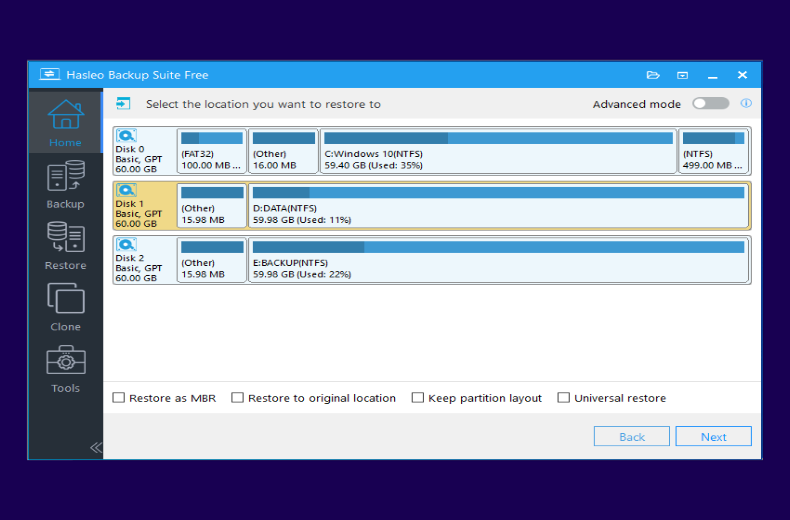
Vérification et dépannage
Après avoir restauré Windows 11 sur un nouveau disque, vous devez effectuer les vérifications suivantes :
- Test de démarrage du système : redémarrez l’ordinateur et assurez-vous que Windows 11 démarre normalement jusqu’au bureau.
- Vérification des pilotes : vérifiez que tous les périphériques matériels fonctionnent correctement, comme la carte graphique, la carte son, la carte réseau, etc. Si certains périphériques ne sont pas reconnus, vous devrez peut-être installer des pilotes pour le nouveau disque dur.
- Vérification des applications : ouvrez les applications que vous utilisez couramment et confirmez qu’elles fonctionnent normalement.
- Contrôle de l’intégrité des fichiers : vérifiez que vos fichiers personnels sont intégralement conservés à leur emplacement d’origine.
- Réglage de l’ordre d’amorçage : accédez aux paramètres BIOS/UEFI et assurez-vous que le nouveau disque dur est défini comme premier périphérique d’amorçage.
ℹ️Problèmes courants et solutions :
- Le système ne démarre pas : si le système ne démarre pas après la restauration, il peut s’agir d’un problème de paramètres UEFI/BIOS. Essayez de désactiver Secure Boot ou vérifiez que le type de partition (MBR/GPT) du disque de destination correspond au disque d’origine.
- Erreur d’écran bleu : l’écran bleu est généralement causé par des conflits de pilotes. Essayez de démarrer en mode sans échec, puis mettez à jour ou restaurez les pilotes problématiques.
- Pilotes manquants : certains matériels (comme des modèles spécifiques de cartes réseau ou graphiques) peuvent nécessiter une installation manuelle des pilotes. Vous pouvez télécharger les pilotes sur un autre ordinateur, puis les transférer sur le nouveau système via un périphérique USB.
- Problèmes d’activation : Windows 11 se réactive généralement automatiquement, mais si vous rencontrez des problèmes d’activation, contactez le support Microsoft.
Questions fréquentes (FAQ)
A: La durée de restauration dépend de la quantité de données et de la vitesse de vos disques. En moyenne, la restauration d’un système Windows 11 de 100 Go prend environ 10 à 20 minutes sur un SSD, et 20 à 40 minutes sur un disque dur traditionnel. Les SSD NVMe sont généralement les plus rapides.
A: Oui. Une restauration système complète inclut tous vos fichiers, les applications installées, les paramètres et la personnalisation. Certains pilotes spécifiques au matériel peuvent toutefois devoir être réinstallés sur le nouveau disque.
A: Tant que le nouveau disque dispose de suffisamment d’espace pour contenir toutes les données de la sauvegarde, vous pouvez y restaurer le système. Il est toutefois recommandé d’utiliser un disque de capacité égale ou supérieure pour garantir un espace suffisant aux fichiers système et aux données futures.
A: Non. Avec Hasleo Backup Suite, vous n’avez pas besoin de réinstaller Windows 11 ni vos applications. La restauration transfère tout sur le nouveau disque exactement tel quel.
A: Vous pouvez ajuster la taille des partitions pendant la restauration. Utilisez la fonction d’ajustement des partitions pour exploiter l’espace supplémentaire du disque plus grand pour des partitions de données ou du stockage additionnel.
A: Oui. Windows 11 se réactive généralement automatiquement lorsqu’il est restauré sur un nouveau matériel. Si vous rencontrez des problèmes d’activation, contactez le support Microsoft pour obtenir de l’aide.
A: Oui. C’est l’un des cas d’usage les plus courants. Restaurez simplement votre sauvegarde Windows 11 de l’ancien HDD vers un nouveau SSD et vous constaterez des temps de démarrage et de chargement des applications nettement plus rapides.
A: L’alignement du disque influe sur les performances du SSD. L’alignement 1M est recommandé pour les SSD, car il garantit des performances optimales. L’alignement 1M par défaut convient aussi bien aux SSD qu’aux HDD.
Récapitulatif
Avec Hasleo Backup Suite, vous pouvez facilement restaurer le système Windows 11 sur un nouveau disque, que le système démarre normalement ou non. En créant à l’avance des images de sauvegarde système et un support d’amorçage WinPE, vous pouvez restaurer rapidement le système Windows 11 en cas de problème, en protégeant vos données et votre environnement de travail.
Hasleo Backup Suite propose une solution de sauvegarde et de récupération complète, efficace et facile à utiliser. Il intègre les fonctions de sauvegarde, de restauration et de clonage, et répond pleinement aux besoins quotidiens de protection des données et de maintenance du système.