

Windows 11システムを新しいドライブへ移行する必要がありますか?このステップバイステップガイドでは、Hasleo Backup Suiteを使用して完全なシステム復元を実行し、すべてのファイル、アプリ、設定をそのままにスムーズに移行する方法を説明します。
Windows 11を新しいドライブへ復元する必要がある理由
Windows 11コンピューターを使用する過程で、システムを新しいドライブへ復元する必要がある次のような状況に遭遇することがあります:
- ハードドライブの故障や経年劣化: メカニカルハードディスクは長期間の使用後に不良セクターが発生しやすく、SSDは書き込み回数が増えるにつれて寿命が短くなります。ハードドライブの故障の兆候が現れたら、事前に新しいハードドライブへ復元することでデータ損失を防げます。
- ストレージ容量の増強: 元のハードドライブの容量が不足し、より大きな容量のハードドライブに交換する必要がある場合。システム復元を通じて、システムやアプリケーションを再インストールすることなくWindows 11システム全体を新しいハードドライブへ移行できます。
- システムパフォーマンスの向上: システムをHDDからSSDへアップグレードしたり、低速なSSDから高速なNVMe SSDへアップグレードしたりすると、システムの起動速度とアプリケーションの応答速度が大幅に向上します。
- システムクラッシュからの復旧: ウイルス、ドライバーの競合、システムファイルの破損などによりWindows 11システムが正常に起動できない場合、システムバックアップイメージがあれば、新しいハードドライブへ迅速に復元して作業を再開できます。
したがって、Hasleo Backup Suite Freeのようなプロフェッショナルなツールを使用することが、Windows 11システムを新しいドライブへシームレスに復元する最も信頼できる方法です。完全な保護のために、必要なときにWindows 11を復元できるよう起動可能なWinPE緊急回復ディスクを作成することをお勧めします。
Windows 11システムをバックアップする
Windows 11を新しいドライブへ復元する前に、まずシステムバックアップイメージを作成する必要があります。現在のシステムが問題なく起動する場合は、次の手順を進めてください:


💡ヒント:

💡ヒント:
⭐起動可能なWinPEメディアを作成する(システムが起動しない場合)
ウイルス感染、ドライバーの破損、システムファイルの欠落などによりWindows 11システムが正常に起動できない場合は、WinPE起動メディアを使用してシステムを復元する必要があります。そのため、起動可能なWinPE緊急回復ディスクを事前に作成しておくことが非常に重要です。


💡ヒント:


💡ヒント: 「ISOをエクスポート」をクリックすると、サードパーティ製の書き込みソフト(Nero Burning ROM、Hasleo WinToUSBなど)を使用してISOファイルをCD/DVD/USBデバイスへ手動で書き込めます。

⚠️重要: Hasleo Backup Suiteで作成したWinPE起動メディアから起動するには、UEFI Secure Bootを無効にする必要がある場合があります。
方法1:システムバックアップを新しいドライブへ復元する(Windows 11が起動できる場合)
Windows 11システムが正常に動作している場合は、このコンピューターに接続されているターゲットディスク(内蔵または外付け)へシステムバックアップを直接復元できます。


⚠️ヒント:

💡ヒント:

💡ディスクのアライメント:
* パーティションをセクターバイセクターで復元オプションは、未使用のセクターを含むすべてのセクターをコピー元パーティションから復元先パーティションへ復元します。

💡ここでは、バックアップ完了後に実行する電源管理アクションを指定できます。
方法2:回復ドライブを使ってWindows 11を新しいドライブへ復元する
さまざまな理由でWindows 11システムが正常に起動できない場合は、次の手順に従ってWinPE起動メディアを使用し、システムを新しいドライブへ復元できます:

💡ヒント: Hasleoで作成したWinPEメディアから起動するには、システムのファームウェア設定でUEFI Secure Boot機能を無効にする必要がある場合があります。


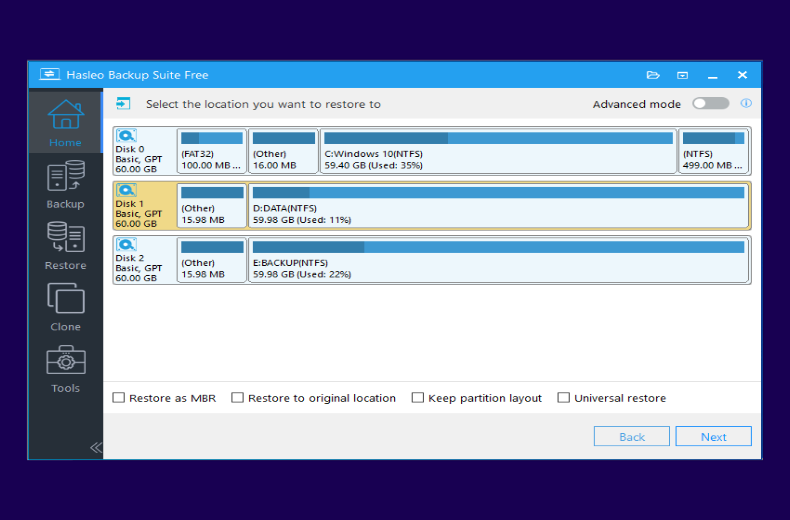
確認とトラブルシューティング
Windows 11の新しいドライブへの復元が完了したら、次の確認とチェックを実行してください:
- システム起動テスト: コンピューターを再起動し、Windows 11が正常にデスクトップまで起動できることを確認します。
- ドライバーの確認: グラフィックスカード、サウンドカード、ネットワークカードなど、すべてのハードウェアデバイスが正常に動作しているか確認します。一部のデバイスが認識されない場合は、新しいハードドライブ用のドライバーをインストールする必要があるかもしれません。
- アプリケーションの確認: よく使用するアプリケーションを開き、正常に実行できることを確認します。
- ファイルの整合性チェック: 個人ファイルが元の場所に完全に保持されているか確認します。
- 起動順序の設定: BIOS/UEFI設定に入り、新しいハードドライブが最初の起動デバイスに設定されていることを確認します。
ℹ️よくある問題と解決策:
- システムが起動できない: 復元後にシステムが起動できない場合、UEFI/BIOS設定の問題である可能性があります。Secure Bootを無効にするか、復元先ディスクのパーティションタイプ(MBR/GPT)が元のディスクと一致しているか確認してください。
- ブルースクリーンエラー: ブルースクリーンは通常、ドライバーの競合によって引き起こされます。セーフモードで起動し、問題のあるドライバーを更新またはロールバックしてみてください。
- ドライバーの欠落: 一部のハードウェア(特殊なモデルのネットワークカードやグラフィックスカードなど)では、手動でドライバーをインストールする必要がある場合があります。別のコンピューターでドライバーをダウンロードし、USBデバイス経由で新しいシステムへ転送できます。
- ライセンス認証の問題: Windows 11は通常自動的に再ライセンス認証されますが、ライセンス認証の問題が発生した場合はMicrosoftサポートに問い合わせてください。
よくある質問(FAQ)
A: 復元時間はデータ量とドライブの速度によって異なります。平均して、100GBのWindows 11システムをSSDへ復元する場合は約10~20分、従来のHDDへ復元する場合は20~40分かかります。通常、NVMe SSDが最速です。
A: はい。完全なシステム復元には、すべてのファイル、インストール済みアプリケーション、設定、個人用設定が含まれます。ただし、一部のハードウェア固有のドライバーは新しいドライブで再インストールする必要がある場合があります。
A: 新しいドライブにバックアップのすべてのデータを保持できる十分な空き容量があれば、そこへ復元できます。ただし、システムファイルと将来のデータに十分な容量を確保するため、同等以上の容量のドライブの使用をお勧めします。
A: いいえ。Hasleo Backup Suiteを使用すれば、Windows 11やアプリケーションを再インストールする必要はありません。復元プロセスはすべてを元の状態のまま新しいドライブへ移行します。
A: 復元プロセス中にパーティションのサイズを調整できます。パーティション調整機能を使用して、より大きなドライブの余剰領域をデータパーティションや追加ストレージとして活用してください。
A: はい。Windows 11は通常、新しいハードウェアへ復元すると自動的に再ライセンス認証されます。ライセンス認証の問題が発生した場合は、Microsoftサポートに問い合わせてください。
A: はい。これは最も一般的な用途の1つです。古いHDDから新しいSSDへWindows 11のバックアップを復元するだけで、起動時間とアプリケーションの読み込みが大幅に高速化されます。
A: ディスクのアライメントはSSDのパフォーマンスに影響します。SSDには最適なパフォーマンスを確保できる1MBアライメントをお勧めします。デフォルトの1MBアライメントはSSDとHDDの両方で問題なく機能します。
まとめ
Hasleo Backup Suiteを使用すれば、システムが正常に起動できるかどうかに関係なく、Windows 11システムを新しいドライブへ簡単に復元できます。システムバックアップイメージとWinPE起動メディアを事前に作成しておくことで、問題が発生したときにWindows 11システムを迅速に復元し、データと作業環境を保護できます。
Hasleo Backup Suiteは、包括的で効率的、かつ使いやすいバックアップ・リカバリソリューションを提供します。バックアップ、復元、クローン機能を統合し、ユーザーの日常的なデータ保護とシステムメンテナンスのニーズに完全に応えます。