

複数のコンピューターにまたがるシステム復元を実行する場合、PXE(Preboot Execution Environment)を使用するとプロセスを効果的に高速化できるため、実用的で使いやすいソフトウェアの選択が重要になります。このガイドでは、Hasleo Backup Suite Server/Enterpriseに統合されたPXEツールを使って、このような大規模な復元タスクを効率的に完了する方法を詳しく説明します。
PXE(Preboot Execution Environment)の概要
PXE(Preboot Execution Environment)は、コンピューターがネットワークから起動できるようにする業界標準のクライアント・サーバーインターフェイスであり、WinPE起動ディスクへの依存を大幅に減らします。企業環境での大規模なOS展開、ディスククローン、システム復元によく使用されます。
PXEテクノロジーは集中管理と展開という核となる利点を持つ一方で、実際の運用ではいくつかの制限にも直面します。
メリット:
- 物理的な起動メディアなしで、迅速なバッチ展開が可能になります。
- 集中管理をサポートし、手作業を大幅に削減します。
- 安定して信頼性の高いネットワーク環境に依存します。
- 初期設定は比較的複雑で、専用のサーバー環境を構築する必要があります。
Hasleo Backup Suite Server/Enterpriseの概要
Hasleo Backup Suite Server/Enterpriseは、包括的なエンタープライズ向けデータ保護とシステム管理プラットフォームです。プロフェッショナルなバックアップと災害復旧の中核機能を提供するだけでなく、PXEネットワークブートやディスククローンなどの主要機能も統合しています。内蔵のPXEサーバーブートツールは、ローカルエリアネットワーク(LAN)内の複数のクライアントコンピューターのネットワークブートと管理のために設計されており、クライアントをネットワーク経由でHasleo Backup Suiteの復元環境へ起動できるため、ベアメタル復元やネットワーク経由のシステム展開が大幅に容易になります。統合ソリューションとして、Hasleo Backup Suite Server/Enterpriseの主な特長は次のとおりです:
Hasleo Backup SuiteのPXEツールでLAN経由で複数のシステムを効率的に復元する方法
次に、ローカルエリアネットワーク内で複数のコンピューターシステムがクラッシュした場合に、Hasleo Backup SuiteのPXEツールを使ってシステムを効率的に復元する方法を順に説明します。プロセスは、WinPE起動イメージの作成、PXEサーバーの構成、ネットワーク復元の実行という3つの主要な部分で構成されています。
1. WinPE起動イメージを作成する
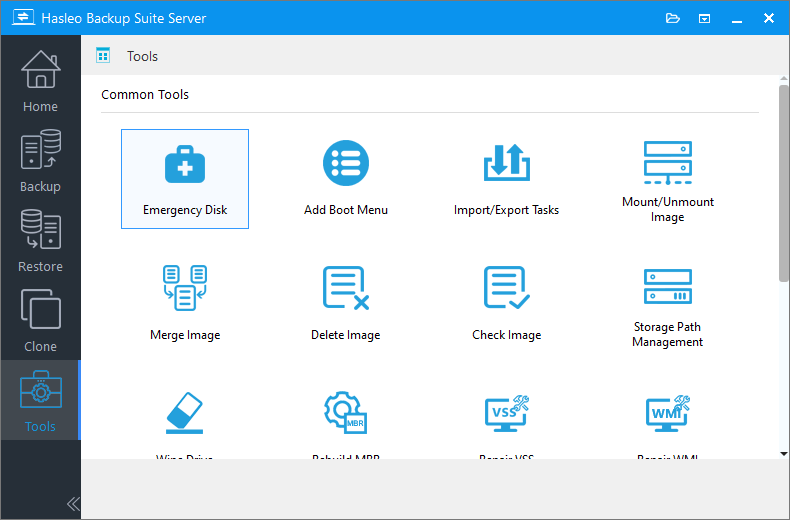
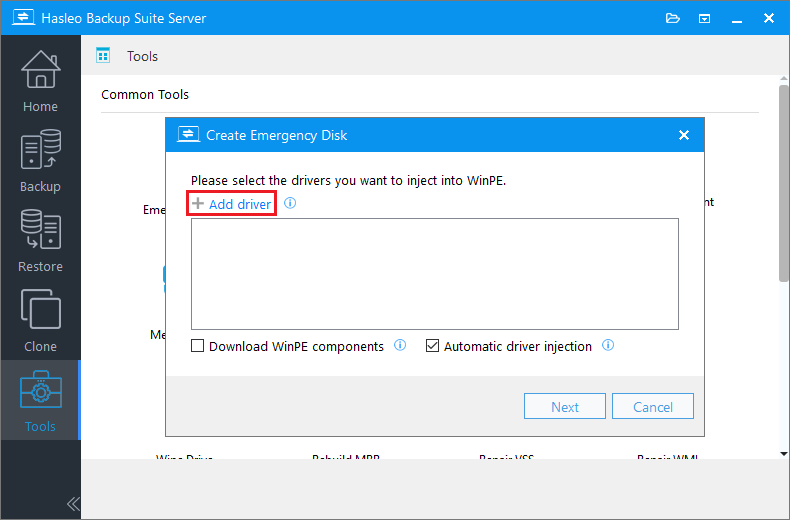
1. .infファイルに基づくドライバーのみをWinPEに挿入できます。
2. 「WinPEコンポーネントをダウンロードする」オプションを使用すると、Microsoftから取得できます。
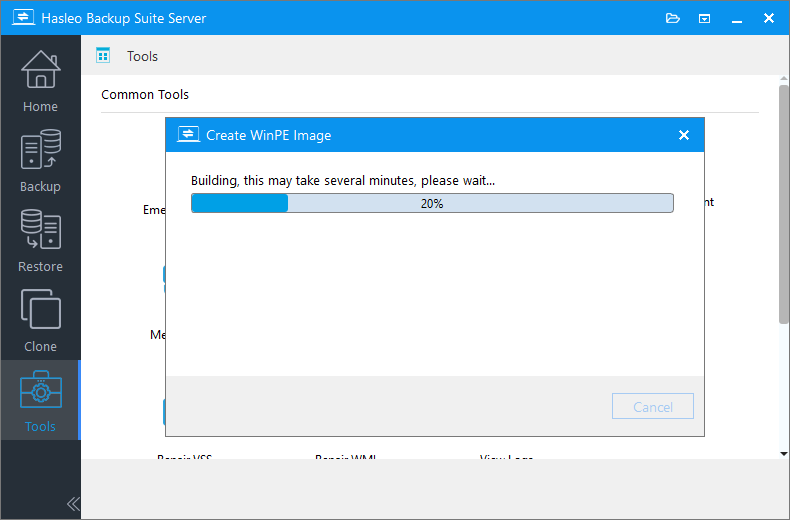
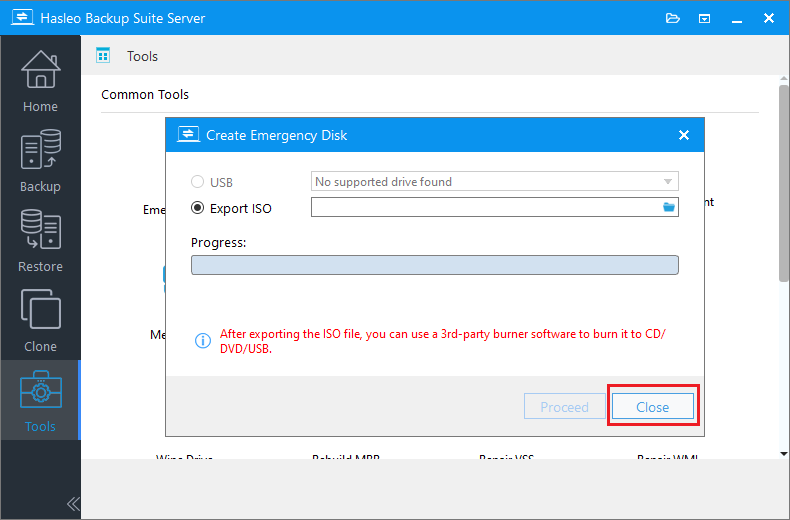
2. PXEサーバーを構成する
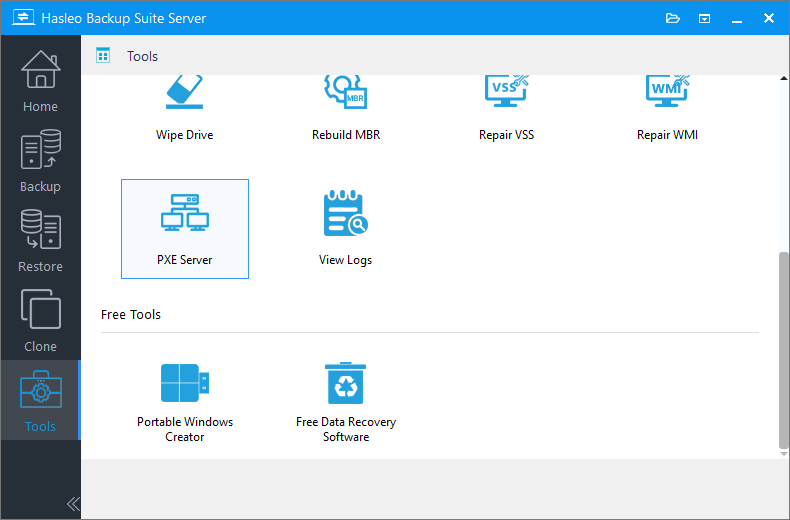
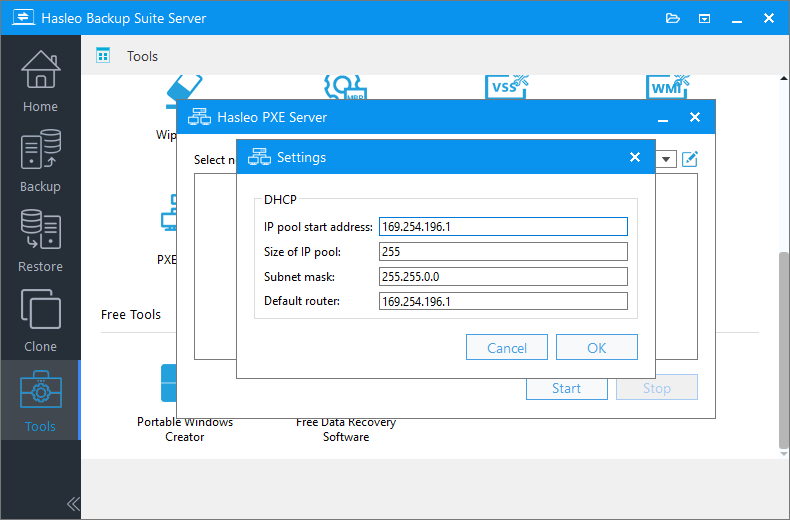
 アイコンをクリックします。次に、必要に応じてネットワークオプションを構成し、「OK」をクリックして設定を保存します。
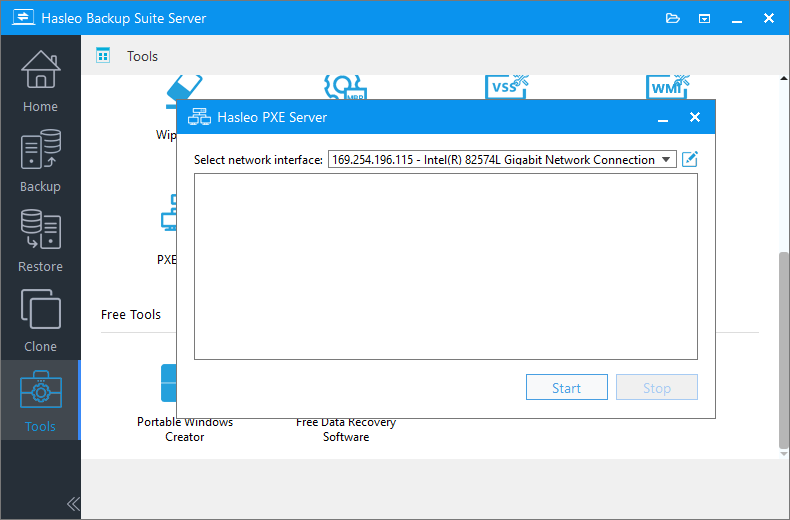
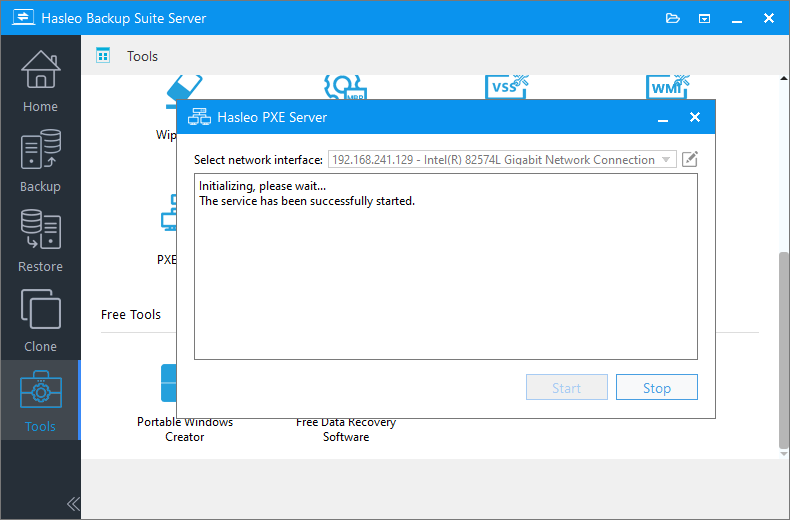
3. ネットワーク復元を実行する
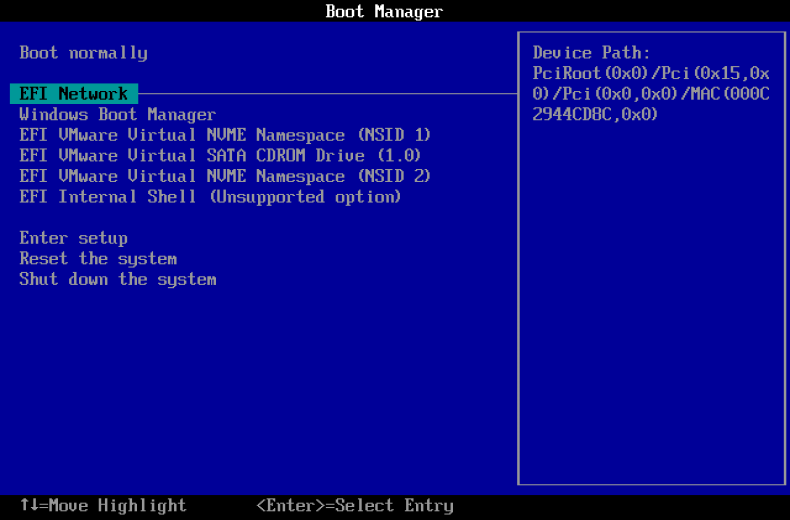
* ヒント:
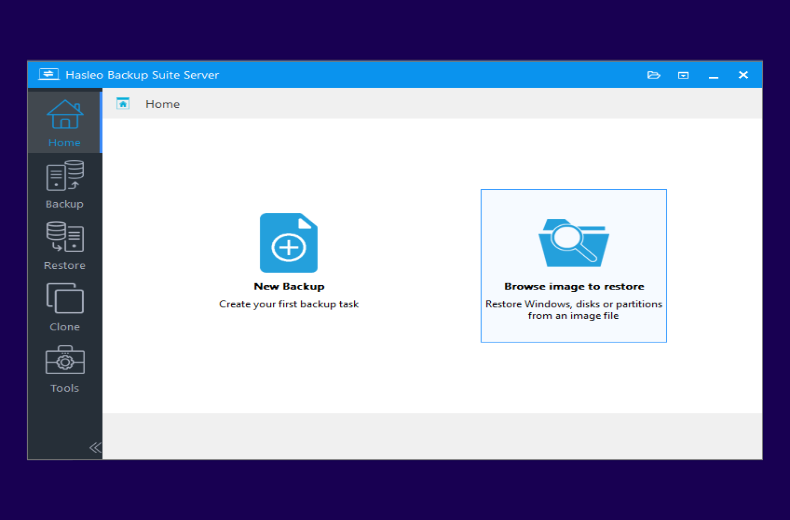
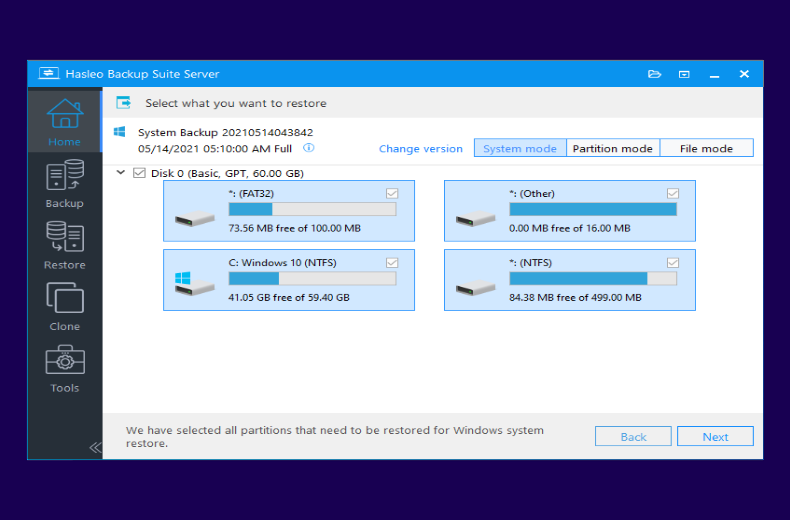
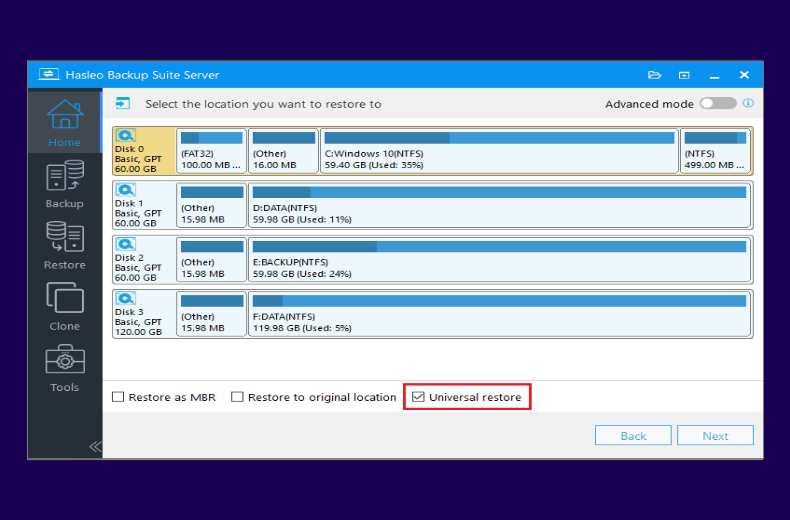
よくある質問(FAQ)
A: PXE(Preboot Execution Environment)を使用すると、コンピューターは物理的な起動メディアなしでネットワークから起動できます。LAN上の複数のシステムを復元するのに最適で、各マシンを手動で訪問することなく集中管理されたバッチ展開が可能になり、企業環境での展開時間を大幅に短縮できます。
A: PXE機能は、Hasleo Backup Suite ServerエディションとEnterpriseエディションで利用できます。これらのエンタープライズバージョンには、LAN内の複数のクライアントコンピューターをネットワークブートして管理するための統合PXEサーバーツールが含まれています。
A: PXEサーバーとクライアントコンピューターの間に安定したLAN接続が必要です。サーバーとクライアントは同じネットワークセグメント上にある必要があります。クライアントコンピューターにIPアドレスを割り当てるためのDHCPサーバーが必要で、サーバーのネットワークインターフェイスが適切に構成されている必要があります。
A: はい。WinPE起動イメージを作成するときに「ドライバーの自動挿入」をオンにして、必要なドライバーが含まれるようにしてください。これにより、PXEブート中のクライアントコンピューターでネットワーク接続と適切なハードウェア認識が確保されます。
A: クライアントコンピューターのUEFI/BIOSセットアップに入り(通常は起動中にF2、Del、F10、またはEscを押します)、Bootタブに移動して、Network/USB/UEFI Networkを最初の起動オプションに設定し、変更を保存して再起動します。その後、コンピューターはPXEサーバーからWinPE環境へ起動します。
A: はい。各クライアントコンピューターは独立してHasleo WinPE環境へ起動します。その後、そのコンピューター用の特定のバックアップイメージを参照して選択できます。各復元は各クライアントで個別に実行されます。
A: 異なるハードウェアへ復元する場合はユニバーサル復元をお勧めします。ドライバーと設定を自動的に調整して、復元されたシステムが新しいコンピューターで適切に起動するようにし、ハードウェアの違いによる起動の問題を回避します。
A: 復元できるコンピューターの台数は、ネットワーク帯域幅とPXEサーバーのパフォーマンスによって異なります。最適な結果を得るには、コンピューターをバッチ単位で復元してください。同時に復元する台数が多すぎると、ネットワークが遅くなり、全体の復元時間が長くなる可能性があります。
まとめ
Hasleo Backup Suite Server/Enterpriseは、プロフェッショナルなエンタープライズグレードのデータ保護を提供します。統合されたPXEツールにより、LAN上のクライアントコンピューターをWinPE復元環境へ迅速に起動でき、バックアップと復元タスクの実行効率が大幅に向上します。さらに、システム、ディスク、パーティションのクローンをサポートする包括的なクローン機能を備え、バックアップ、復元、クローンを真に統合しており、データ保護の最適な選択肢となります。