

在多台電腦上執行系統還原時,使用預先開機執行環境(PXE)可有效加快流程,因此選擇實用、易於操作的軟體至關重要。本指南詳細說明如何使用 Hasleo Backup Suite Server/Enterprise 內建的 PXE 工具,有效率地完成這些大規模還原工作。
預先開機執行環境(PXE)概覽
預先開機執行環境(PXE)是業界標準的用戶端-伺服器介面,可讓電腦從網路開機,大幅降低對 WinPE 開機光碟的依賴。它通常用於企業環境中的大規模作業系統部署、磁碟複製與系統還原。
PXE 技術雖然具備集中管理與部署的核心優勢,但在實際應用上也有一些限制。
優點:
- 可快速批次部署,無需實體開機媒體。
- 支援集中管理,大幅減少手動操作。
- 依賴穩定可靠的網路環境。
- 初始設定相對複雜,需要架設專用的伺服器環境。
Hasleo Backup Suite Server/Enterprise 概覽
Hasleo Backup Suite Server/Enterprise 是全面的企業級資料保護與系統管理平台。除了提供專業的備份與災難復原核心功能外,也整合了 PXE 網路開機與磁碟複製等關鍵功能。其內建的 PXE Server 開機工具專為在區域網路(LAN)中網路開機與管理多台用戶端電腦而設計,支援用戶端透過網路開機進入 Hasleo Backup Suite 復原環境,大幅便利裸機還原與網路化系統部署。作為整合式解決方案,以下是 Hasleo Backup Suite Server/Enterprise 的顯著特色:
如何使用 Hasleo Backup Suite 的 PXE 工具透過區域網路有效率地還原多台系統?
接著,我們將逐步示範當區域網路內有多台電腦系統損毀時,如何使用 Hasleo Backup Suite 的 PXE 工具有效率地還原系統。流程分為三個主要部分:建立 WinPE 開機映像、設定 PXE 伺服器,以及執行網路還原。
1. 建立 WinPE 開機映像
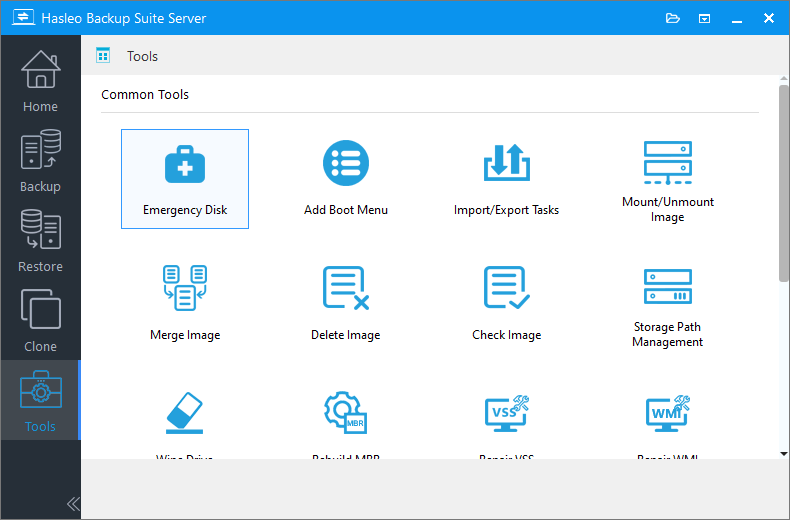
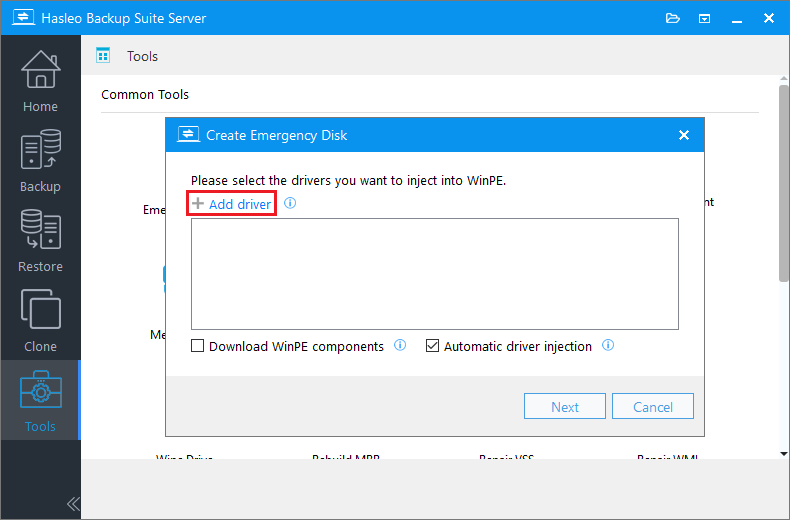
1. 只有以 .inf 檔案為基礎的驅動程式才能注入 WinPE。
2. 「下載 WinPE 元件」選項可讓您從 Microsoft 取得這些元件。
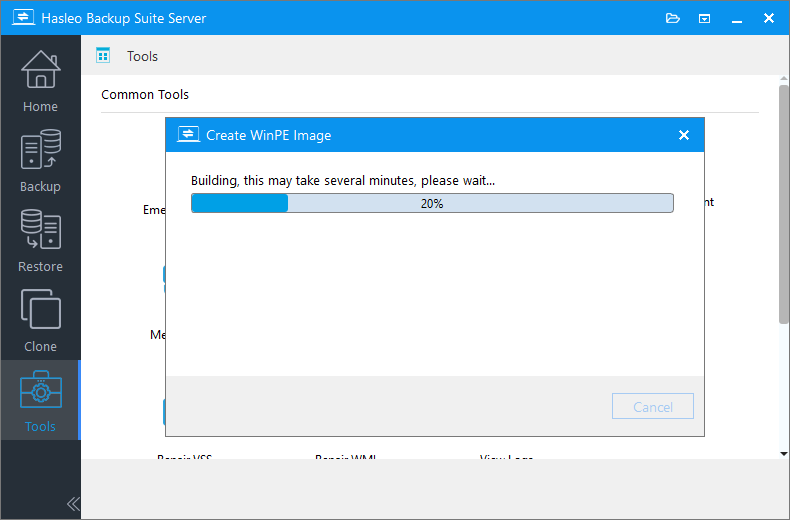
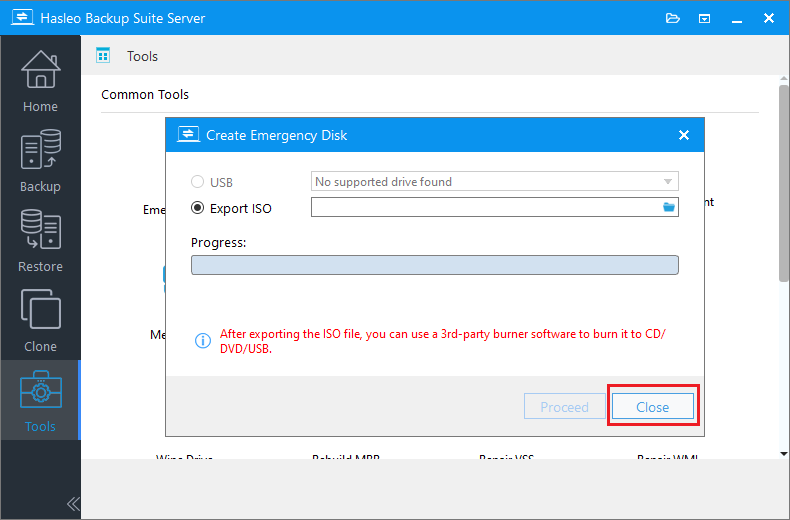
2. 設定 PXE 伺服器
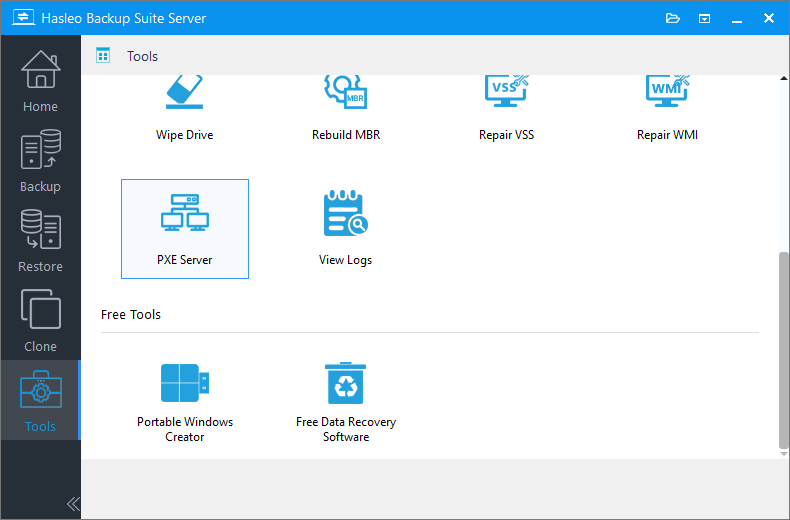
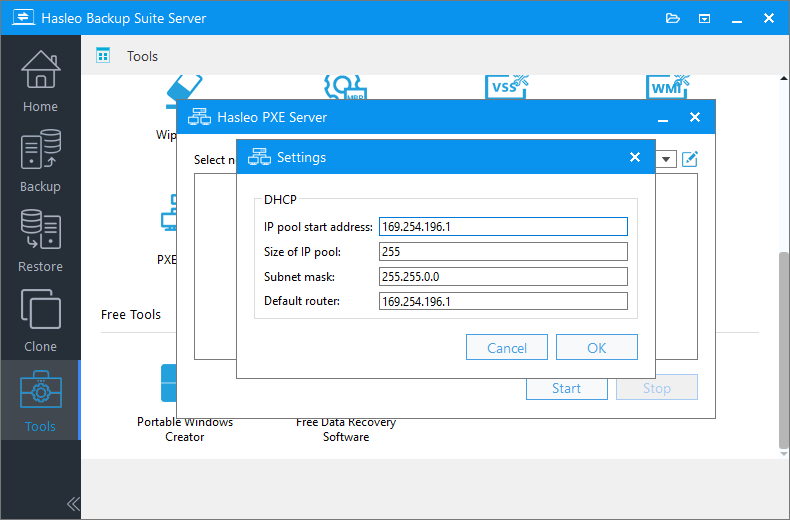
 圖示。接著依需求設定網路選項,並按一下「確定」以儲存設定。
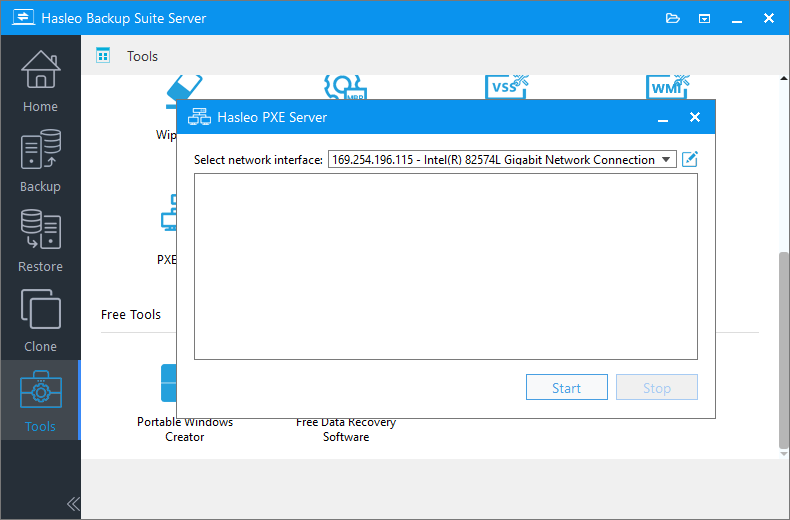
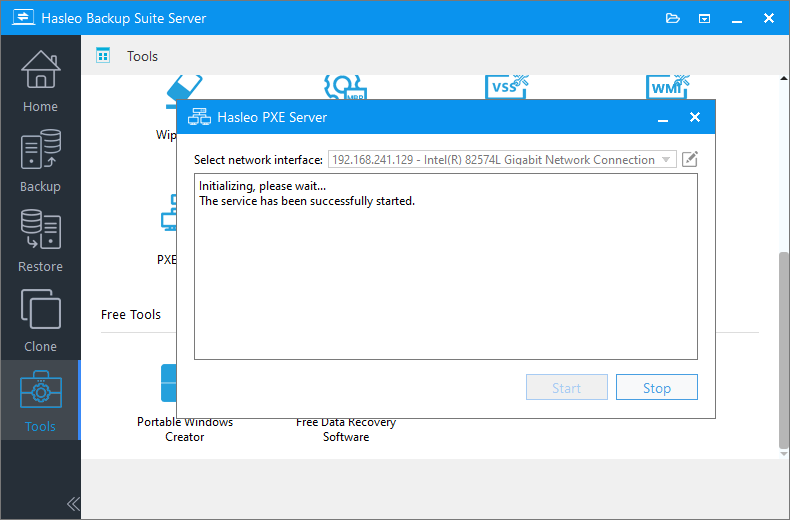
3. 執行網路還原
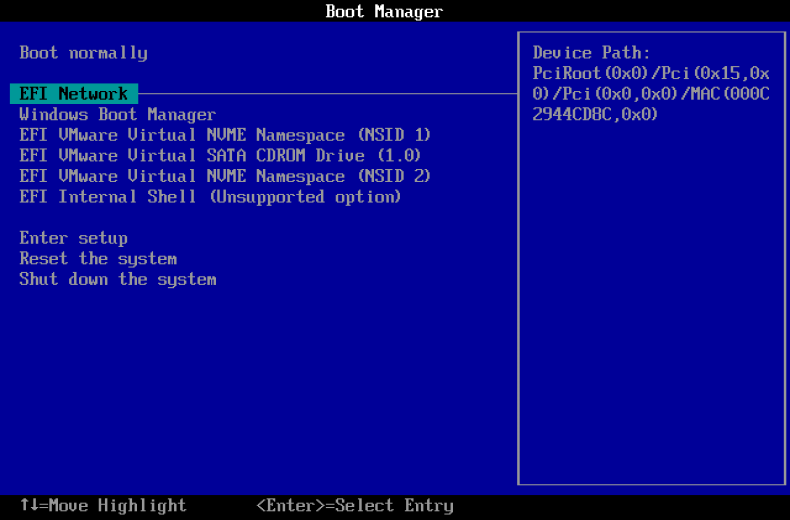
* 提示:
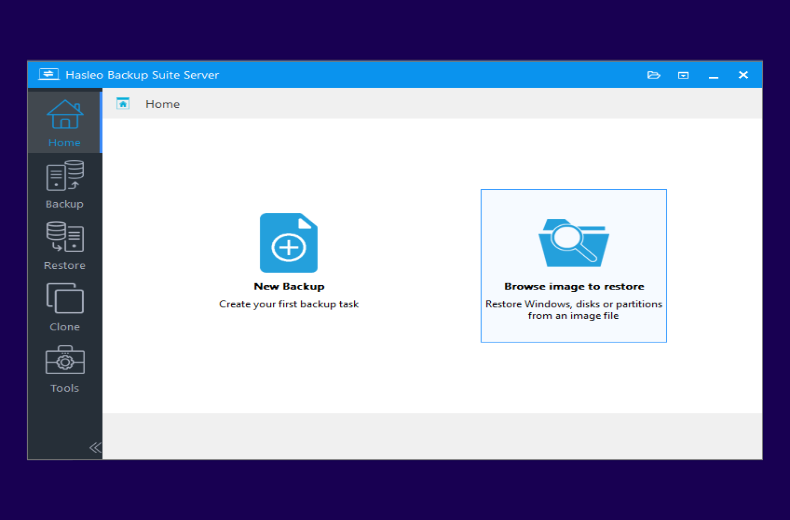
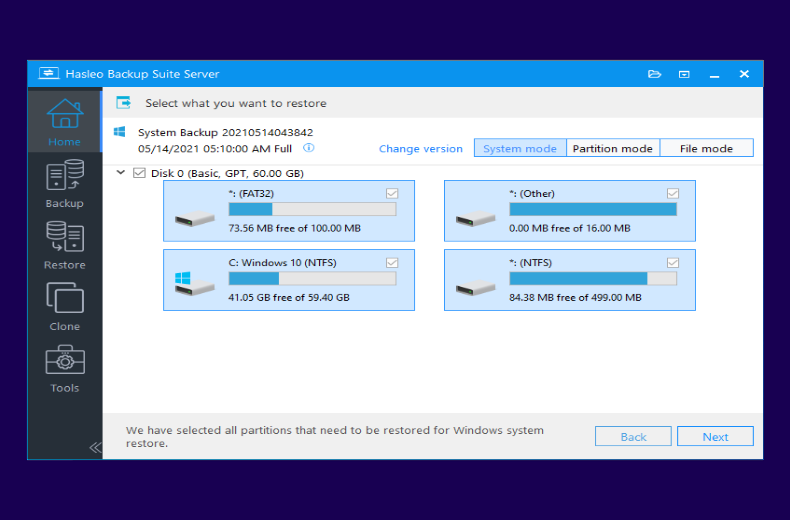
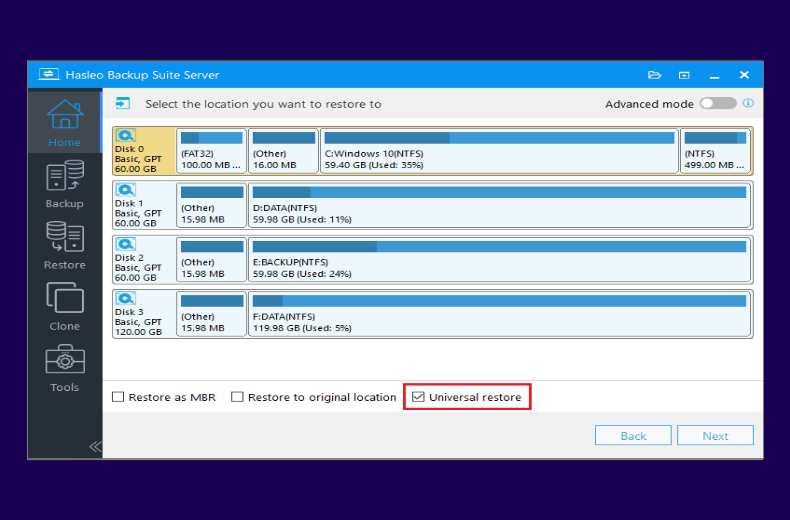
常見問題(FAQ)
A: PXE(預先開機執行環境)可讓電腦不需實體開機媒體即可從網路開機。它非常適合在區域網路上還原多台系統,因為可集中批次部署,無需逐一前往每台機器,大幅縮短企業環境中的部署時間。
A: PXE 功能適用於 Hasleo Backup Suite Server 與 Enterprise 版本。這些企業版本包含整合的 PXE Server 工具,可在區域網路內進行網路開機與管理多台用戶端電腦。
A: PXE 伺服器與用戶端電腦之間需要穩定的區域網路連線。伺服器與用戶端必須位於同一網段。需要 DHCP 伺服器為用戶端電腦指派 IP 位址,且伺服器的網路介面必須正確設定。
A: 需要。建立 WinPE 開機映像時應啟用「自動注入驅動程式」,以確保包含必要的驅動程式。這有助於確保用戶端電腦在 PXE 開機期間的網路連線與硬體正確辨識。
A: 進入用戶端電腦的 UEFI/BIOS 設定(通常在開機時按 F2、Del、F10 或 Esc),前往「開機」索引標籤,將網路/USB/UEFI 網路設為第一個開機選項,儲存變更後重新開機。電腦接著會從 PXE 伺服器開機進入 WinPE 環境。
A: 可以。每台用戶端電腦會獨立開機進入 Hasleo WinPE 環境。接著您可以瀏覽並為該電腦選取特定的備份映像。每台用戶端的還原作業各自獨立執行。
A: 還原到不同硬體時建議使用萬用還原(異機還原)。它會自動調整驅動程式與設定,確保還原後的系統能在新電腦上正常開機,避免因硬體差異造成開機問題。
A: 可還原的電腦數量取決於網路頻寬與 PXE 伺服器的效能。為獲得最佳效果,請分批還原電腦。同時還原過多電腦可能會拖慢網路並延長整體還原時間。
總結
Hasleo Backup Suite Server/Enterprise 提供專業的企業級資料保護。其整合的 PXE 工具可讓區域網路上的用戶端電腦快速開機進入 WinPE 復原環境,大幅提升備份與還原工作的執行效率。此外,軟體提供完整的複製功能,支援系統、磁碟與分割區複製,真正整合備份、還原與複製,是您資料保護的最佳選擇!