Luna - Hasleo 技術編輯
作者:Luna
Hasleo 技術編輯,專注於資料保護和實用解決方案。
更新於 2026 年 5 月 26 日 | Hasleo Backup Suite

需要將您的 Windows 11 系統移到新磁碟機嗎?本逐步指南說明如何使用 Hasleo Backup Suite 執行完整系統還原,確保所有檔案、應用程式與設定完好無損地順利移轉。

為什麼需要將 Windows 11 還原到新磁碟機?

在使用 Windows 11 電腦的過程中,您可能會遇到下列需要將系統還原到新磁碟機的情況:

    • 硬碟故障或老化:機械硬碟長期使用後容易產生壞軌,而 SSD 的壽命會隨著寫入次數增加而縮短。當出現硬碟故障徵兆時,預先還原到新硬碟可避免資料遺失。
    • 升級儲存容量:原硬碟容量不足,需要更換為容量更大的硬碟。透過系統還原,您可以將整個 Windows 11 系統移轉到新硬碟,而無需重新安裝系統與應用程式。
    • 提升系統效能:將系統從 HDD 升級到 SSD,或從較慢的 SSD 升級到更快的 NVMe SSD,可大幅提升系統開機速度與應用程式回應速度。
    • 系統當機復原:當 Windows 11 系統因病毒、驅動程式衝突或系統檔案損毀而無法正常啟動時,如果您有系統備份映像,就能快速還原到新硬碟以復原工作。

因此,使用像 Hasleo Backup Suite Free 這樣的專業工具,是將 Windows 11 系統無縫還原到新磁碟機最可靠的方法。為了完整保護,我們建議建立可開機的 WinPE 緊急復原磁碟,以便在需要時還原 Windows 11。

備份您的 Windows 11 系統

將 Windows 11 還原到新磁碟機之前,您首先需要建立系統備份映像。如果目前的系統開機正常,請執行下列步驟:

1
下載、安裝並執行 Hasleo Backup Suite。按一下導覽列中的「備份」按鈕,然後在操作區選擇「系統備份」。
Click System Backup
2
Hasleo Backup Suite 會自動選取 Windows 11 系統備份所需的所有分割區。依需求自訂工作名稱、描述、目的地與備份選項,然後按一下「繼續」按鈕。
Select Windows System Backup Source

💡提示:

1
工作名稱:指定工作名稱,以便日後快速找到並管理備份工作。
2
描述:簡要描述工作的用途及其他相關資訊。
3
目的地:按一下資料夾圖示,即可修改備份映像檔案的儲存目的地路徑。
4
備份選項:進階備份設定。如需詳細資訊,請參閱備份選項。
5
備份排程:設定備份排程,定期自動執行備份工作。如需詳細資訊,請參閱備份排程。
3
按一下「繼續」後,Hasleo Backup Suite 會開始將您的 Windows 11 備份到所選位置。注意:備份時間取決於資料大小,過程可能需要一些時間。
Windows System Backup Progress

💡提示:

1
優先順序:指定備份程序的優先順序。較高的優先順序會分配更多 CPU 時間給備份,可能導致其他程式執行變慢。
2
檢查映像:備份程序完成後驗證備份映像檔案的完整性。
3
電源計畫:備份完成後執行電源管理動作。

⭐建立 WinPE 開機媒體(適用於系統無法開機時)

當 Windows 11 系統因病毒感染、驅動程式損毀或系統檔案遺失而無法正常開機時,您需要使用 WinPE 開機媒體來還原系統。因此,預先建立可開機的 WinPE 緊急復原磁碟非常重要。

1
當 Windows 11 正常運作時,按一下導覽列中的「工具」按鈕,然後在操作區選擇「緊急磁碟」。
Click Emergency Disk
2
勾選「自動注入驅動程式」或「下載 WinPE 元件」以注入 WinPE 所需的驅動程式,然後按一下「下一步」。如果您需要注入其他驅動程式,請按一下「新增驅動程式」並選取要注入的驅動程式。
Add Driver to WinPE

💡提示:

1
只有以 .inf 檔案為基礎的驅動程式才能注入 WinPE。
2
下載 WinPE 元件選項可讓您從目前的 Microsoft 取得這些元件。
3
自動注入驅動程式選項會自動從目前的 Windows 作業系統擷取驅動程式並注入 WinPE。請注意,雖然 Hasleo Backup Suite 會盡力擷取並注入所有驅動程式到 WinPE,但此程序並非萬無一失,我們不保證所有硬體都能在 WinPE 環境中完整運作。
3
Hasleo Backup Suite 開始建立可開機的 WinPE 映像。
Build WinPE Image
4
WinPE 映像建立成功後,選取「USB」並按一下「繼續」,以建立可開機的 USB 磁碟機。
Create Bootable WinPE Emergency Media

💡提示:如果您按一下「匯出 ISO」,可以使用第三方燒錄軟體(例如 Nero Burning ROM、Hasleo WinToUSB 等)將 ISO 檔案手動燒錄到 CD/DVD/USB 裝置。

5
程式會提示您所選的 USB 磁碟機將被格式化。請確認事先已備份任何重要檔案。若要確認並繼續建立可開機磁碟機,請按一下「是」。
Format USB Prompt
6
等待程序完成,然後按一下「關閉」結束。

⚠️重要注意事項:您可能需要停用 UEFI 安全開機,才能從 Hasleo Backup Suite 建立的可開機 WinPE 媒體開機。

方法 1:將系統備份還原到新磁碟機(當 Windows 11 可開機時)

如果您的 Windows 11 系統運作正常,可以直接將系統備份還原到連接至此電腦的目標磁碟(內接或外接)。

1
按一下導覽列中的「首頁」按鈕。接著找到您要還原的系統備份,按一下「動作」,然後從其功能表中選取「還原」。
Perform Restore from System Backup Task
2
按一下「變更版本」以選取您要還原的備份版本,然後按一下「下一步」。
System Restore Select Backup Version

⚠️提示:

1
如果您要還原整個作業系統,請在右上角選擇「系統模式」。若要還原單一分割區,請選擇「分割區模式」。若要復原個別檔案,請使用「檔案模式」。
2
重要注意事項:僅以「分割區模式」還原 Windows 分割區,可能導致系統無法開機或正常運作。
3
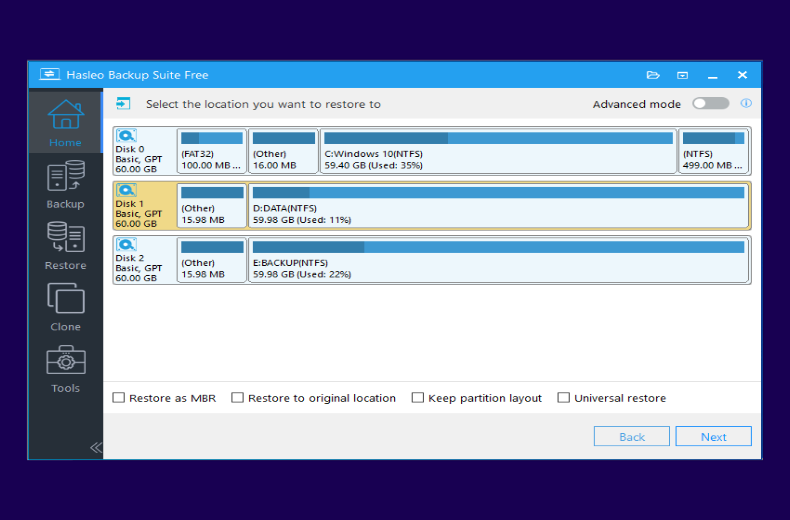
選取新磁碟機作為 Windows 11 還原的目的地,然後按一下「下一步」。
System Restore Select Destination Disk

💡提示:

1
還原到原始位置選項可讓您將 Windows 作業系統還原到原始磁碟上的原始位置,且不會損壞其他分割區。 請注意,此選項僅適用於「系統模式」。
2
保留分割區配置選項可確保還原後目標磁碟的分割區配置與來源磁碟相同。請注意,此選項僅適用於「系統模式」。
4
依需求調整分割區的大小與位置,然後按一下「繼續」。會出現警告訊息,說明目標磁碟機上的所有資料都會被銷毀。如果目標磁碟上沒有重要資料,請按一下「是」繼續。
System Restore Adjust Partitions

💡磁碟對齊:

1
1M (建議):1M 對齊是 4K 對齊的子集。以 1MB 對齊的分割區一定是 4K 對齊,有助於獲得最佳的 SSD 效能。在 Windows Vista 及更新版本的作業系統中,使用 Windows 磁碟管理建立的分割區一律以 1MB 位元組對齊,無論磁碟是否為 SSD。
2
4K:此選項可確保每個分割區的起始磁區以 4K 位元組對齊,這對 SSD 發揮最佳效能非常重要。
3
磁柱:確保每個目標分割區的起始磁區一律從磁柱開頭開始。Windows XP 及更早的作業系統使用此對齊模式。
4
無:每個目標分割區的起始磁區不進行對齊。

* 逐磁區還原分割區選項會將來源分割區的每個磁區還原到目標分割區,包括未使用的磁區。

5
Hasleo Backup Suite 正在將 Windows 11 作業系統還原到新磁碟機。所需時間取決於需要還原的資料大小,請耐心等候。
System Restore Progress

💡您可以在此指定備份完成後要執行的電源管理動作。

方法 2:使用復原磁碟機將 Windows 11 還原到新磁碟機

當 Windows 11 系統因各種原因無法正常開機時,您可以依照下列步驟使用 WinPE 開機媒體將系統還原到新磁碟機:

1
插入您先前建立的 WinPE 開機媒體(USB 磁碟機),然後重新啟動電腦並從此媒體開機。在 BIOS/UEFI 設定中,將開機優先順序設為先從 USB 裝置開機。
boot from usb

💡提示:若要從 Hasleo 建立的 WinPE 媒體開機,您可能需要在系統韌體設定中停用 UEFI 安全開機功能。

2
從 WinPE 開機 USB 重新開機後,電腦會自動執行 Hasleo Backup Suite。按一下導覽列中的「還原」按鈕,然後在操作區選取「瀏覽映像以還原」,並找到您先前建立的系統映像檔案(請確認儲存備份映像檔案的裝置已連接)。
click browse image to restore
3
按一下「變更版本」以選取您要還原的備份版本,然後按一下「下一步」。
restore system partitions
4
選取新磁碟機作為目標磁碟,然後按一下「下一步」。
system restore select destination disk
5
程式開始將 Windows 11 系統還原到新磁碟。還原完成後,請關機、移除 WinPE 開機磁碟,然後從新硬碟開機 Windows 11。

驗證與疑難排解

完成 Windows 11 還原到新磁碟機後,您應執行下列驗證與檢查:

    • 系統開機測試:重新啟動電腦,確認 Windows 11 能正常開機進入桌面。
    • 驅動程式檢查:檢查所有硬體裝置是否正常運作,例如顯示卡、音效卡、網路卡等。如果部分裝置無法辨識,您可能需要為新硬碟安裝驅動程式。
    • 應用程式驗證:開啟您常用的應用程式,確認能正常執行。
    • 檔案完整性檢查:檢查個人檔案是否完整保留在原始位置。
    • 開機順序設定:進入 BIOS/UEFI 設定,確認已將新硬碟設為第一個開機裝置。

ℹ️常見問題與解決方法:

    • 系統無法開機:如果還原後系統無法開機,可能是 UEFI/BIOS 設定問題。請嘗試停用安全開機,或檢查目標磁碟的分割區類型(MBR/GPT)是否與原始磁碟相符。
    • 藍色畫面錯誤:藍色畫面通常由驅動程式衝突引起。請嘗試以安全模式開機,然後更新或回復有問題的驅動程式。
    • 缺少驅動程式:部分硬體(例如特殊型號的網路卡或顯示卡)可能需要手動安裝驅動程式。您可以在另一台電腦下載驅動程式,然後透過 USB 裝置傳輸到新系統。
    • 啟用問題:Windows 11 通常會自動重新啟用,但如果您遇到啟用問題,請聯絡 Microsoft 支援。

常見問題(FAQ)

Q: 將 Windows 11 還原到新磁碟機需要多久?

A: 還原時間取決於資料量與磁碟機速度。平均而言,將 100GB 的 Windows 11 系統還原到 SSD 約需 10-20 分鐘,還原到傳統 HDD 約需 20-40 分鐘。NVMe SSD 通常最快。

Q: 還原後我的檔案與應用程式會被保留嗎?

A: 會。完整系統還原包含您所有的檔案、已安裝的應用程式、設定與個人化項目。不過,部分硬體專用驅動程式可能需要在新的磁碟機上重新安裝。

Q: 我可以將 Windows 11 還原到較小的磁碟機嗎?

A: 只要新磁碟機有足夠空間容納備份中的所有資料,就可以還原到該磁碟機。不過,建議使用容量相同或更大的磁碟機,以確保有足夠空間容納系統檔案與日後的資料。

Q: 還原後需要重新安裝 Windows 11 嗎?

A: 不需要。使用 Hasleo Backup Suite,您無需重新安裝 Windows 11 或應用程式。還原程序會將所有內容原封不動地移轉到新磁碟機。

Q: 如果新磁碟機比原始磁碟機大怎麼辦?

A: 您可以在還原過程中調整分割區大小。使用分割區調整功能,將較大磁碟機的額外空間用於資料分割區或額外儲存空間。

Q: Windows 11 的啟用在新磁碟機上仍有效嗎?

A: 會。Windows 11 還原到新硬體後通常會自動重新啟用。如果您遇到啟用問題,請聯絡 Microsoft 支援尋求協助。

Q: 我可以用這個方法從 HDD 升級到 SSD 嗎?

A: 可以。這是最常見的使用情境之一。只要將舊 HDD 上的 Windows 11 備份還原到新的 SSD,就能體驗明顯更快的開機時間與應用程式載入速度。

Q: 什麼是磁碟對齊,我該選擇哪一種?

A: 磁碟對齊會影響 SSD 效能。建議 SSD 使用 1MB 對齊,以確保最佳效能。預設的 1MB 對齊對 SSD 與 HDD 都能良好運作。

總結

使用 Hasleo Backup Suite,您可以輕鬆將 Windows 11 系統還原到新磁碟機,無論系統是否能正常開機。透過預先建立系統備份映像與 WinPE 開機媒體,您可以在發生問題時快速還原 Windows 11 系統,保護您的資料與工作環境。

Hasleo Backup Suite 提供完整、高效且易用的備份與復原解決方案。它整合備份、還原與複製功能,完全滿足使用者日常的資料保護與系統維護需求。