

Müssen Sie Ihr Windows 11-System auf ein neues Laufwerk umziehen? Diese Schritt-für-Schritt-Anleitung zeigt Ihnen, wie Sie mit Hasleo Backup Suite eine vollständige Systemwiederherstellung durchführen, sodass alle Ihre Dateien, Apps und Einstellungen unverändert bleiben.
Warum müssen Sie Windows 11 auf einem neuen Laufwerk wiederherstellen?
Bei der Nutzung eines Windows 11-Computers können die folgenden Situationen auftreten, in denen Sie das System auf einem neuen Laufwerk wiederherstellen müssen:
- Ausfall oder Alterung der Festplatte: Mechanische Festplatten neigen nach längerem Gebrauch zu fehlerhaften Sektoren, und die Lebensdauer von SSDs sinkt mit zunehmenden Schreibzyklen. Wenn sich Anzeichen für einen Festplattenausfall zeigen, kann eine vorausschauende Wiederherstellung auf eine neue Festplatte Datenverlust verhindern.
- Speicherkapazität erweitern: Die Kapazität der ursprünglichen Festplatte reicht nicht aus, und Sie müssen sie durch eine Festplatte mit größerer Kapazität ersetzen. Durch die Systemwiederherstellung können Sie das gesamte Windows 11-System auf eine neue Festplatte migrieren, ohne das System und die Anwendungen neu zu installieren.
- Systemleistung verbessern: Das System von einer HDD auf eine SSD aufrüsten oder von einer langsameren SSD auf eine schnellere NVMe-SSD kann die Startgeschwindigkeit des Systems und die Reaktionsgeschwindigkeit der Anwendungen deutlich verbessern.
- Wiederherstellung nach Systemabsturz: Wenn das Windows 11-System aufgrund von Viren, Treiberkonflikten oder beschädigten Systemdateien nicht normal starten kann und Sie ein System-Backup-Abbild haben, können Sie schnell auf eine neue Festplatte wiederherstellen und Ihre Arbeit fortsetzen.
Daher ist die Verwendung eines professionellen Tools wie Hasleo Backup Suite Free die zuverlässigste Methode, um Ihr Windows 11-System nahtlos auf einem neuen Laufwerk wiederherzustellen. Für vollständigen Schutz empfehlen wir, eine bootfähige WinPE-Notfallwiederherstellungsdiskette zu erstellen, damit Sie Windows 11 bei Bedarf wiederherstellen können.
Sichern Sie Ihr Windows 11-System
Bevor Sie Windows 11 auf einem neuen Laufwerk wiederherstellen, müssen Sie zunächst ein System-Backup-Abbild erstellen. Wenn Ihr aktuelles System ohne Probleme startet, gehen Sie wie folgt vor:


💡Tipps:

💡Tipps:
⭐Bootfähiges WinPE-Medium erstellen (für ein nicht startendes System)
Wenn das Windows 11-System aufgrund einer Virusinfektion, beschädigter Treiber oder fehlender Systemdateien nicht normal starten kann, müssen Sie ein bootfähiges WinPE-Medium verwenden, um das System wiederherzustellen. Daher ist es sehr wichtig, vorab eine bootfähige WinPE-Notfallwiederherstellungsdiskette zu erstellen.


💡Tipps:


💡Tipps: Wenn Sie auf „ISO exportieren“ klicken, können Sie die ISO-Datei mit Software von Drittanbietern (z. B. Nero Burning ROM, Hasleo WinToUSB usw.) manuell auf ein CD/DVD/USB-Gerät brennen.

⚠️Wichtiger Hinweis: Möglicherweise müssen Sie UEFI Secure Boot deaktivieren, um von dem von Hasleo Backup Suite erstellten bootfähigen WinPE-Medium zu starten.
Methode 1: Ein System-Backup auf einem neuen Laufwerk wiederherstellen (wenn Windows 11 startet)
Wenn Ihr Windows 11-System normal läuft, können Sie ein System-Backup direkt auf einem mit diesem Computer verbundenen Zieldatenträger (intern oder extern) wiederherstellen.


⚠️Tipps:

💡Tipps:

💡Datenträgerausrichtung:
* Die Option Sektor-für-Sektor-Partitionswiederherstellung stellt jeden Sektor von der Quellpartition in der Zielpartition wieder her, einschließlich nicht verwendeter Sektoren.

💡Hier können Sie eine Energieverwaltungsaktion festlegen, die nach Abschluss des Backups ausgeführt wird.
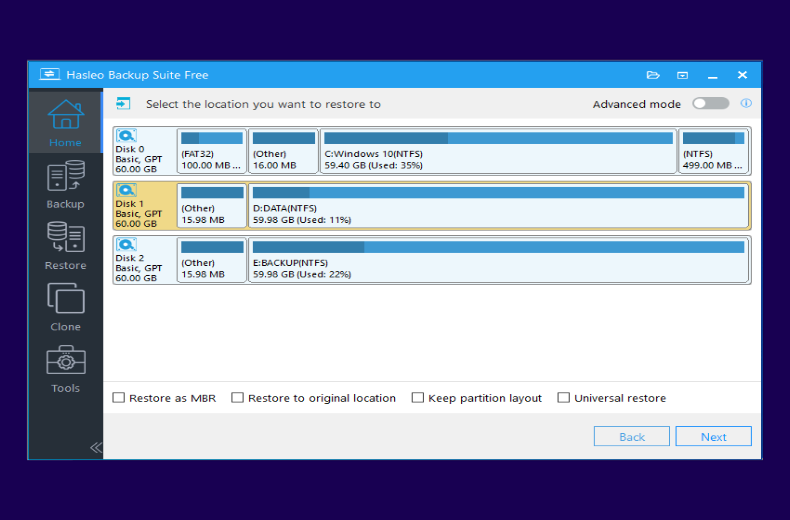
Methode 2: Ein Wiederherstellungslaufwerk verwenden, um Windows 11 auf einem neuen Laufwerk wiederherzustellen
Wenn das Windows 11-System aus verschiedenen Gründen nicht normal starten kann, können Sie diese Schritte befolgen, um mit einem bootfähigen WinPE-Medium das System auf einem neuen Laufwerk wiederherzustellen:

💡Tipps: Um von dem von Hasleo erstellten WinPE-Medium zu starten, müssen Sie möglicherweise die UEFI-Funktion „Secure Boot“ in den Firmware-Einstellungen Ihres Systems deaktivieren.


Überprüfung und Problembehandlung
Nach Abschluss der Wiederherstellung von Windows 11 auf einem neuen Laufwerk sollten Sie die folgenden Überprüfungen durchführen:
- Systemstarttest: Starten Sie den Computer neu und stellen Sie sicher, dass Windows 11 normal zum Desktop startet.
- Treiberprüfung: Prüfen Sie, ob alle Hardwaregeräte ordnungsgemäß funktionieren, etwa Grafikkarte, Soundkarte, Netzwerkkarte usw. Wenn einige Geräte nicht erkannt werden, müssen Sie möglicherweise Treiber für die neue Festplatte installieren.
- Anwendungsprüfung: Öffnen Sie Ihre häufig verwendeten Anwendungen und bestätigen Sie, dass sie normal laufen.
- Dateiintegritätsprüfung: Prüfen Sie, ob Ihre persönlichen Dateien vollständig an ihren ursprünglichen Orten erhalten sind.
- Startreihenfolge festlegen: Rufen Sie die BIOS/UEFI-Einstellungen auf und stellen Sie sicher, dass die neue Festplatte als erstes Startgerät festgelegt ist.
ℹ️Häufige Probleme und Lösungen:
- System startet nicht: Wenn das System nach der Wiederherstellung nicht startet, kann es sich um ein UEFI/BIOS-Einstellungsproblem handeln. Versuchen Sie, Secure Boot zu deaktivieren, oder prüfen Sie, ob der Partitionstyp (MBR/GPT) des Zieldatenträgers mit dem ursprünglichen Datenträger übereinstimmt.
- Bluescreen-Fehler: Ein Bluescreen wird üblicherweise durch Treiberkonflikte verursacht. Versuchen Sie, im abgesicherten Modus zu starten, und aktualisieren oder setzen Sie dann die problematischen Treiber zurück.
- Fehlende Treiber: Einige Hardware (etwa spezielle Netzwerk- oder Grafikkartenmodelle) erfordert möglicherweise eine manuelle Treiberinstallation. Sie können Treiber auf einem anderen Computer herunterladen und dann über ein USB-Gerät auf das neue System übertragen.
- Aktivierungsprobleme: Windows 11 wird in der Regel automatisch reaktiviert; falls Sie jedoch auf Aktivierungsprobleme stoßen, wenden Sie sich bitte an den Microsoft-Support.
Häufig gestellte Fragen (FAQ)
A: Die Wiederherstellungszeit hängt von der Datenmenge und der Geschwindigkeit Ihrer Laufwerke ab. Im Durchschnitt dauert die Wiederherstellung eines 100 GB großen Windows 11-Systems auf einer SSD etwa 10–20 Minuten und auf einer herkömmlichen HDD 20–40 Minuten. NVMe-SSDs sind in der Regel am schnellsten.
A: Ja. Eine vollständige Systemwiederherstellung umfasst alle Ihre Dateien, installierten Anwendungen, Einstellungen und Personalisierungen. Einige hardwarespezifische Treiber müssen auf dem neuen Laufwerk jedoch möglicherweise neu installiert werden.
A: Solange das neue Laufwerk genügend Speicherplatz für alle Daten aus dem Backup bietet, können Sie darauf wiederherstellen. Es wird jedoch empfohlen, ein Laufwerk mit gleicher oder größerer Kapazität zu verwenden, um ausreichend Platz für Systemdateien und künftige Daten zu gewährleisten.
A: Nein. Mit Hasleo Backup Suite müssen Sie Windows 11 oder Ihre Anwendungen nicht neu installieren. Der Wiederherstellungsvorgang überträgt alles genau so, wie es war, auf das neue Laufwerk.
A: Sie können die Partitionsgrößen während der Wiederherstellung anpassen. Nutzen Sie die Partitionsanpassungsfunktion, um den zusätzlichen Speicherplatz des größeren Laufwerks für Datenpartitionen oder zusätzlichen Speicher zu verwenden.
A: Ja. Windows 11 wird bei der Wiederherstellung auf neuer Hardware in der Regel automatisch reaktiviert. Falls Sie auf Aktivierungsprobleme stoßen, wenden Sie sich für Unterstützung an den Microsoft-Support.
A: Ja. Dies ist einer der häufigsten Anwendungsfälle. Stellen Sie einfach Ihr Windows 11-Backup von der alten HDD auf einer neuen SSD wieder her, und Sie profitieren von deutlich schnelleren Startzeiten und kürzeren Ladezeiten von Anwendungen.
A: Die Datenträgerausrichtung beeinflusst die SSD-Leistung. Für SSDs wird die 1-MB-Ausrichtung empfohlen, da sie optimale Leistung gewährleistet. Die standardmäßige 1-MB-Ausrichtung funktioniert sowohl für SSDs als auch für HDDs gut.
Zusammenfassung
Mit Hasleo Backup Suite können Sie das Windows 11-System mühelos auf einem neuen Laufwerk wiederherstellen, unabhängig davon, ob das System normal startet. Indem Sie vorab System-Backup-Abbilder und bootfähige WinPE-Medien erstellen, können Sie das Windows 11-System bei Problemen schnell wiederherstellen und Ihre Daten sowie Ihre Arbeitsumgebung schützen.
Hasleo Backup Suite bietet eine umfassende, effiziente und einfach zu bedienende Backup- und Wiederherstellungslösung. Sie vereint Backup-, Wiederherstellungs- und Klonfunktionen und erfüllt die täglichen Anforderungen von Anwendern an Datenschutz und Systemwartung vollständig.