

Si votre ordinateur dispose à la fois d’un HDD et d’un SSD, vous pouvez migrer votre système vers le SSD pour bénéficier d’un démarrage et d’une exécution plus rapides. Pendant ce temps, le HDD d’origine peut toujours servir de disque de stockage de grande capacité, ce qui équilibre le stockage des données et le rapport coût-efficacité. Cette solution de stockage classique offre un excellent équilibre entre performances, coût et expérience utilisateur, ce qui la rend très rentable pour la grande majorité des utilisateurs.
Ce tutoriel couvre tout ce dont vous avez besoin pour une migration HDD vers SSD sécurisée avec Hasleo Backup Suite : pourquoi la mise à niveau en vaut la peine, ce qu’il faut préparer au préalable, un guide de clonage étape par étape, comment confirmer la réussite du clonage et comment résoudre les problèmes courants.
Avantages de la migration du système d’un HDD vers un SSD
Migrer le système d’exploitation d’un disque dur mécanique traditionnel (HDD) vers un disque SSD (Solid-State Drive) est bien plus qu’un simple transfert de données. Il s’agit d’une refonte complète de l’expérience informatique, dont les principaux avantages se manifestent à plusieurs niveaux :
Performances et expérience améliorées
Avec des vitesses d’E/S aléatoires extrêmement élevées, les SSD permettent un démarrage du système en quelques secondes, une sortie de veille instantanée, des temps de chargement des applications nettement réduits, des ralentissements nettement moins nombreux et une expérience utilisateur globalement plus fluide.
Équilibre parfait entre coût et capacité
Les SSD garantissent des performances système fluides, tandis que les HDD offrent un espace de stockage massif. Un SSD de taille modérée héberge le système d’exploitation et les applications principales pour la rapidité, tandis qu’avec le même budget, vous pouvez obtenir un HDD de plus grande capacité, ce qui permet de maîtriser les coûts tout en augmentant considérablement la capacité de stockage globale.
Durée de vie et gestion optimisées du stockage
Déplacer les E/S du système d’exploitation et des logiciels (petites écritures fréquentes, fichiers temporaires) vers le SSD réduit l’usure du HDD liée aux cycles fréquents de démarrage-arrêt et à la fragmentation, ce qui prolonge considérablement sa durée de vie. En outre, une stratégie distincte de disque système et de disque de données permet de formater uniquement le disque système SSD en cas de défaillance du système, tout en conservant intacts les données personnelles stockées sur un disque séparé, ce qui facilite grandement les processus de sauvegarde des données et de récupération du système.
Réduction du bruit et de la consommation d’énergie
Les SSD fonctionnent en silence total, car ils ne comportent aucun composant mécanique, ce qui réduit le bruit du système en fonctionnement. De plus, les SSD consomment généralement moins d’énergie que les HDD, ce qui est particulièrement avantageux pour les ordinateurs portables et autres appareils mobiles et contribue à prolonger l’autonomie de la batterie.
HDD et SSD en un coup d’œil.
| Fonctionnalité | HDD (mécanique) | SSD (électronique) |
|---|---|---|
| Vitesse de lecture/écriture aléatoire | Faible (~1–2 Mo/s) | Élevée (SATA ~50 Mo/s, NVMe ~80-100 Mo/s) |
| Temps de démarrage à froid typique de Windows | 30 à 60 secondes | 3 à 10 secondes (NVMe) |
| Lancement d’application et sortie de veille | Lent | Quasi instantané |
| Bruit et vibrations | Bruit mécanique | Totalement silencieux |
| Consommation d’énergie | Plus élevée (autonomie réduite) | Plus faible (mieux pour les portables) |
| Prix par Go | Plus bas | Plus élevé |
💡 Les chiffres ci-dessus sont des valeurs typiques. Votre temps de démarrage réel peut varier selon vos disques spécifiques, les logiciels installés et la configuration de Windows.
Meilleur logiciel de sauvegarde et de clonage Windows - Hasleo Backup Suite
Hasleo Backup Suite est un logiciel professionnel de sauvegarde et de clonage qui offre une protection complète des données pour les systèmes, les partitions de disque et les fichiers et dossiers. Il permet non seulement de sauvegarder et de restaurer les systèmes Windows, les partitions de disque et divers fichiers, mais aussi de réaliser le clonage complet de systèmes, de disques et de partitions. Solution tout-en-un intégrant sauvegarde, restauration et clonage, Hasleo Backup Suite aide les utilisateurs à relever facilement diverses tâches de protection des données grâce à ses caractéristiques de sécurité, de fiabilité, de stabilité de fonctionnement et d’efficacité. Concernant la fonction de clonage, il offre les avantages notables suivants :
Clonage du système, clonage de disque ou clonage de partition : lequel utiliser ?
Hasleo Backup Suite propose trois modes de clonage. Choisir le bon permet d’économiser du temps et de l’espace sur le disque cible :
| Mode | Ce qu’il copie | Idéal pour | Temps / espace |
|---|---|---|---|
| Clonage du système | Uniquement les partitions nécessaires au démarrage de Windows (système EFI / réservé au système, C: et récupération) | Migrer Windows d’un HDD vers un SSD | Rapide ; faible besoin de capacité |
| Clonage de disque | Toutes les partitions du disque source entier | Remplacer un disque entier, y compris toutes les partitions de données | Moyen ; la cible doit contenir l’intégralité du disque |
| Clonage de partition | Une seule partition | Copier une partition spécifique | Sélectif |
Dans ce tutoriel, nous utilisons le Clonage du système, qui sélectionne automatiquement uniquement les partitions dont Windows a besoin pour démarrer. C’est le moyen le plus rapide de déplacer votre système d’exploitation vers un SSD tout en laissant votre ancien HDD libre de continuer à fonctionner comme disque de données.
Comment cloner Windows d’un HDD vers un SSD avec Hasleo Backup Suite ?
Liste de vérification rapide avant migration
1. Le SSD est correctement installé et reconnu par Windows (initialisez d’abord un disque neuf dans la Gestion des disques).
2. L’espace utilisé sur la partition système actuelle est inférieur à la capacité totale du SSD.
3. Une sauvegarde système complète ainsi qu’une sauvegarde distincte de vos données personnelles ont été créées.
4. Le SSD ne contient aucune donnée importante : tout le contenu du disque de destination sera écrasé.
5. Vous disposez de 15 à 30 minutes sans interruption pour le processus de clonage (davantage pour les très grands systèmes).
Voici le guide étape par étape pour migrer Windows d’un HDD vers un SSD, principalement divisé en quatre parties : le clonage du système, la modification de l’ordre de démarrage du BIOS, le formatage du HDD en disque de données et les paramètres d’optimisation.
1. Cloner le système

1. Si le SSD est un disque neuf, cliquez avec le bouton droit sur le menu Démarrer, ouvrez la Gestion des disques, initialisez le disque et terminez la configuration des partitions.
2. Le guide d’installation du SSD pour les ordinateurs de bureau et les ordinateurs portables (baies à double disque dur) peut être consulté à ce lien.



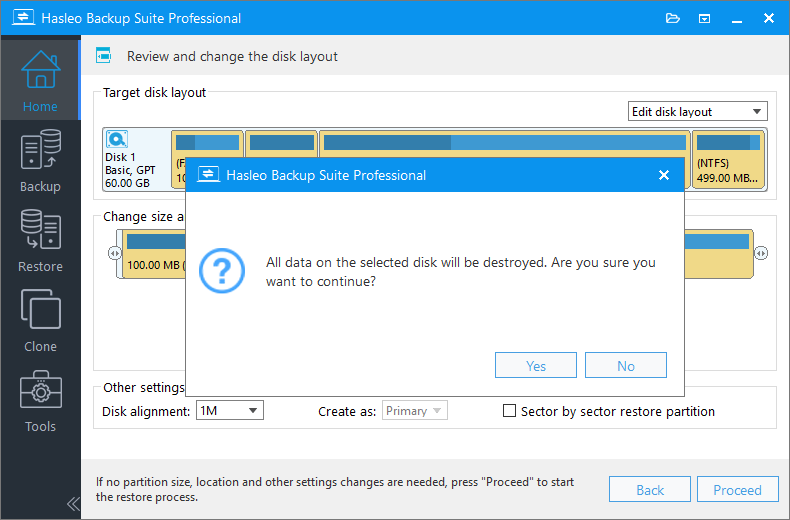
1M (recommandé) : l’alignement 1M est un sous-ensemble de l’alignement 4K. Les partitions alignées sur 1 Mo sont toujours alignées sur 4K, ce qui vous aide à obtenir les meilleures performances de votre SSD. Dans Windows Vista et les systèmes d’exploitation ultérieurs, les partitions créées avec la Gestion des disques de Windows sont toujours alignées sur 1 Mo, que le disque soit un SSD ou non.
4K : cette option garantit que le secteur de début de chaque partition est aligné sur 4 Ko, ce qui est très important pour obtenir les meilleures performances d’un SSD.
Cylindre : garantit que le secteur de début de chaque partition de destination commence toujours au début d’un cylindre. Windows XP et les systèmes d’exploitation antérieurs utilisent ce mode d’alignement.
Aucun : le secteur de début des partitions de destination n’est pas aligné.
Cloner la partition secteur par secteur : cette option copie chaque secteur de la partition source vers la partition de destination, y compris les secteurs inutilisés.

2. Modifier l’ordre de démarrage du BIOS
💡 Pour connaître la touche correcte, consultez le manuel de votre carte mère ou l’indication affichée à l’écran dans le coin inférieur gauche ou droit pendant le démarrage.
3. Formater le HDD en disque de données
Avant d’effectuer cette opération, il est important de créer une sauvegarde système complète. Assurez-vous également que toutes les données personnelles critiques stockées sur le HDD sont sauvegardées séparément. Ces étapes sont essentielles pour éviter toute perte de données due à des opérations accidentelles.
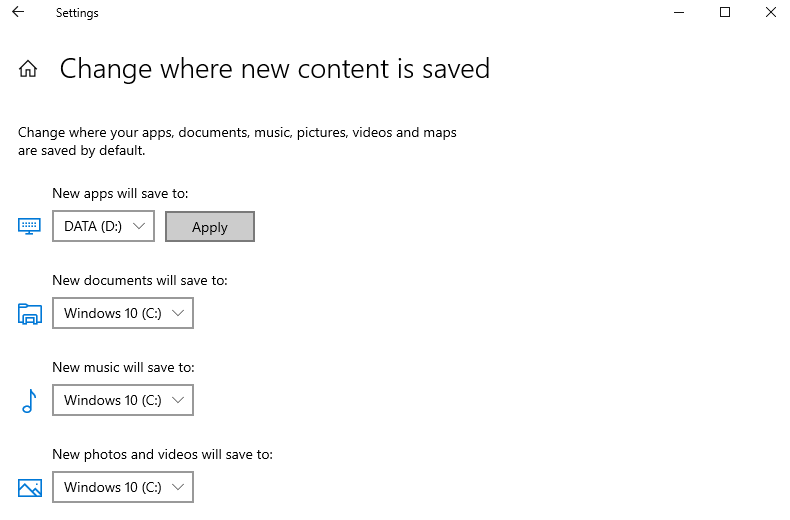
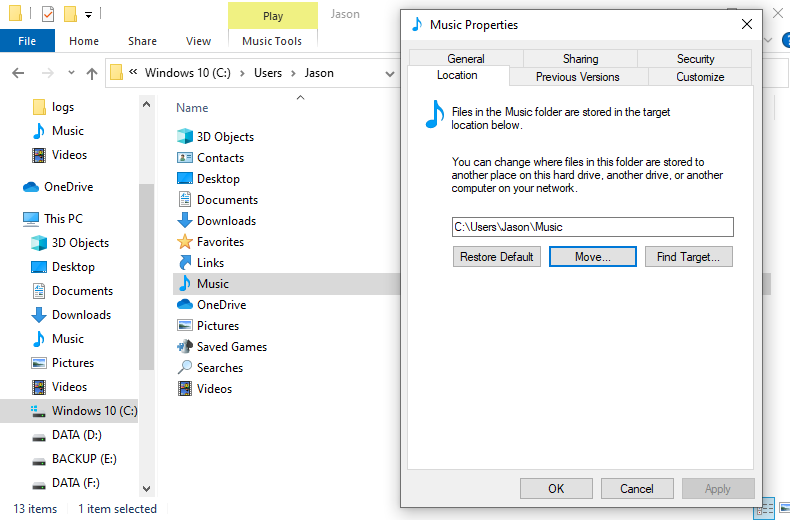
4. Optimiser les paramètres
Comment vérifier que le système démarre depuis le SSD
Après le redémarrage, prenez un moment pour confirmer la réussite de la migration avant d’apporter la moindre modification à l’ancien HDD.
1. Confirmer que le SSD est le disque de démarrage
Ouvrez la Gestion des disques (clic droit sur Démarrer > Gestion des disques) et vérifiez que le disque marqué « Sain (Amorçage, Fichier d’échange, Vidage de mémoire, Partition principale) » affiche la capacité et le modèle corrects du SSD. Vous pouvez également ouvrir l’Explorateur de fichiers, cliquer avec le bouton droit sur C: > Propriétés et comparer la capacité affichée avec celle de votre SSD. Si elles correspondent, Windows s’exécute maintenant depuis le SSD.
2. Vérifier l’alignement 4K
Appuyez sur Win+R, tapez msinfo32 et appuyez sur Entrée. Accédez à Composants > Stockage > Disques et lisez le « Décalage de début de partition » de chaque partition du SSD. Si chaque décalage est divisible par 4096, la partition est alignée sur 4K. Hasleo Backup Suite applique par défaut le mode d’alignement 1M, qui est toujours aligné sur 4K et recommandé pour obtenir les meilleures performances du SSD.
3. S’assurer que TRIM est activé
Ouvrez l’invite de commandes en tant qu’administrateur et exécutez : fsutil behavior query DisableDeleteNotify. Un résultat de 0 signifie que TRIM est activé et que Windows maintiendra les bonnes performances du SSD. S’il affiche 1, exécutez fsutil behavior set DisableDeleteNotify 0 et redémarrez. Vous pouvez également ouvrir « Optimiser les lecteurs » pour examiner l’état TRIM du SSD.
4. Utiliser le SSD pendant quelques jours avant de toucher au HDD
Gardez les deux disques connectés pendant quelques jours pour vous assurer que tout fonctionne correctement. Une fois pleinement rassuré, récupérez l’ancien HDD comme stockage en suivant les étapes de formatage appropriées.
Dépannage : problèmes courants de clonage HDD vers SSD
Le SSD n’est pas détecté dans le logiciel de clonage
Assurez-vous que le SSD est correctement connecté (câbles de données et d’alimentation SATA, ou emplacement NVMe bien fixé) et que le système le reconnaît dans le BIOS et la Gestion des disques. Un disque neuf doit d’abord être initialisé : clic droit sur Démarrer > Gestion des disques, clic droit sur le disque, choisissez « Initialiser le disque », puis lancez le clonage du système.
L’ordinateur démarre toujours depuis le HDD
Le clonage a très probablement réussi, mais l’ordre de démarrage du BIOS place encore le HDD en premier. Redémarrez, appuyez sur F2/Del/F10/Échap pour entrer dans l’UEFI/BIOS, ouvrez l’onglet Boot et définissez le SSD comme première option de démarrage. Vous pouvez également utiliser la touche du menu de démarrage ponctuel (souvent F11/F12) pour démarrer depuis le SSD sans modifier l’ordre par défaut.
« Aucun périphérique de démarrage » apparaît après le clonage
Cela signifie généralement une incompatibilité de mode de démarrage entre les disques source et cible. Windows installé en mode UEFI démarre depuis un disque GPT, tandis que le démarrage en BIOS hérité nécessite un disque MBR. Hasleo Backup Suite peut convertir MBR en GPT ou GPT en MBR pendant le clonage. Faites correspondre le style de partition du SSD à votre mode de démarrage du BIOS et désactivez le mode CSM/Hérité si vous utilisez un UEFI pur.
Le SSD cible est plus petit que le HDD source
Vous pouvez toujours cloner tant que l’espace utilisé sur la partition système tient sur le SSD. Utilisez le Clonage du système, qui copie uniquement les partitions de démarrage de Windows au lieu du disque entier, et ajustez la taille de la partition cible à l’étape 4. Si l’espace utilisé est encore trop important, nettoyez d’abord les fichiers temporaires ou déplacez les fichiers personnels volumineux vers le HDD.
Windows demande une activation ou une clé de récupération BitLocker après le démarrage
L’activation est normalement liée au matériel (principalement la carte mère), la plupart des utilisateurs restent donc activés après le clonage. Si une invite apparaît, connectez-vous avec votre compte Microsoft ou saisissez à nouveau votre clé de produit. Si votre système était chiffré avec BitLocker, le clone copie le chiffrement tel quel : ayez donc votre clé de récupération BitLocker à portée de main avant de démarrer pour la première fois depuis le SSD.
Questions fréquentes (FAQ)
A: L’utilisation d’un logiciel de clonage professionnel comme Hasleo Backup Suite est la méthode la plus fiable. Il prend en charge le clonage du système seul, qui sélectionne automatiquement uniquement les partitions nécessaires au démarrage de Windows, ce qui économise du temps et de l’espace sur le disque cible.
A: Le temps de clonage dépend de la quantité de données sur votre HDD et de la vitesse des disques source et cible. En moyenne, il faut 15 à 30 minutes pour un système de 256 Go, et davantage pour des capacités plus importantes. Utiliser un SSD à la fois comme source et comme cible accélérera considérablement le processus.
A: Non, vous n’avez pas besoin de réinstaller les programmes. Le clonage du système copie tout, y compris les logiciels installés, les paramètres et les pilotes, sur le SSD : votre système fonctionnera donc exactement comme avant après la migration.
A: Redémarrez votre ordinateur et appuyez sur F2/Del/F10/Échap (selon votre carte mère) pour entrer dans l’UEFI/BIOS. Accédez à l’onglet Boot, définissez votre SSD comme première priorité de démarrage, enregistrez les paramètres et quittez. Votre système démarrera désormais depuis le SSD.
A: Votre SSD doit être au moins égal à l’espace utilisé sur votre disque système actuel (généralement C:). Si votre installation de Windows utilise 150 Go, un SSD de 256 Go est le minimum recommandé. Pour de meilleures performances et une meilleure durabilité, un SSD de plus grande capacité (500 Go ou plus) est recommandé.
A: Le clonage de votre système sur un SSD n’annule pas la garantie de votre ordinateur et constitue une procédure de mise à niveau standard. Il ne modifie pas le système d’origine sur votre HDD, sauf si vous choisissez de le formater. Assurez-vous simplement de suivre les procédures appropriées et de sauvegarder vos données avant de continuer.
A: Oui. Le clone copie les partitions chiffrées telles quelles. Après le premier démarrage depuis le SSD, Windows demandera votre clé de récupération BitLocker : gardez-la donc accessible avant de commencer la migration. Après le démarrage, vous pouvez gérer BitLocker normalement dans le Panneau de configuration.
A: Dans la plupart des cas, oui, car l’activation est liée au matériel (principalement la carte mère) et non au disque de stockage. Si Windows demande une activation après la migration, connectez-vous avec votre compte Microsoft ou choisissez « Modifier la clé de produit » dans les paramètres d’activation et saisissez votre clé de licence existante.
Conclusion
En suivant les étapes ci-dessus, Hasleo Backup Suite permet une migration transparente du système de votre HDD vers un SSD. Cette configuration vous permet de démarrer et d’exécuter les applications depuis le SSD haute vitesse, tout en utilisant le HDD plus volumineux pour le stockage des données, ce qui combine des performances optimales et une capacité suffisante.
Logiciel professionnel de sauvegarde et de clonage, Hasleo Backup Suite assure une protection complète des données. Au-delà de la compression et du chiffrement essentiels des fichiers image, il offre des capacités avancées comme Clônage Delta et la Restauration Delta. Découvrez la sécurité et la commodité d’un outil de qualité professionnelle : téléchargez-le dès maintenant pour protéger vos données.