

Lorsque votre disque SSD manque d’espace mais que vous souhaitez conserver la vitesse du système, vous pouvez garder le système d’exploitation et les programmes fréquemment utilisés sur le SSD, tout en déplaçant les fichiers volumineux et les fichiers non système rarement consultés vers un disque dur (HDD). Ce guide fournit des instructions étape par étape pour migrer en toute sécurité les fichiers non système du SSD vers le HDD, en libérant précisément de l’espace sur le SSD sans affecter les fichiers système essentiels, afin de vous aider à atteindre le meilleur équilibre entre vitesse et capacité de stockage.
Avantages et points d’attention de la migration des fichiers non système du SSD vers le HDD ?
Migrer des documents, des photos, des vidéos et d’autres fichiers non système du SSD vers le HDD libère non seulement de l’espace sur le SSD et améliore l’efficacité de la gestion des données, mais apporte également les avantages significatifs suivants :
- Optimisation des coûts et de la capacité : compte tenu du coût unitaire plus élevé des SSD, réservez-les au système d’exploitation et aux applications fréquentes. Utilisez des HDD de grande capacité pour les données en masse et d’archivage, afin d’atteindre un équilibre optimal entre performances et économie de stockage.
- Équilibre des performances système : conserver le système et les logiciels couramment utilisés sur le SSD garantit un démarrage rapide et un fonctionnement fluide. Parallèlement, transférer les fichiers volumineux sur le HDD aide à réduire la charge de lecture et d’écriture sur le SSD, ce qui diminue la latence du système.
- Prolongation de la durée de vie du SSD : les SSD ont une durée de vie d’écriture limitée. Migrer les fichiers fréquemment écrits (comme les téléchargements temporaires et les caches système) vers le HDD peut réduire efficacement l’usure du SSD et prolonger sa durée d’utilisation.
Avant d’effectuer l’opération de migration, veuillez examiner attentivement les points suivants afin d’éviter toute perte de données ou tout problème logiciel causé par une erreur de manipulation.
- Vérifier l’espace disque disponible : appuyez sur les touches « Win + E » pour ouvrir l’Explorateur de fichiers, accédez à « Ce PC » et vérifiez si l’espace restant sur le HDD est suffisant pour accueillir les données à migrer. Si le HDD est neuf et s’affiche comme « Non initialisé » dans la Gestion des disques, cliquez dessus avec le bouton droit et sélectionnez « Initialiser le disque ».
- Sélectionner le contenu à migrer : il est recommandé de migrer les fichiers qui n’affectent pas les performances du système et occupent beaucoup d’espace, comme les documents, les photos, les vidéos, la musique et les fichiers compressés. Après les avoir déplacés, organisez les fichiers dans des dossiers appropriés pour faciliter la gestion.
- Éviter de migrer les fichiers système : ne migrez pas manuellement les fichiers importants du lecteur C:, tels que Windows, Program Files, Program Files (x86), AppData et autres. Ils sont généralement liés au système d’exploitation et aux applications ; les déplacer peut endommager les programmes ou provoquer des problèmes de démarrage. Laissez-les sur le SSD.
- Créer une sauvegarde système : avant toute opération majeure, il est recommandé de créer une sauvegarde système complète. Cela vous permet de restaurer rapidement l’ordinateur dans son état antérieur à la migration en cas de problème, protégeant efficacement à la fois les données et la sécurité du système.
Meilleur logiciel de sauvegarde Windows — Hasleo Backup Suite
Il est recommandé d’utiliser des outils de sauvegarde professionnels, comme l’efficace et convivial Hasleo Backup Suite. Cette solution peut sauvegarder en toute sécurité le système, les disques/partitions et les fichiers/dossiers vers un emplacement spécifié. Elle offre une interface graphique intuitive avec des instructions d’utilisation claires, rendant les opérations de sauvegarde, de restauration et de clonage simples et pratiques. De plus, elle présente les fonctionnalités notables suivantes :
Comment déplacer les fichiers non système du SSD vers le HDD pour libérer de l’espace ?
Voici les étapes pour déplacer les fichiers non système du SSD vers le HDD, divisées en quatre parties : initialisation du nouveau HDD (facultatif), sauvegarde du système, migration des paramètres système et migration des fichiers.
1. Initialiser le nouveau HDD
* Conseils : si le disque dur n’est pas neuf (déjà utilisé) et contient des données existantes, vous pouvez généralement ignorer cette partie d’initialisation.
2. Créer une sauvegarde système


* Conseils :

* Conseils :
3. Migrer les paramètres système
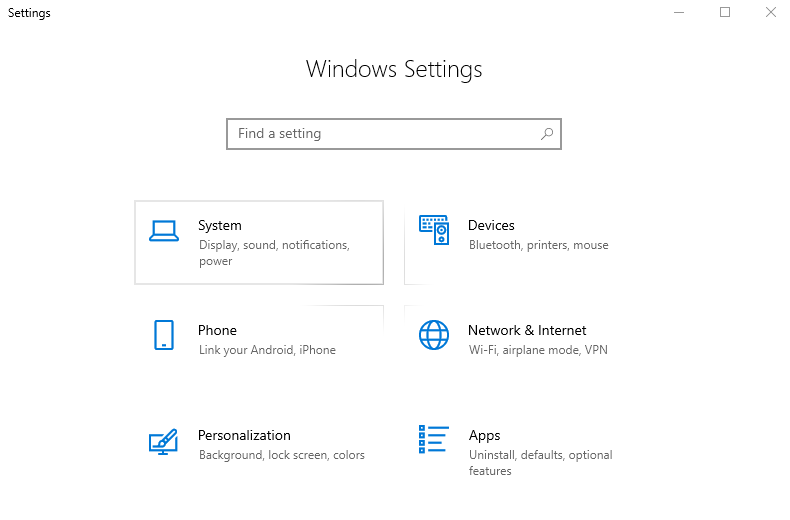
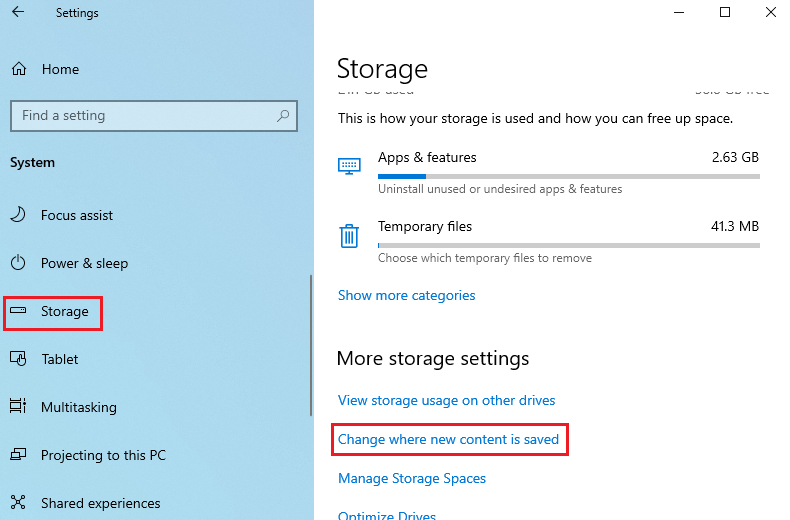
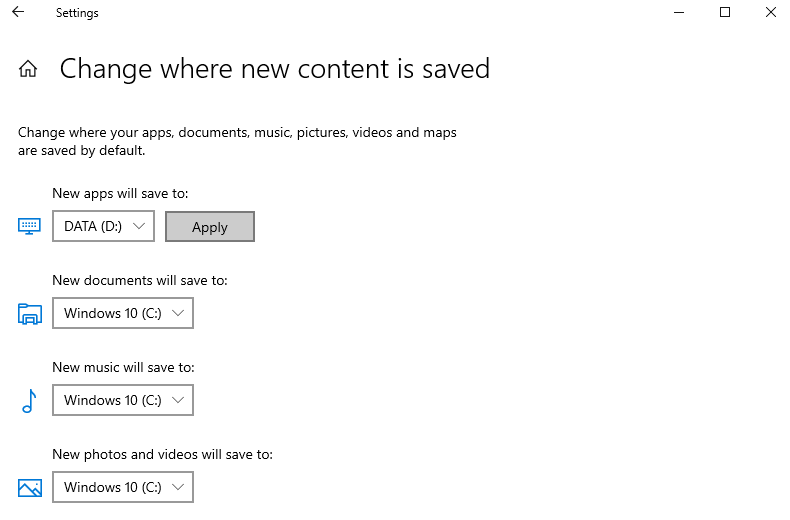
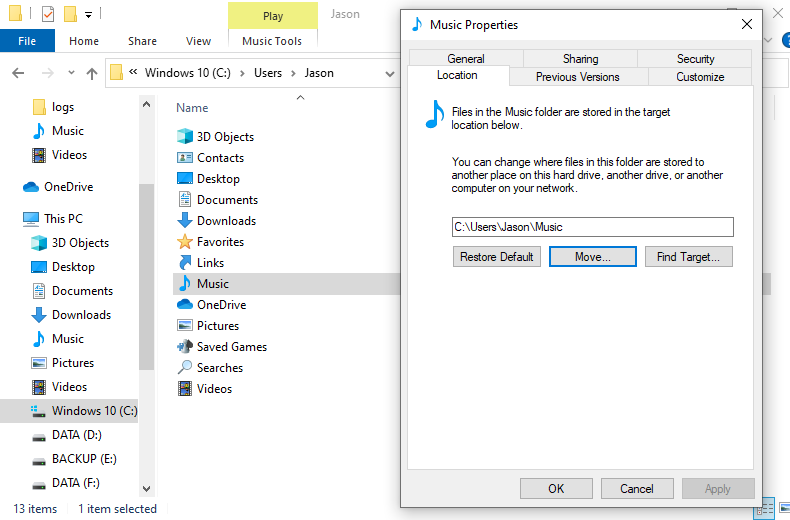
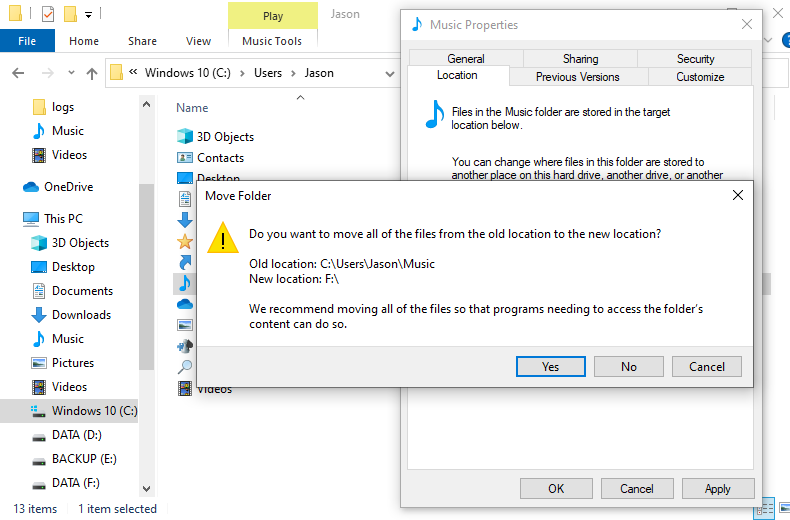
4. Transférer les fichiers
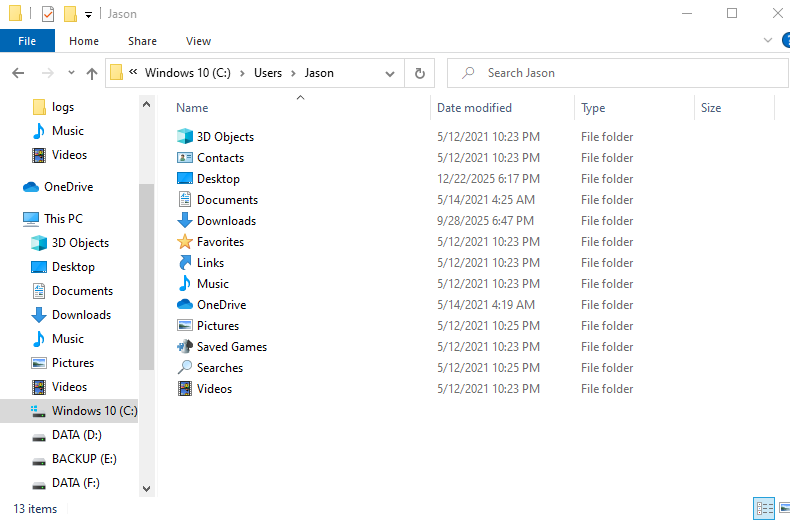
Questions fréquentes (FAQ)
A: Oui, déplacer des fichiers volumineux comme des vidéos et des archives vers le HDD libère de l’espace sur le SSD tout en maintenant des performances système rapides.
A: Déplacez les documents, photos, vidéos, musique, téléchargements et fichiers archivés. Conservez le système d’exploitation et les programmes sur le SSD.
A: Utiliser l’onglet Emplacement de Windows pour déplacer des dossiers maintient les programmes fonctionnels. Ne déplacez pas manuellement le dossier Program Files.
A: Oui, le dossier Téléchargements contient souvent des fichiers volumineux. Déplacez-le vers le HDD pour libérer un espace SSD important.
A: Libérer de l’espace sur le SSD peut améliorer les performances. Conservez le système d’exploitation et les applications sur le SSD pour une vitesse optimale.
A: Oui, créez une sauvegarde système avant toute modification majeure. Cela protège contre les problèmes de démarrage.
A: Les jeux se chargeront plus lentement sur un HDD. Pour des performances de jeu optimales, conservez les jeux sur le SSD.
A: Non, les paramètres de stockage de Windows ne modifient que l’emplacement d’enregistrement des NOUVEAUX fichiers. Déplacez les fichiers existants manuellement.
Résumé
En suivant les étapes ci-dessus, vous pouvez déplacer sans problème les fichiers non système de votre SSD vers votre HDD. Cela libère non seulement un espace SSD précieux, mais aide aussi à maintenir des performances et une réactivité optimales de l’ordinateur. Une étape préparatoire cruciale consiste à sauvegarder votre système au préalable afin d’éviter toute perte de données ou tout problème de démarrage dû à une erreur. Utiliser Hasleo Backup Suite pour sauvegarder le système de manière sûre et complète sur le HDD offre une sécurité fiable pour l’ensemble du processus.
Hasleo Backup Suite va au-delà des fonctions essentielles de sauvegarde et de restauration en proposant des fonctionnalités avancées comme Clônage Delta et la création d’un disque d’urgence WinPE. Il constitue ainsi une solution complète de protection des données conçue pour garantir pleinement la sécurité de vos données.