

當您的固態硬碟(SSD)空間即將用盡,但又想維持系統速度時,可以將作業系統與常用程式保留在 SSD 上,並把大型檔案與較少存取的非系統檔案移到硬碟機(HDD)。本指南將逐步說明如何安全地將非系統檔案從 SSD 遷移到 HDD,在不影響核心系統檔案的前提下精準釋放 SSD 空間,協助您在速度與儲存容量之間取得最佳平衡。
將非系統檔案從 SSD 遷移到 HDD 的優點與注意事項?
將文件、相片、影片與其他非系統檔案從 SSD 遷移到 HDD,不僅能釋出 SSD 空間、提升資料管理效率,還能帶來下列顯著優點:
- 成本與容量最佳化: 由於 SSD 單位成本較高,應將其用於作業系統與常用應用程式。大量與封存資料則使用大容量 HDD,以在效能與儲存成本之間取得最佳平衡。
- 系統效能平衡: 將系統與常用軟體保留在 SSD 上,可確保快速開機與順暢運作。同時,將大型檔案放在 HDD 上,有助於降低 SSD 的讀寫負載,減少系統延遲。
- 延長 SSD 壽命: SSD 的寫入壽命有限。將經常寫入的檔案(例如暫存下載與系統快取)移轉到 HDD,可有效減少 SSD 耗損並延長使用時間。
執行移轉操作前,請仔細確認下列各點,以免因操作失誤造成資料遺失或軟體問題。
- 檢查可用磁碟空間: 按下「Win + E」鍵開啟檔案總管,前往「本機」,檢查 HDD 的剩餘空間是否足以容納要移轉的資料。若 HDD 是新的,且在磁碟管理中顯示為「未初始化」,請以滑鼠右鍵點選它並選擇「初始化磁碟」。
- 選擇要移轉的內容: 建議移轉不影響系統效能且佔用大量空間的檔案,例如文件、相片、影片、音樂與壓縮檔。移轉後,請將檔案整理到適當的資料夾,以便管理。
- 避免移轉系統檔案: 請勿手動移轉 C: 中的重要檔案,例如 Windows 資料夾、Program Files、Program Files (x86)、AppData 等。這些檔案通常與作業系統及應用程式綁定,移轉可能導致程式損壞或開機問題。請將它們保留在 SSD 上。
- 建立系統備份: 在執行任何重大操作前,建議先 建立完整系統備份。若發生任何問題,您就能快速將電腦還原到移轉前的狀態,有效保障資料與系統安全。
最佳 Windows 備份軟體——Hasleo Backup Suite
建議使用專業備份工具,例如高效率且易於使用的 Hasleo Backup Suite。此解決方案可將系統、磁碟/分割區與檔案/資料夾安全備份到指定位置。它提供直覺的圖形介面與清楚的操作說明,讓備份、還原與複製操作簡單又便利。此外,它還具備下列顯著功能:
如何將非系統檔案從 SSD 移到 HDD 以釋放空間?
以下是將非系統檔案從 SSD 移到 HDD 的步驟,分為四個部分:初始化新 HDD(選用)、系統備份、系統設定移轉與檔案移轉。
1. 初始化新的 HDD
* 提示:若硬碟不是全新的(曾使用過)且含有現有資料,通常可以略過初始化部分。
2. 建立系統備份


* 提示:

* 提示:
3. 移轉系統設定
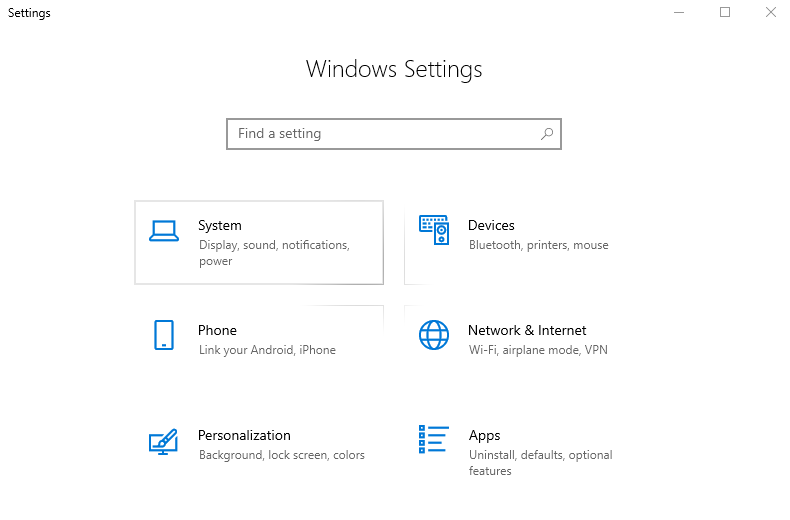
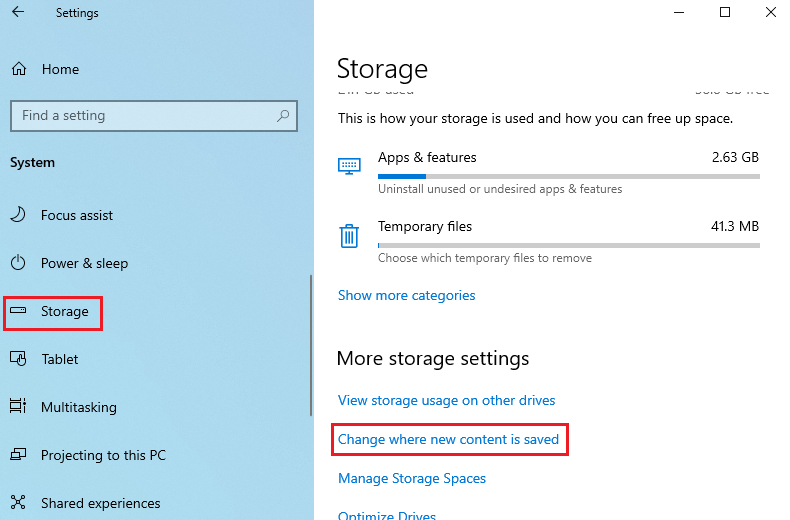
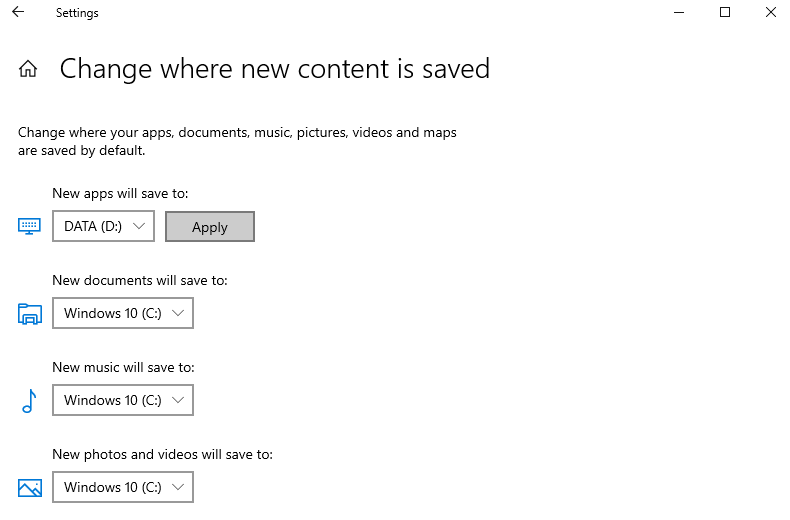
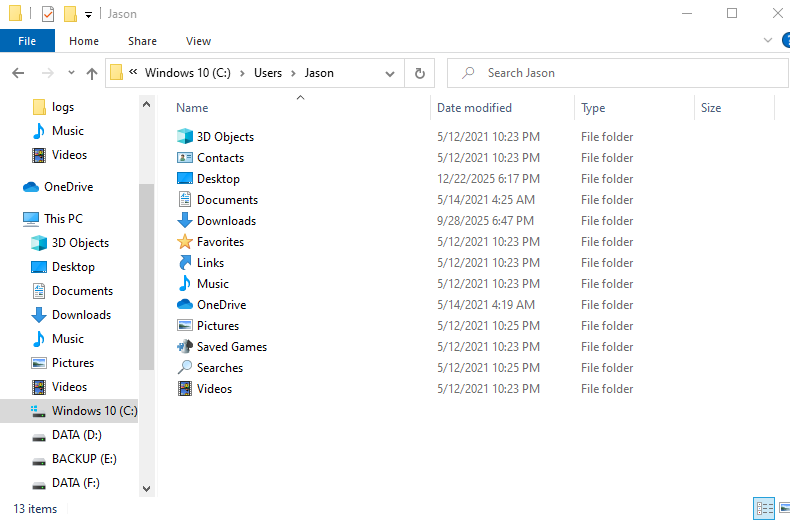
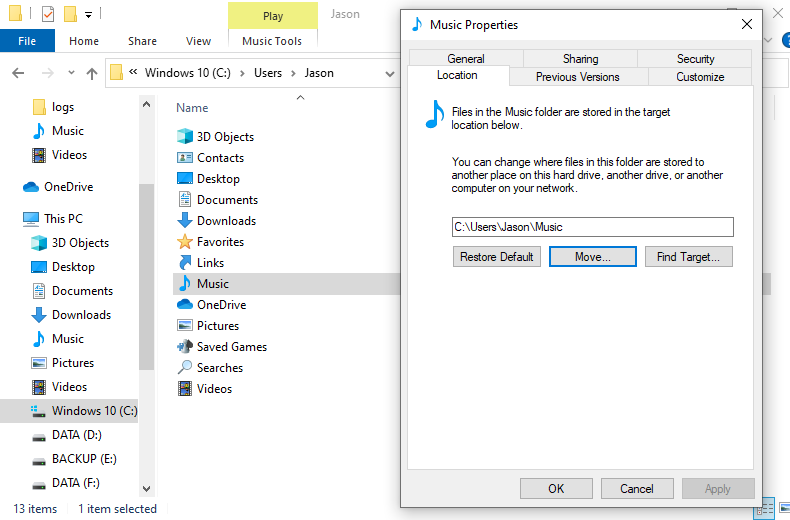
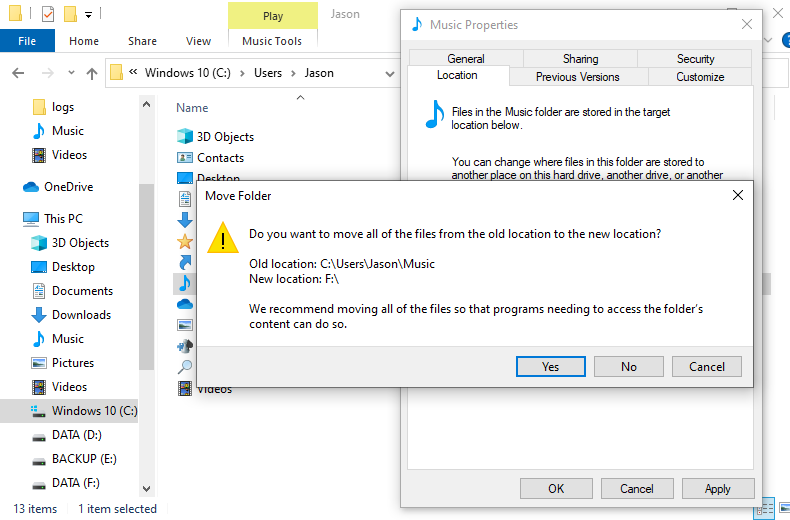
4. 傳輸檔案
常見問題(FAQ)
A: 應該,將影片與封存檔等大型檔案移到 HDD,可釋出 SSD 空間,同時維持快速的系統效能。
A: 可移轉文件、相片、影片、音樂、下載項目與封存檔案。作業系統與程式請保留在 SSD 上。
A: 使用 Windows 的「位置」索引標籤移動資料夾,程式仍可正常運作。請勿手動移動 Program Files。
A: 可以,「下載」資料夾通常含有大型檔案。將其移到 HDD 可釋出可觀的 SSD 空間。
A: 釋出 SSD 空間可提升效能。將作業系統與應用程式保留在 SSD 上,可獲得最佳速度。
A: 需要,在重大變更前請建立系統備份。這可防止開機問題。
A: 遊戲在 HDD 上載入會較慢。若要獲得最佳遊戲效能,請將遊戲保留在 SSD 上。
A: 不會,Windows 的儲存體設定只會變更「新」檔案的儲存位置。現有檔案請手動移動。
總結
依照上述步驟,您就能順利將非系統檔案從 SSD 移到 HDD。這不僅能釋出寶貴的 SSD 空間,也有助於維持電腦的最佳效能與回應性。關鍵的準備步驟是事先備份系統,以避免錯誤造成資料遺失或開機問題。使用 Hasleo Backup Suite 將系統安全且完整地備份到 HDD,可為整個流程提供可靠保障。
Hasleo Backup Suite 不僅具備核心備份與還原功能,還提供增量克隆 與建立 WinPE 緊急磁碟等進階功能,是一套全方位的資料保護解決方案,旨在完整守護您的資料安全。