

Quando l’unità a stato solido (SSD) ha poco spazio ma vuoi mantenere la velocità del sistema, puoi conservare sull’SSD il sistema operativo e i programmi usati di frequente, spostando invece i file di grandi dimensioni e i file non di sistema a cui accedi raramente su un’unità a disco rigido (HDD). Questa guida fornisce istruzioni passo passo su come migrare in sicurezza i file non di sistema dall’SSD all’HDD, liberando con precisione spazio sull’SSD senza influire sui file di sistema principali, per aiutarti a raggiungere il miglior equilibrio tra velocità e capacità di archiviazione.
Vantaggi e considerazioni sulla migrazione dei file non di sistema da SSD a HDD
Migrare documenti, foto, video e altri file non di sistema dall’SSD all’HDD non solo libera spazio sull’SSD e migliora l’efficienza della gestione dei dati, ma offre anche i seguenti vantaggi significativi:
- Ottimizzazione di costi e capacità: dato il costo unitario più elevato degli SSD, riservali al sistema operativo e alle applicazioni usate di frequente. Usa HDD ad alta capacità per dati di archivio e in grandi quantità, ottenendo un equilibrio ottimale tra prestazioni ed economia dell’archiviazione.
- Equilibrio delle prestazioni del sistema: mantenere sistema e software di uso comune sull’SSD garantisce un avvio rapido e un funzionamento fluido. Allo stesso tempo, trasferire i file di grandi dimensioni sull’HDD aiuta a ridurre il carico di lettura e scrittura sull’SSD, abbassando la latenza del sistema.
- Prolungamento della durata dell’SSD: gli SSD hanno una durata di scrittura limitata. Migrare i file scritti di frequente (come download temporanei e cache di sistema) sull’HDD può ridurre efficacemente l’usura dell’SSD e prolungarne la durata.
Prima di eseguire l’operazione di migrazione, rivedi attentamente i seguenti punti per evitare perdite di dati o problemi software causati da errori operativi.
- Controlla lo spazio disponibile su disco: premi i tasti «Win + E» per aprire Esplora file, vai a «Questo PC» e controlla se lo spazio rimanente sull’HDD è sufficiente a contenere i dati da migrare. Se l’HDD è nuovo e in Gestione disco viene indicato come «Non inizializzato», fai clic con il pulsante destro su di esso e seleziona «Inizializza disco».
- Seleziona il contenuto da migrare: si consiglia di migrare file che non influiscono sulle prestazioni del sistema e occupano molto spazio, come documenti, foto, video, musica e file compressi. Dopo averli spostati, organizza i file in cartelle adeguate per una gestione più semplice.
- Evita di migrare i file di sistema: non migrare manualmente file importanti da C:, come Windows, Program Files, Program Files (x86), AppData e altri. Questi sono di solito legati al sistema operativo e alle applicazioni; spostarli può causare danni ai programmi o problemi di avvio. Mantienili sull’SSD.
- Crea un backup del sistema: prima di eseguire qualsiasi operazione importante, si consiglia di creare un backup completo del sistema. Questo ti permette di riportare rapidamente il computer allo stato precedente alla migrazione in caso di problemi, salvaguardando efficacemente sia i dati sia la sicurezza del sistema.
Il miglior software di backup per Windows: Hasleo Backup Suite
Si consiglia di usare strumenti di backup professionali, come l’efficiente e facile da usare Hasleo Backup Suite. Questa soluzione può eseguire in sicurezza il backup di sistema, dischi/partizioni e file/cartelle in una posizione specificata. Offre un’interfaccia grafica intuitiva con istruzioni chiare, rendendo semplici e comode le operazioni di backup, ripristino e clonazione. Inoltre, presenta le seguenti funzioni notevoli:
Come spostare i file non di sistema da SSD a HDD per liberare spazio?
Di seguito sono riportati i passaggi per spostare i file non di sistema da SSD a HDD, suddivisi in quattro parti: inizializzazione del nuovo HDD (facoltativa), backup del sistema, migrazione delle impostazioni di sistema e migrazione dei file.
1. Inizializza il nuovo HDD
* Suggerimenti: se il disco rigido non è nuovo (già usato) e contiene dati esistenti, in genere puoi saltare la parte di inizializzazione.
2. Crea un backup del sistema


* Suggerimenti:

* Suggerimenti:
3. Migra le impostazioni di sistema
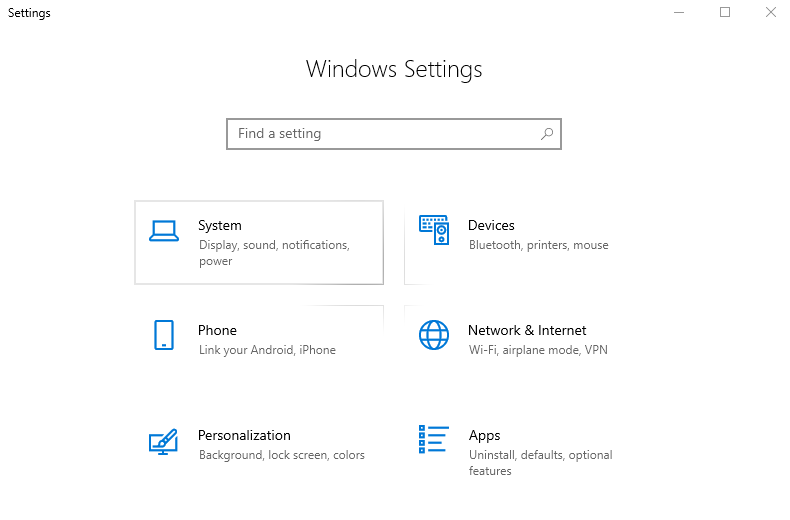
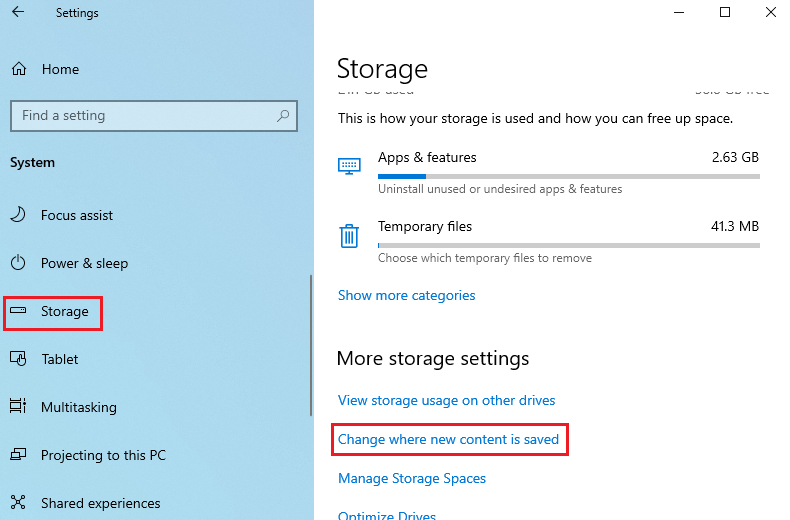
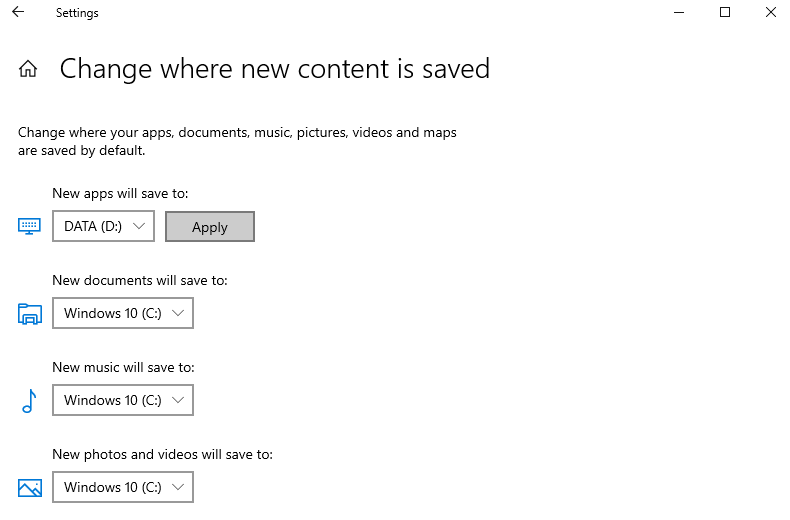
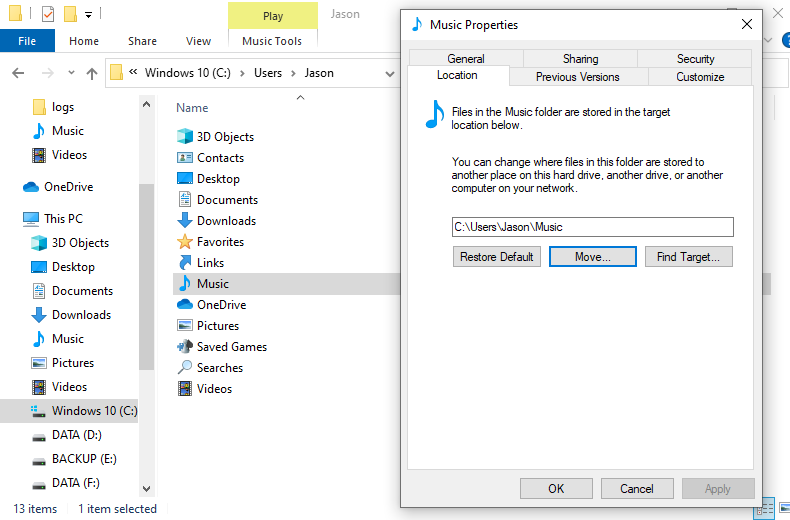
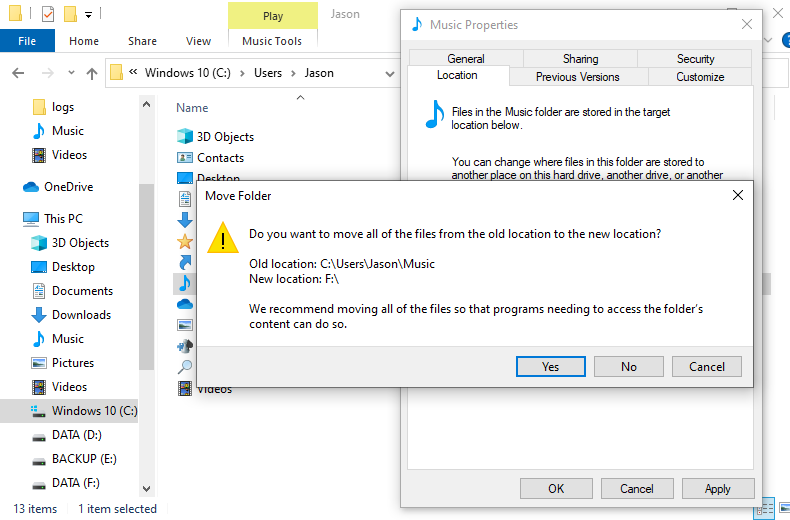
4. Trasferisci i file
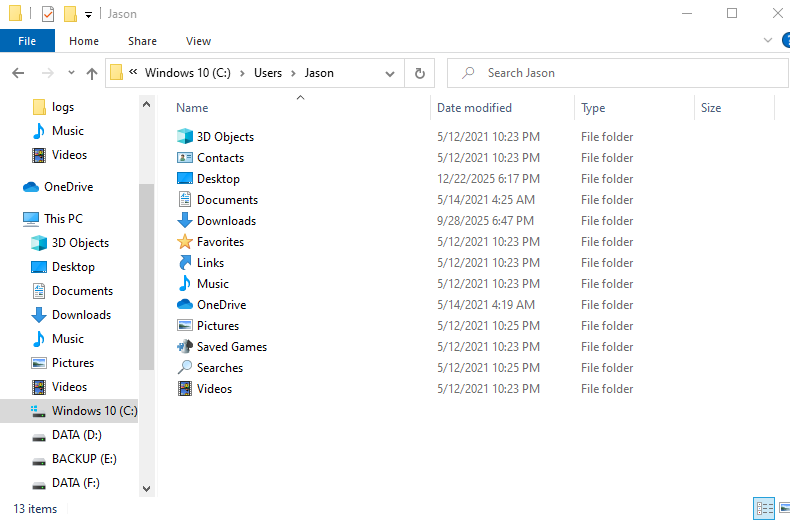
Domande frequenti (FAQ)
A: Sì, spostare file di grandi dimensioni come video e archivi sull’HDD libera spazio sull’SSD mantenendo elevate prestazioni del sistema.
A: Sposta documenti, foto, video, musica, download e file archiviati. Mantieni il sistema operativo e i programmi sull’SSD.
A: Usare la scheda Percorso di Windows per spostare le cartelle mantiene i programmi funzionanti. Non spostare manualmente Program Files.
A: Sì, la cartella Download contiene spesso file di grandi dimensioni. Spostala sull’HDD per liberare molto spazio sull’SSD.
A: Liberare spazio sull’SSD può migliorare le prestazioni. Mantieni sistema operativo e applicazioni sull’SSD per la massima velocità.
A: Sì, crea un backup del sistema prima di modifiche importanti. Questo protegge da problemi di avvio.
A: I giochi si caricheranno più lentamente sull’HDD. Per le migliori prestazioni di gioco, mantienili sull’SSD.
A: No, le impostazioni di Archiviazione di Windows cambiano solo dove vengono salvati i NUOVI file. Sposta manualmente i file esistenti.
Riepilogo
Seguendo i passaggi sopra riportati, puoi spostare senza problemi i file non di sistema dall’SSD all’HDD. Questo non solo libera spazio prezioso sull’SSD, ma aiuta anche a mantenere prestazioni e reattività ottimali del computer. Un passaggio preparatorio cruciale consiste nell’eseguire in anticipo il backup del sistema, per prevenire potenziali perdite di dati o problemi di avvio causati da errori. Usare Hasleo Backup Suite per eseguire il backup completo e sicuro del sistema sull’HDD può offrire una protezione affidabile per l’intero processo.
Hasleo Backup Suite va oltre le funzioni principali di backup e ripristino, offrendo funzioni avanzate come Clone delta e la creazione di un disco di emergenza WinPE. Questo lo rende una soluzione completa di protezione dei dati progettata per salvaguardare pienamente la sicurezza dei tuoi dati.