

Wenn Ihre Solid-State-Drive (SSD) nur noch wenig Speicherplatz bietet, Sie aber die Systemgeschwindigkeit erhalten möchten, können Sie das Betriebssystem und häufig verwendete Programme auf der SSD belassen und große Dateien sowie selten benötigte Nicht-Systemdateien auf eine Festplatte (HDD) verschieben. Diese Anleitung bietet Schritt-für-Schritt-Anweisungen, wie Sie Nicht-Systemdateien sicher von der SSD auf die HDD migrieren, präzise SSD-Speicherplatz freigeben, ohne zentrale Systemdateien zu beeinträchtigen, und so das beste Gleichgewicht zwischen Geschwindigkeit und Speicherkapazität erreichen.
Vorteile und Überlegungen beim Migrieren von Nicht-Systemdateien von der SSD auf die HDD?
Das Verschieben von Dokumenten, Fotos, Videos und anderen Nicht-Systemdateien von der SSD auf die HDD gibt nicht nur SSD-Speicherplatz frei und verbessert die Effizienz der Datenverwaltung, sondern bringt auch die folgenden wesentlichen Vorteile mit sich:
- Kosten- und Kapazitätsoptimierung: Angesichts der höheren Stückkosten von SSDs sollten Sie diese für das Betriebssystem und häufig genutzte Anwendungen reservieren. Nutzen Sie HDDs mit großer Kapazität für Massen- und Archivdaten und erreichen Sie so ein optimales Gleichgewicht zwischen Leistung und Speicherökonomie.
- Ausgewogene Systemleistung: System und häufig verwendete Software auf der SSD zu belassen, sorgt für schnelles Starten und flüssigen Betrieb. Gleichzeitig hilft das Auslagern großer Dateien auf die HDD, die Lese- und Schreiblast der SSD zu senken und die Systemlatenz zu verringern.
- Verlängerung der SSD-Lebensdauer: SSDs haben eine begrenzte Schreiblebensdauer. Das Migrieren häufig geschriebener Dateien (z. B. temporäre Downloads und Systemcaches) auf die HDD kann den SSD-Verschleiß wirksam reduzieren und die Nutzungsdauer verlängern.
Bitte prüfen Sie vor der Migration die folgenden Punkte sorgfältig, um Datenverlust oder Softwareprobleme durch Bedienfehler zu vermeiden.
- Verfügbaren Speicherplatz prüfen: Drücken Sie die Tasten „Win + E“, um den Datei-Explorer zu öffnen, navigieren Sie zu „Dieser PC“ und prüfen Sie, ob der verbleibende Speicherplatz auf der HDD ausreicht, um die zu migrierenden Daten aufzunehmen. Ist die HDD neu und wird in der Datenträgerverwaltung als „Nicht initialisiert“ angezeigt, klicken Sie mit der rechten Maustaste darauf und wählen Sie „Datenträger initialisieren“.
- Inhalte für die Migration auswählen: Empfohlen ist die Migration von Dateien, die die Systemleistung nicht beeinträchtigen und viel Speicherplatz belegen, etwa Dokumente, Fotos, Videos, Musik und komprimierte Dateien. Ordnen Sie die Dateien nach dem Verschieben in passenden Ordnern, um die Verwaltung zu erleichtern.
- Systemdateien nicht migrieren: Verschieben Sie keine wichtigen Dateien von C: manuell, etwa Windows Files, Program Files, Program Files (x86), AppData und andere. Diese sind üblicherweise an das Betriebssystem und die Anwendungen gebunden; ihr Verschieben kann Programmfehler oder Startprobleme verursachen. Belassen Sie sie auf der SSD.
- System-Backup erstellen: Vor jedem größeren Eingriff empfiehlt es sich, ein vollständiges System-Backup zu erstellen. So können Sie den Computer bei Problemen schnell in den Zustand vor der Migration zurückversetzen und Daten wie Systemsicherheit wirksam schützen.
Beste Windows-Backup-Software – Hasleo Backup Suite
Empfohlen wird der Einsatz professioneller Backup-Tools wie der effizienten und benutzerfreundlichen Hasleo Backup Suite. Diese Lösung kann das System, Datenträger/Partitionen und Dateien/Ordner sicher an einem angegebenen Speicherort sichern. Sie bietet eine intuitive grafische Oberfläche mit klaren Bedienhinweisen und macht Backup-, Wiederherstellungs- und Klonvorgänge einfach und bequem. Darüber hinaus bietet sie folgende bemerkenswerte Funktionen:
Wie verschieben Sie Nicht-Systemdateien von der SSD auf die HDD, um Speicherplatz freizugeben?
Nachfolgend die Schritte zum Verschieben von Nicht-Systemdateien von der SSD auf die HDD, unterteilt in vier Teile: Initialisierung der neuen HDD (optional), System-Backup, Migration der Systemeinstellungen und Dateimigration.
1. Neue HDD initialisieren
* Tipps: Ist die Festplatte nicht neu (bereits verwendet) und enthält vorhandene Daten, können Sie den Teil zur Initialisierung in der Regel überspringen.
2. System-Backup erstellen


* Tipps:

* Tipps:
3. Systemeinstellungen migrieren
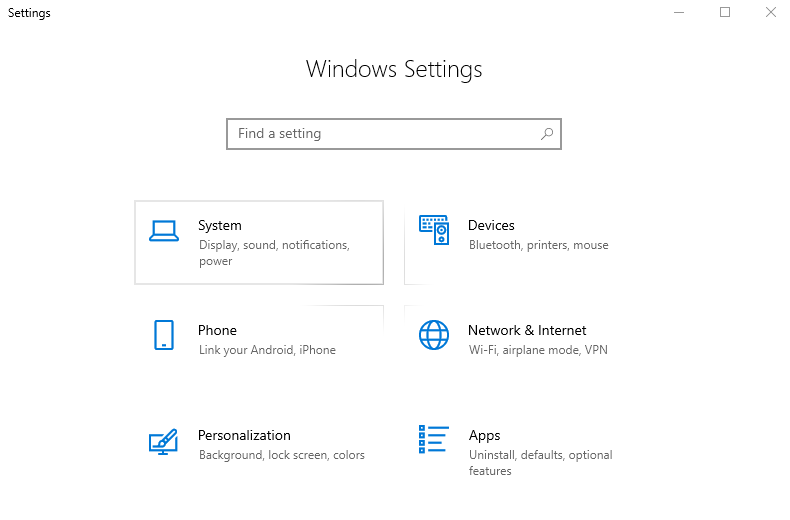
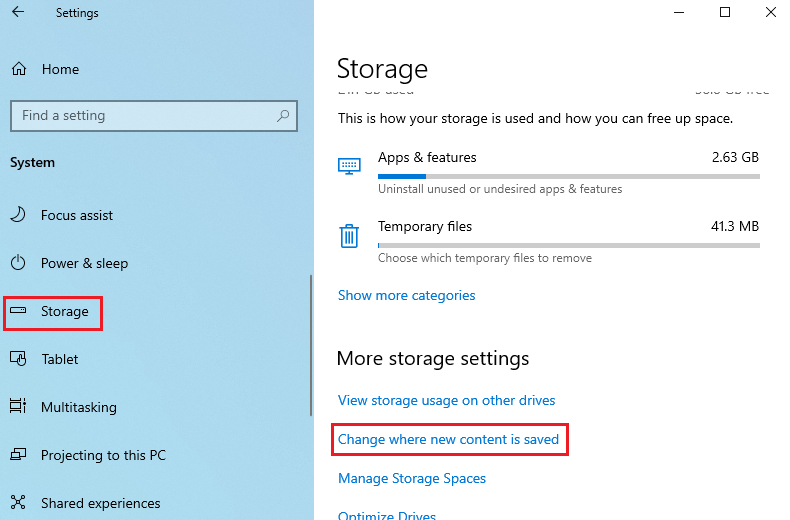
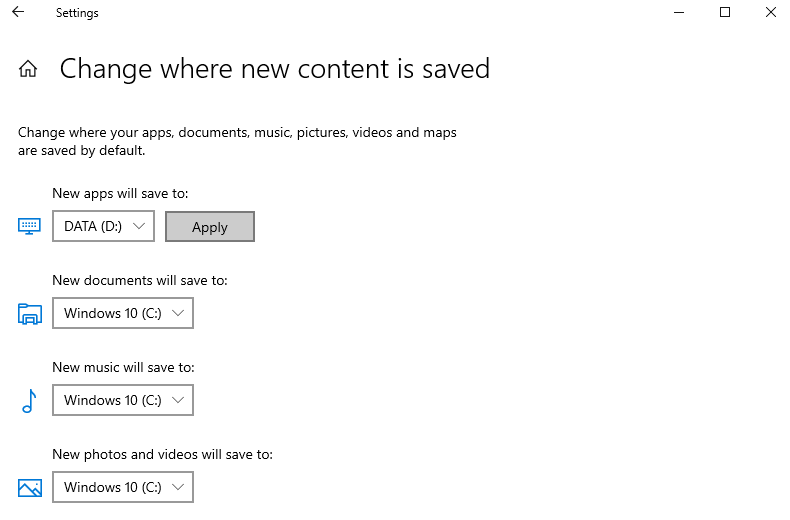
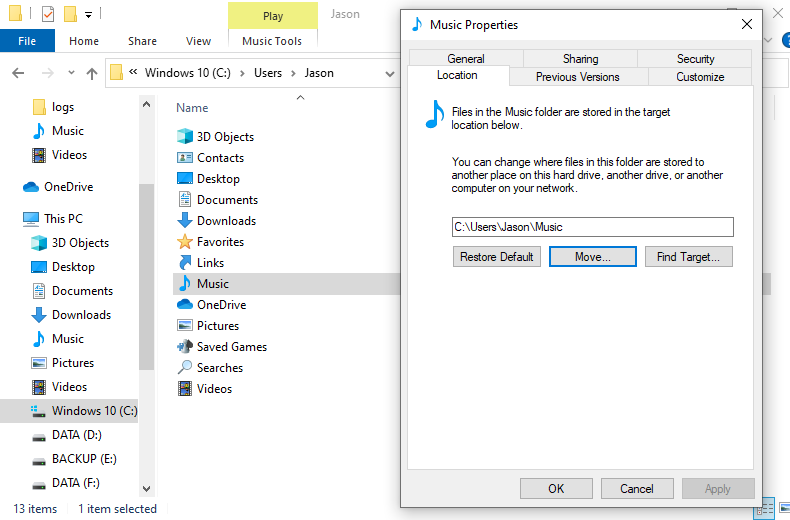
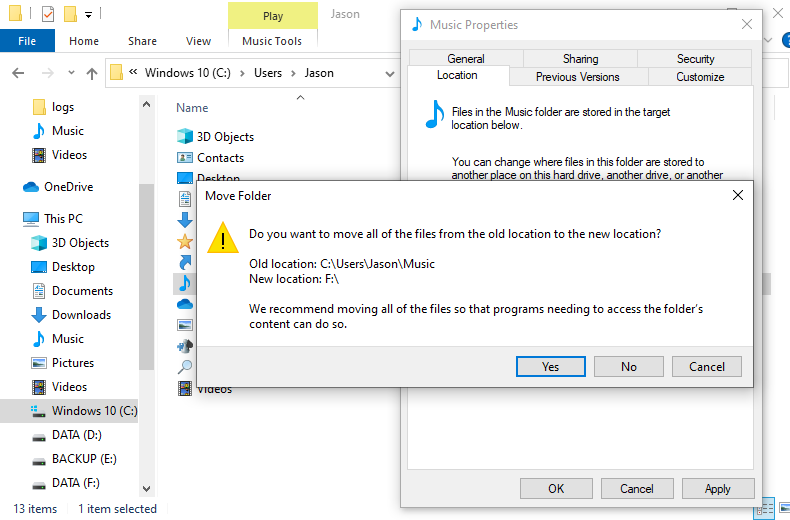
4. Dateien übertragen
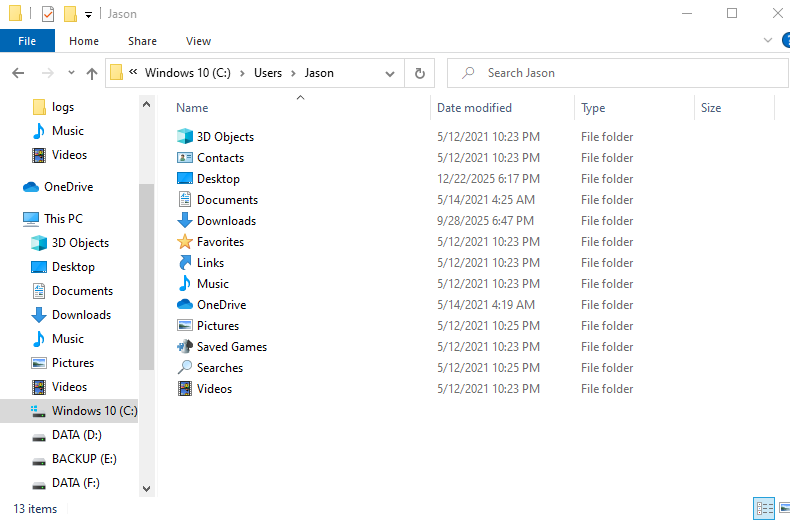
Häufig gestellte Fragen (FAQ)
A: Ja, das Verschieben großer Dateien wie Videos und Archive auf die HDD gibt SSD-Speicherplatz frei und erhält gleichzeitig die schnelle Systemleistung.
A: Verschieben Sie Dokumente, Fotos, Videos, Musik, Downloads und archivierte Dateien. Belassen Sie Betriebssystem und Programme auf der SSD.
A: Wenn Sie Ordner über die Registerkarte „Speicherort“ von Windows verschieben, funktionieren Programme weiter. Verschieben Sie Program Files nicht manuell.
A: Ja, Downloads enthält oft große Dateien. Verschieben Sie ihn auf die HDD, um deutlich SSD-Speicherplatz freizugeben.
A: Das Freigeben von SSD-Speicherplatz kann die Leistung verbessern. Belassen Sie Betriebssystem und Apps für beste Geschwindigkeit auf der SSD.
A: Ja, erstellen Sie vor größeren Änderungen ein System-Backup. Das schützt vor Startproblemen.
A: Spiele laden auf der HDD langsamer. Für beste Spielleistung sollten Spiele auf der SSD bleiben.
A: Nein, die Speichereinstellungen von Windows ändern nur, wo NEUE Dateien gespeichert werden. Verschieben Sie vorhandene Dateien manuell.
Zusammenfassung
Wenn Sie die oben genannten Schritte befolgen, können Sie Nicht-Systemdateien reibungslos von Ihrer SSD auf Ihre HDD verschieben. Das gibt nicht nur wertvollen SSD-Speicherplatz frei, sondern hilft auch, optimale Computerleistung und Reaktionsfähigkeit zu erhalten. Ein entscheidender Vorbereitungsschritt ist das vorherige Sichern Ihres Systems, um möglichen Datenverlust oder Startprobleme durch Fehler zu vermeiden. Die sichere und vollständige Sicherung des Systems auf die HDD mit Hasleo Backup Suite bietet zuverlässigen Schutz für den gesamten Vorgang.
Hasleo Backup Suite geht über die Kernfunktionen Backup und Wiederherstellung hinaus und bietet erweiterte Funktionen wie Delta-Klon und die Erstellung einer WinPE-Notfalldiskette. Damit ist sie eine umfassende Datenschutzlösung, die Ihre Datensicherheit vollständig schützt.