Verfasst von Luna Technischer Redakteur bei Hasleo Technology, mit Schwerpunkt auf Datenschutz und praktischen Lösungen. Aktualisiert am 26. Mai 2026 | Hasleo Backup Suite
Viele Benutzer möchten beim Hardware-Upgrade ihres Computers ihr bestehendes Windows-System-Backup auf neue Hardware migrieren und dabei ihre vertraute Arbeitsumgebung und personalisierten Einstellungen erhalten. Aufgrund von Treiberinkompatibilitäten und Problemen bei der Hardwareerkennung führt die direkte Wiederherstellung eines Systemabbilds auf einem Computer mit anderer Hardware jedoch häufig zu Startfehlern oder Bluescreen-Fehlern. Wie lassen sich diese Probleme vermeiden? Diese Anleitung beschreibt ausführlich, wie Sie ein Windows-Systemabbild mit Hasleo Backup Suite sicher und zuverlässig auf einem anderen Computer wiederherstellen – auch wenn der Zielcomputer nicht normal starten kann.
Wann sollten Sie ein Windows-Systemabbild auf einem anderen Computer wiederherstellen? (Wiederherstellung auf abweichender Hardware)
Sie können ein Systemabbild Ihres aktuellen Computers erstellen, um es bei Bedarf auf demselben Gerät wiederherzustellen. In bestimmten Situationen kann es jedoch erforderlich sein, ein Windows-Systemabbild auf einem anderen Computer mit anderer Hardware wiederherzustellen. Dieser Vorgang wird als Wiederherstellung auf abweichender Hardware bezeichnet – ein in Systembereitstellungsszenarien weit verbreiteter technischer Ansatz, der häufig in folgenden Kontexten eingesetzt wird:
1
Standardisierte IT-Bereitstellung im Unternehmen: Eine sofort einsatzbereite Lösung für die schnelle Massenbereitstellung von Bürocomputern, die einheitliche Konfiguration und effiziente Betriebsbereitschaft gewährleistet.
2
Computerwechsel und Hardware-Upgrades: Migrieren Sie Ihr gesamtes System einschließlich persönlicher Einstellungen, installierter Software und Daten nahtlos auf neue Computer oder aufgerüstete Hardware, wenn alte Geräte ausgemustert werden oder ein Hardwaredefekt auftritt.
3
Schnelle Reparatur bei Systemausfällen: Installieren Sie Systeme zügig neu, um sofort wiederherzustellen und Betriebsausfallzeiten zu minimieren.
Vorteile und Grenzen der Wiederherstellung auf abweichender Hardware
Dieser technische Ansatz wird nicht nur wegen seiner hohen Anpassungsfähigkeit an unterschiedliche Szenarien verbreitet eingesetzt, sondern auch wegen der erheblichen Effizienz- und Verwaltungsvorteile im Betrieb. Daraus ergeben sich mehrere zentrale Vorteile:
1
Hohe Bereitstellungseffizienz: Stellen Sie vorkonfigurierte Systemabbilder schnell und in großen Mengen auf mehreren Geräten bereit und reduzieren Sie so den manuellen Installations- und Konfigurationsaufwand erheblich.
2
Hervorragende Systemkonsistenz: Stellt sicher, dass alle Computer identische Softwareumgebungen, Sicherheitsrichtlinien und Benutzereinstellungen aufweisen, was die Verwaltung vereinfacht und den späteren Wartungsaufwand durch Standardisierung reduziert.
3
Robuste Migrations- und Wiederherstellungsfunktionen: Ermöglicht Benutzern, nach einem Hardware-Austausch oder Systemabsturz nahezu alle ursprünglichen Arbeitsumgebungen und Daten zu behalten, was nahtlose Übergänge und eine schnelle Wiederaufnahme des Betriebs erleichtert.
Die Wiederherstellung auf abweichender Hardware bringt jedoch auch bestimmte Einschränkungen und Herausforderungen mit sich. In der Praxis sind insbesondere die folgenden zwei Aspekte zu beachten.
Einschränkung 1: Kompatibilität der Hardwaretreiber
Das ursprüngliche Systemabbild enthält Treiber für ältere Hardware. Wird es direkt auf einem Computer mit anderer Hardware wiederhergestellt, kann dies zu Fehlern in Bezug auf die „Hardwareabstraktionsschicht“ und „hal.dll“ führen oder einen Bluescreen während des Starts verursachen (Inaccessible_Boot_Device).
Während solche Probleme in älteren Windows-Versionen (z. B. Windows 8/7/Vista) häufiger auftraten, können sie auch bei den integrierten Wiederherstellungstools in Windows 11/10 weiterhin auftreten. Um Hardwarekompatibilitätsrisiken zu minimieren, empfehlen wir, die Option Universelle Wiederherstellung in der Wiederherstellungsfunktion von Hasleo Backup Software zu aktivieren.
Einschränkung 2: Systemautorisierung und Aktivierung
Windows-Lizenzen, insbesondere OEM-Versionen, sind in der Regel an das Mainboard des ursprünglichen Geräts gebunden. Diese Hardwarebindung bedeutet, dass die Wiederherstellung eines System-Backups auf einem anderen Computer zu Aktivierungsfehlern führen kann. Es ist wichtig, Ihren Lizenztyp zu prüfen: Von Geräteherstellern vorinstallierte OEM-Lizenzen sind nicht übertragbar, während im Handel oder in offiziellen Stores erworbene Retail-Lizenzen eine Migration zwischen unterschiedlichen Hardwarekonfigurationen erlauben.
Methode zur Prüfung des Lizenztyps:
1
Drücken Sie die Tasten „Win+R“, um das Dialogfeld Ausführen zu öffnen. Geben Sie „cmd“ ein und drücken Sie die Eingabetaste, um die Eingabeaufforderung zu starten.
2
Geben Sie an der Eingabeaufforderung „Slmgr /dli“ ein und drücken Sie die Eingabetaste.
3
Das System zeigt ein Pop-up-Fenster mit den Lizenzdetails an. Prüfen Sie das Feld „Beschreibung“: Enthält es das Schlüsselwort „OEM“ oder „OEM_DM“, handelt es sich um eine OEM-Version; enthält es „RETAIL“, um eine Retail-Version.
Beste Windows-Backup- und Wiederherstellungssoftware – Hasleo Backup Suite
Die Wiederherstellung eines Windows-Systemabbilds auf abweichender Hardware mit integrierten Tools kann Kompatibilitätsprobleme verursachen. Um dies zu vermeiden, empfehlen wir ein professionelles Backup- und Wiederherstellungstool – Hasleo Backup Suite. Es vereint umfassende Funktionen, um dieses Problem zu lösen: umfassende Systemabbilder zur vollständigen Erfassung der Betriebssystemumgebung, Unterstützung bei der Erstellung von WinPE-Bootmedien, um die Wiederherstellung nach Startfehlern zu erleichtern, sowie eine Universal-Restore-Funktion, die eine stabile Bereitstellung von Systemabbildern auf unterschiedlichen Hardwareplattformen ermöglicht. Darüber hinaus bietet Hasleo Backup Suite für Ihre vielfältigen Datenschutzanforderungen die folgenden zentralen Funktionen:
1
Umfangreich und leistungsstark: Die Backup- und Wiederherstellungsfunktionen ermöglichen mühelos Systemabbilder und sofortige Wiederherstellung nach Abstürzen, während die Klonfunktion eine nahtlose Datenmigration fördert.
2
Fortschrittliche Technologie und hervorragende Leistung: Kompatibel mit allen Windows-PCs und -Servern, unterstützt sie Windows x86/x64 und ARM64-Architekturen. Sie startet sowohl im UEFI- als auch im Legacy-BIOS-Modus, gewährleistet einen sicheren und stabilen Programmlauf und arbeitet hocheffizient und stromsparend.
3
Mehrere Backup-Modi: Unterstützt vollständige, inkrementelle und differenzielle Backups. Nach einem ersten vollständigen Backup sparen inkrementelle und differenzielle Backups Zeit und Speicherplatz, da nur geänderte Daten kopiert werden.
Praktische Toolbox: Hier finden Sie erweiterte Funktionen wie das Erstellen einer WinPE-Notfalldiskette, das Zusammenführen von Backup-Abbildern und das sichere Löschen von Datenträgern.
6
Intuitive und benutzerfreundliche Oberfläche: Das Oberflächendesign ist klar, die Hauptfunktionen sind sofort erkennbar, und geführte Hinweise ermöglichen auch Einsteigern einen schnellen Start.
Wie stellen Sie ein Windows-Systemabbild mit Hasleo Backup Suite auf einem anderen Computer wieder her?
Hier sind die ausführlichen Schritte für eine Windows-Wiederherstellung auf abweichender Hardware mit Hasleo Backup Suite, einschließlich der Erstellung eines bootfähigen WinPE-USB-Laufwerks, der Sicherung des Windows-Abbilds und der Wiederherstellung des Systemabbilds auf einem Computer mit anderer Hardware.
1. Bootfähiges WinPE-USB-Laufwerk erstellen
1
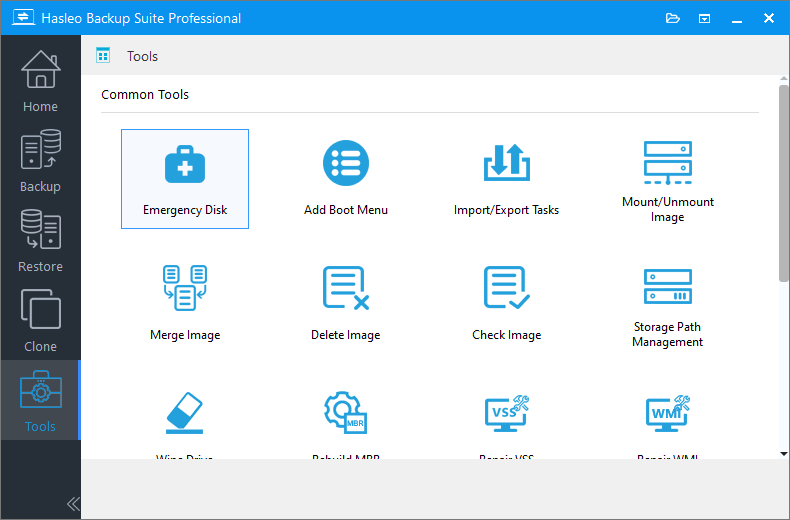
Stecken Sie das USB-Laufwerk in den Quellcomputer. Laden Sie Hasleo Backup Suite herunter, installieren und starten Sie es. Klicken Sie in der Navigationsleiste auf die Schaltfläche „Werkzeuge“ und wählen Sie im Arbeitsbereich „Notfalldiskette“.
2
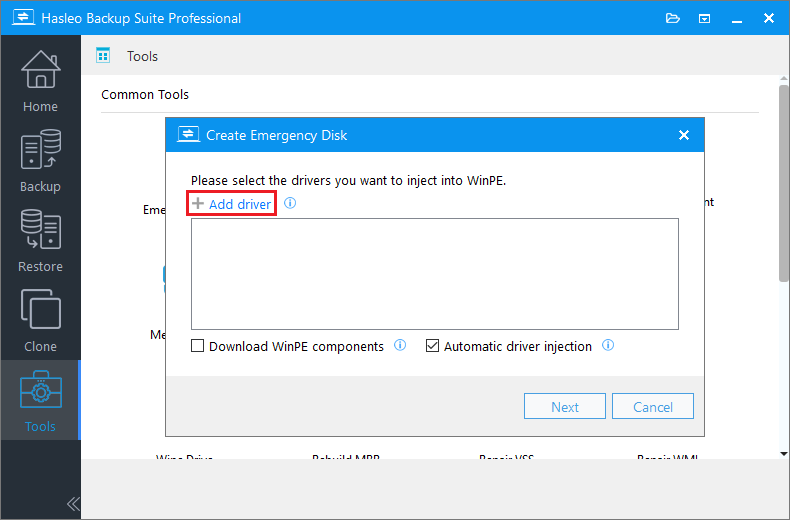
Aktivieren Sie die Option „Automatische Treiberinjektion“, damit die erforderlichen Treiber zu WinPE hinzugefügt werden, und klicken Sie dann auf „Weiter“. Um weitere Treiber hinzuzufügen, klicken Sie auf „Treiber hinzufügen“ und treffen Sie Ihre Auswahl.
* Tipps:
1
Nur Treiber, die auf einer .inf-Datei basieren, können in WinPE injiziert werden.
2
Mit der Option „WinPE-Komponenten herunterladen“ können Sie diese von Microsoft beziehen.
3
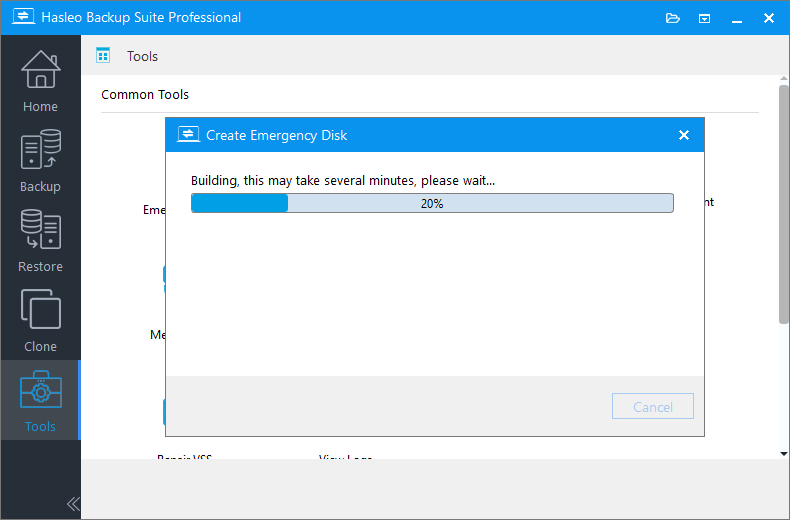
Hasleo Backup Suite beginnt mit der Erstellung eines bootfähigen WinPE-Abbilds.
4
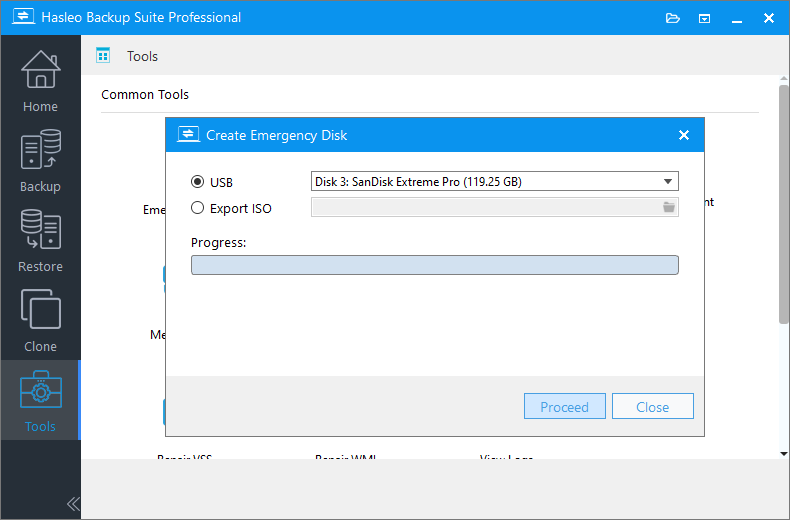
Nachdem das WinPE-Abbild erfolgreich erstellt wurde, wählen Sie „USB“ und klicken Sie auf „Starten“, um das bootfähige USB-Laufwerk zu erstellen.
5
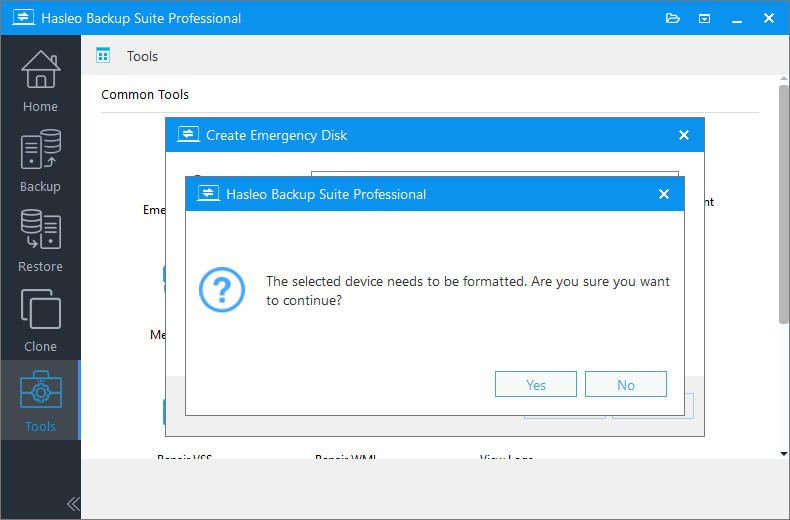
Das Programm weist darauf hin, dass das ausgewählte USB-Laufwerk formatiert wird. Bitte stellen Sie sicher, dass wichtige Dateien vorher gesichert sind. Um zu bestätigen und mit der Erstellung des bootfähigen Laufwerks fortzufahren, klicken Sie auf „Ja“.
6
Nach Abschluss des Vorgangs können Sie das USB-Laufwerk sicher entfernen.
* Tipps:Wenn der Zielcomputer normal startet, benötigen Sie kein externes WinPE-Bootmedium. Stattdessen können Sie Hasleo Backup Suite direkt auf dem Gerät herunterladen, eine lokale WinPE-Umgebung erstellen, die externe Festplatte mit Ihrem Systemabbild anschließen und Universelle Wiederherstellung aktivieren, um die Wiederherstellung durchzuführen.
2. Windows-Systemabbild erstellen
1
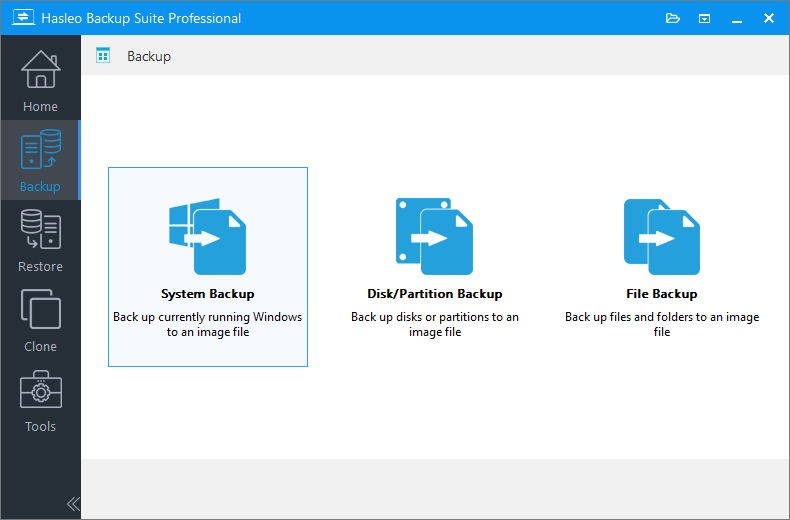
Klicken Sie in der Navigationsleiste auf die Schaltfläche „Sichern“ und wählen Sie im Arbeitsbereich „System-Backup“.
2
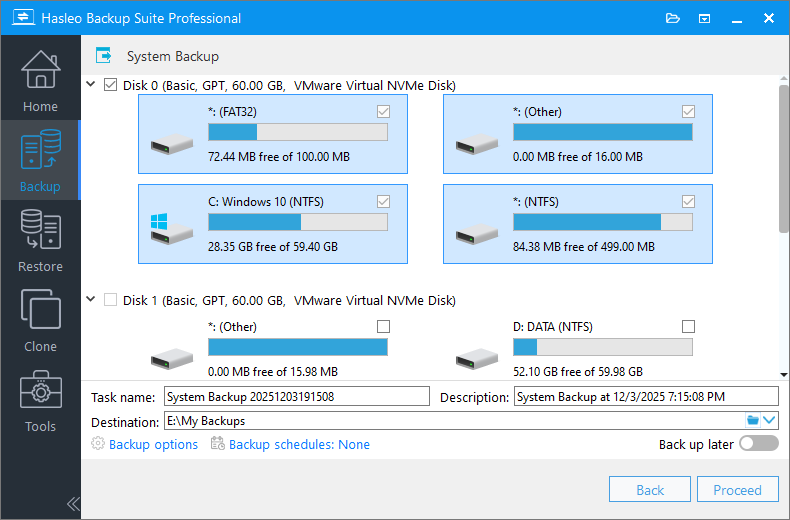
Hasleo Backup Suite wählt automatisch alle Partitionen aus, die für ein Windows-System-Backup erforderlich sind. Passen Sie Aufgabennamen, Beschreibung und Backup-Optionen nach Bedarf an. Wählen Sie dann eine externe Festplatte als Ziel zum Speichern des Systemabbilds. Klicken Sie abschließend auf „Weiter“.
3
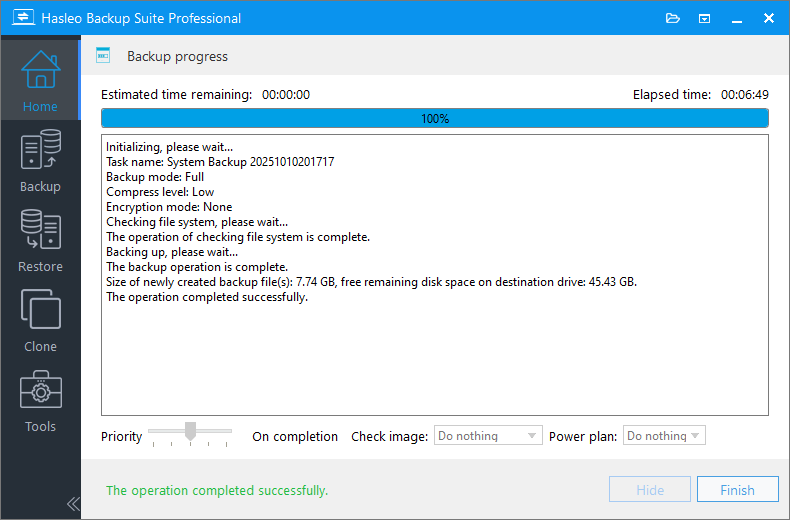
Hasleo Backup Suite hat mit der Sicherung Ihres Windows-Betriebssystems auf den angegebenen Speicherpfad begonnen. Dieser Vorgang kann einige Zeit dauern; bitte warten Sie geduldig.
3. Windows-Systemabbild auf abweichender Hardware wiederherstellen
1
Stecken Sie das bootfähige WinPE-USB-Laufwerk und die externe Festplatte mit dem Systemabbild nacheinander in den Zielcomputer. Schalten Sie den Computer dann ein und drücken Sie wiederholt die Tasten F2/Del/F10/Esc, um die UEFI/BIOS-Konfigurationsoberfläche aufzurufen.
* Tipps:
1
Die richtige Taste finden Sie in der Bedienungsanleitung Ihres Mainboards oder im Hinweis am unteren linken bzw. rechten Bildschirmrand während des Starts.
2
Um von den von Hasleo erstellten WinPE-Medien zu starten, müssen Sie möglicherweise die UEFI-Secure-Boot-Funktion in den Firmware-Einstellungen Ihres Systems deaktivieren.
2
Wechseln Sie zur Registerkarte „Boot“, legen Sie das USB-Laufwerk als erstes Startgerät fest und speichern Sie die Änderungen. Starten Sie das System dann neu. Beim Neustart vom bootfähigen WinPE-USB-Laufwerk startet der Computer automatisch Hasleo Backup Suite.
3
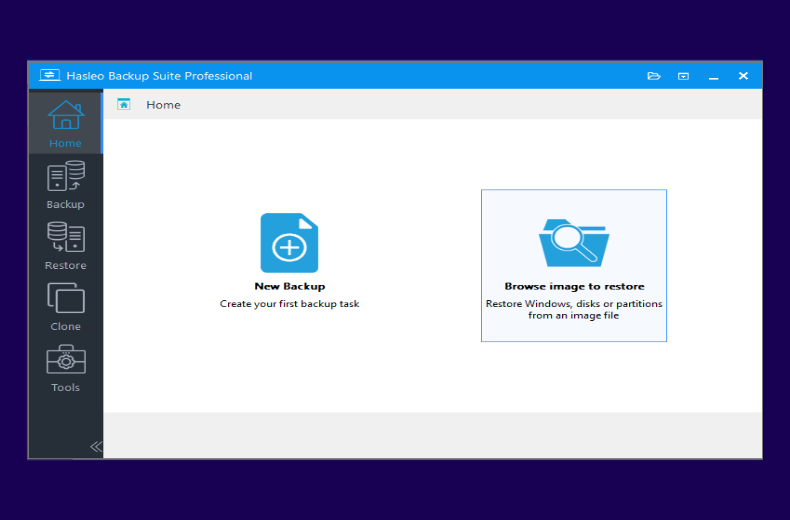
Wählen Sie im Arbeitsbereich „Startseite“ oder „Wiederherstellen“ die Option „Abbild zum Wiederherstellen durchsuchen“ und suchen Sie das Backup-Abbild, das Sie wiederherstellen möchten.
4
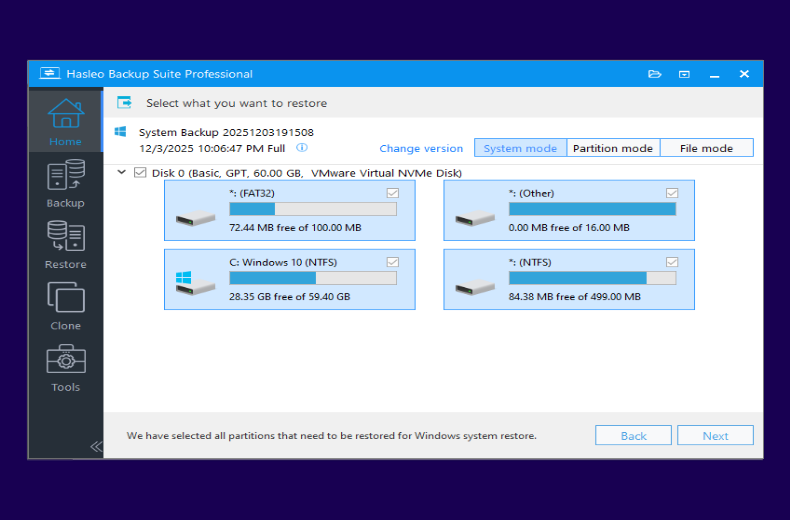
Wählen Sie „Systemmodus“, um das gesamte System wiederherzustellen, und klicken Sie dann auf „Weiter“.
5
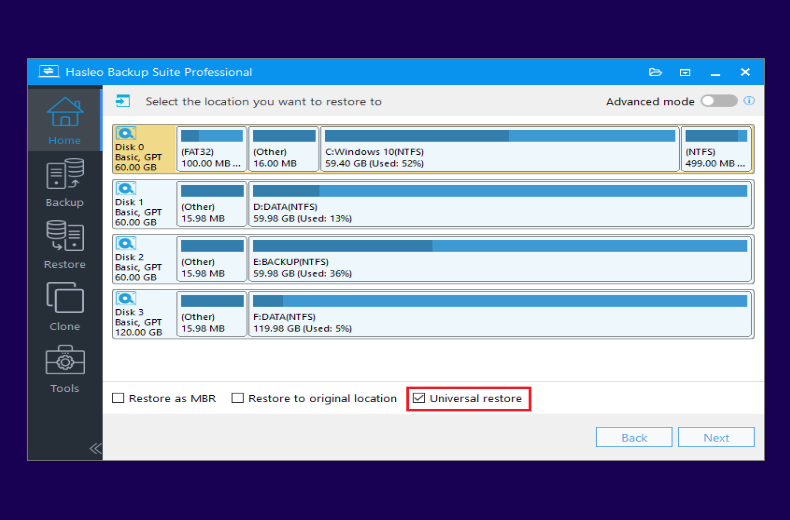
Wählen Sie den Zieldatenträger für die Wiederherstellung, aktivieren Sie die Option „Universelle Wiederherstellung“ und klicken Sie auf „Weiter“. Das Programm beginnt mit der Wiederherstellung des Windows-Abbilds auf dem Zielcomputer.
6
Entfernen Sie das bootfähige WinPE-USB-Laufwerk und starten Sie den Computer neu. Schließen Sie nach dem erfolgreichen Start des Computers den Windows-Aktivierungsprozess gemäß den Anforderungen Ihres Systems ab.
Häufig gestellte Fragen (FAQ)
Q: Was ist die Wiederherstellung auf abweichender Hardware?
A:Die Wiederherstellung auf abweichender Hardware bedeutet, ein Windows-Systemabbild auf einem Computer mit anderen Hardwarekomponenten als dem ursprünglichen Gerät wiederherzustellen.
Q: Wird Windows nach der Wiederherstellung aktiviert?
A:Retail-Lizenzen können übertragen werden. OEM-Lizenzen sind an das ursprüngliche Mainboard gebunden und lassen sich auf anderer Hardware möglicherweise nicht aktivieren.
Q: Benötige ich bootfähige WinPE-Medien?
A:Ja, wenn der Zielcomputer nicht starten kann. Mit WinPE können Sie das Systemabbild wiederherstellen, wenn das Betriebssystem nicht funktionsfähig ist.
Q: Was ist Universelle Wiederherstellung?
A:Universelle Wiederherstellung passt die Treiber automatisch an die neue Hardware an und stellt sicher, dass das System nach der Wiederherstellung auf abweichender Hardware starten kann.
Q: Kann ich auf eine kleinere Festplatte wiederherstellen?
A:Ja, solange der Zieldatenträger alle Daten aus dem Quell-Systemabbild aufnehmen kann.
Q: Welche Treiber sollte ich in WinPE injizieren?
A:Fügen Sie Chipsatz-, Speichercontroller- und Netzwerktreiber für die Hardware des Zielcomputers hinzu.
Q: Löscht die Wiederherstellung vorhandene Daten?
A:Ja, alle Daten auf dem Zieldatenträger werden überschrieben. Sichern Sie wichtige Daten vorher.
Q: Kann ich dies für die Unternehmensbereitstellung nutzen?
A:Ja, die Wiederherstellung auf abweichender Hardware wird häufig für die Massenbereitstellung in Unternehmensumgebungen eingesetzt.
Zusammenfassung
Hasleo Backup Suite ist eine professionelle Windows-Backup- und Wiederherstellungslösung, die mit allen Windows-Betriebssystemen kompatibel ist. Sie bietet eine Universal-Restore-Funktion zum sicheren und stabilen Migrieren von Systemabbildern auf abweichende Hardware und unterstützt die Erstellung eines bootfähigen WinPE-Notfallmediums für eine schnelle Wiederherstellung, wenn das System nicht starten kann.
Hasleo Backup Suite bietet leistungsstarke Klonfunktionen für System, Datenträger und Partitionen. Darüber hinaus steigert die Delta-Klon-Technologie die Klon-Effizienz erheblich. Diese All-in-One-Software vereint Backup-, Wiederherstellungs- und Klonfunktionen und ist damit Ihre beste Wahl für den Datenschutz!