

Was sollten Sie tun, um Ihren Computer dringend wiederherzustellen, wenn das System abstürzt und nicht normal startet und Sie nicht im Voraus Windows-Bootmedien erstellt haben? Keine Sorge. Diese Anleitung stellt eine leistungsstarke Software vor – Hasleo Backup Suite. Die integrierte Funktion „Startmenü hinzufügen“ ermöglicht es, den Systemstart ohne externe Bootmedien schnell wiederherzustellen. Folgen Sie den ausführlichen Schritten, um unerwartete Probleme mühelos zu meistern.
Überblick über „Startmenü hinzufügen“
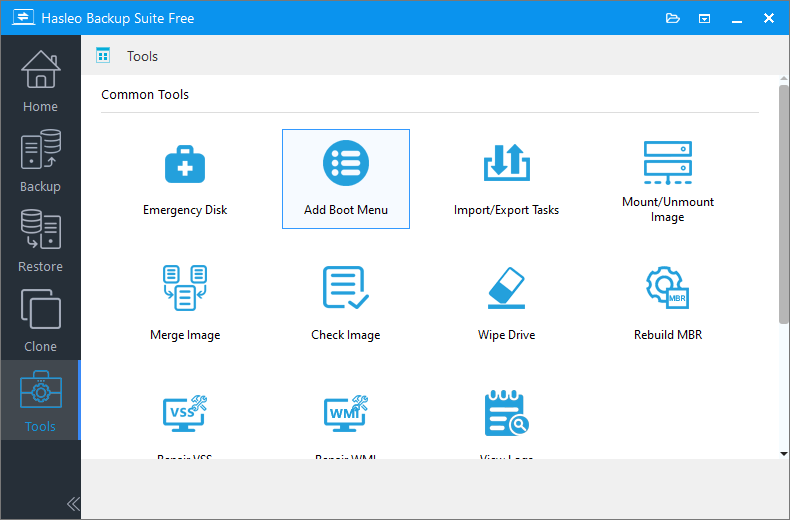
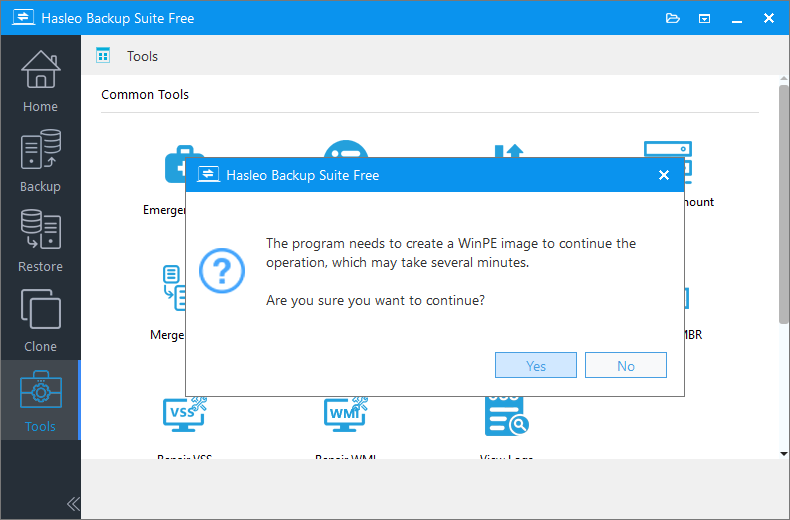
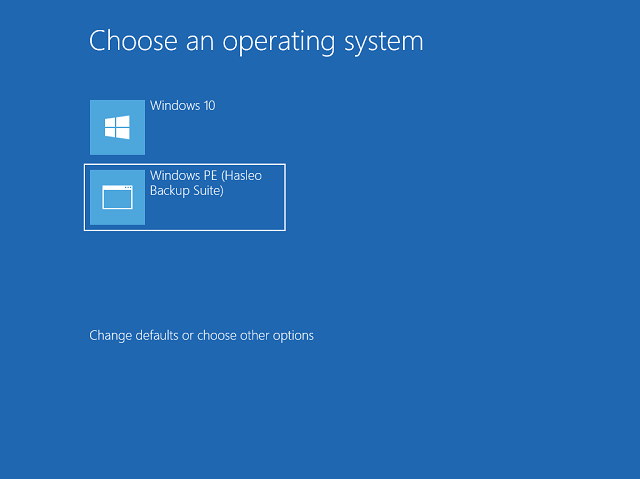
In Hasleo Backup Suite wird die Funktion „Startmenü hinzufügen“ hauptsächlich verwendet, um Notfälle zu bewältigen, wenn das System nicht normal starten kann. Diese Funktion fügt dem Startmenü des Computers einen separaten Eintrag „Windows PE (Hasleo Backup Suite)“ hinzu. Wenn das System abstürzt und Windows nicht mehr gestartet werden kann, können Sie beim Start diese neue Startoption auswählen, um direkt in die Hasleo-Wiederherstellungsumgebung zu gelangen, sodass Sie Systemwiederherstellungen durchführen können, ohne ein Windows PE-Boot-USB-Laufwerk oder eine Disc zu verwenden.
Diese Funktion verbessert den Komfort und die Effizienz der Systemwiederherstellung erheblich und eignet sich besonders für Situationen, in denen externe Bootmedien nicht ohne Weiteres verfügbar sind oder das System überhaupt nicht starten kann. Sie müssen die Funktion nur im Voraus konfigurieren, während das System normal läuft, um für mögliche künftige Systemausfälle vorbereitet zu sein und eine schnelle Rettung zu ermöglichen. Darüber hinaus arbeitet diese Startoption unabhängig vom Hauptsystem, sodass Sie selbst dann, wenn das ursprüngliche Windows-System beschädigt oder der Startdatensatz der Festplatte zerstört ist, über diese Option auf die Wiederherstellungsumgebung zugreifen und das System mit zuvor erstellten Backup-Abbildern schnell wieder in den Normalzustand versetzen können. Dies bietet sowohl privaten als auch Unternehmensnutzern eine schnellere und benutzerfreundlichere lokale Notfallwiederherstellungslösung.
📌Wichtige Empfehlung: Obwohl diese Funktion sehr praktisch ist, empfehlen wir dennoch, mit Hasleo Backup Suite ein bootfähiges WinPE-Notfalllaufwerk als zusätzliche Absicherung zu erstellen. Der lokale Starteintrag, den „Startmenü hinzufügen“ erstellt, hängt von der Festplatte selbst ab; wenn die Festplatte physisch beschädigt wird, ist die lokale Option nicht mehr verfügbar. Für maximale Sicherheit aktivieren Sie „Startmenü hinzufügen“ unmittelbar nach dem Erstellen eines System-Backups. Sie können diesen Eintrag später jederzeit mit der Funktion „Startmenü entfernen“ entfernen.
Beste Windows-Backup- und -Wiederherstellungssoftware – Hasleo Backup Suite 👑
Die Funktion „Startmenü hinzufügen“ ermöglicht den Zugriff auf die Wiederherstellungsumgebung nach einem schwerwiegenden Systemausfall, hängt jedoch grundlegend davon ab, dass ein verwendbares Backup-Abbild verfügbar ist. Dies unterstreicht die entscheidende Bedeutung einer robusten Backup-Strategie. Hasleo Backup Suite deckt diesen Kernbedarf direkt ab. Als spezialisierte Backup- und Wiederherstellungssoftware bietet es eine umfassende, effiziente und benutzerfreundliche Lösung, indem es System-Backup, Datenträgerklonen und zuverlässige Wiederherstellung in einem einzigen Tool vereint. Es ist aufgrund seiner außergewöhnlichen Backup-Geschwindigkeit, Betriebsstabilität und unerschütterlichen Zuverlässigkeit weithin geschätzt.
Darüber hinaus vereinfacht Hasleo Backup Suite die Backup-Verwaltung mit intelligenter Zeitplanung, flexiblen Speicheroptionen und inkrementeller Backup-Technologie. Ob für einzelne Benutzer oder Unternehmen – die intuitive Oberfläche und zuverlässige Wiederherstellungsmechanismen ermöglichen einen umfassenden Schutz von Systemen und Daten. Entdecken Sie die wichtigsten Funktionen:
Wie stellen Sie Ihren Computer ohne Windows-Bootmedien notfallmäßig wieder her?
Um mit Hasleo Backup Suite eine Notfall-Systemwiederherstellung ohne Windows-Bootmedien durchzuführen, folgen Sie diesen Schritten:
1. Aktivieren Sie die Funktion „Startmenü hinzufügen“, um eine separate Startoption hinzuzufügen

* Tipps:

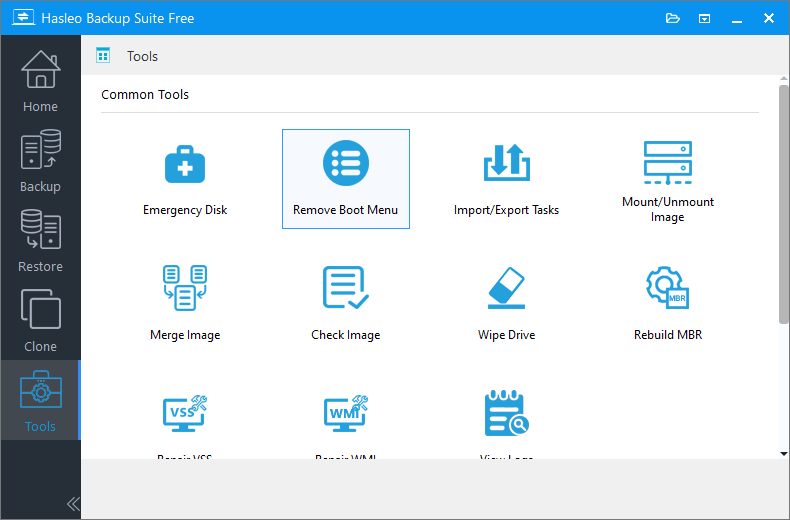
* Tipps: Wenn Sie diesen Starteintrag nicht mehr benötigen, klicken Sie auf „Startseite“ > „Startmenü entfernen“, um ihn mit einem Klick zu entfernen.
2. Starten und wiederherstellen



Häufig gestellte Fragen (FAQ)
A: Wenn Ihr Computer abstürzt und ohne Windows-Bootmedien nicht startet, können Sie die Funktion „Startmenü hinzufügen“ von Hasleo Backup Suite verwenden. Diese Funktion fügt Ihrem Startmenü einen Eintrag für die Windows PE-Wiederherstellungsumgebung hinzu, sodass Sie beim Start direkt in die Wiederherstellungsumgebung gelangen und Ihr System aus einem zuvor erstellten Backup-Abbild wiederherstellen können.
A: Die Funktion „Startmenü hinzufügen“ fügt dem Startmenü Ihres Computers einen Eintrag „Windows PE (Hasleo Backup Suite)“ hinzu. Wenn Ihr System abstürzt und nicht normal starten kann, können Sie diese Startoption auswählen, um die Hasleo-Wiederherstellungsumgebung zu betreten, ohne externe Bootmedien wie USB oder DVD zu benötigen.
A: Ja, Sie benötigen ein zuvor erstelltes System-Backup-Abbild. Die Funktion „Startmenü hinzufügen“ bietet Zugang zur Wiederherstellungsumgebung, aber für die eigentliche Systemwiederherstellung ist ein gültiges Backup-Abbild erforderlich. Es wird empfohlen, unmittelbar nach dem Aktivieren der Startmenü-Funktion ein vollständiges System-Backup zu erstellen.
A: Der Hauptunterschied ist die Portabilität. „Startmenü hinzufügen“ erstellt einen lokalen Starteintrag, der auf Ihrer Festplatte gespeichert ist, während bootfähige WinPE-Medien auf einem externen USB-Laufwerk gespeichert werden. Wenn Ihre Festplatte physisch ausfällt, funktioniert der lokale Starteintrag nicht, das WinPE-USB-Laufwerk jedoch schon. Es wird empfohlen, beide Methoden zusammen zu verwenden, um maximale Sicherheit zu erreichen.
A: Ja, Sie können den Startmenüeintrag jederzeit entfernen. Öffnen Sie einfach Hasleo Backup Suite, gehen Sie zum Startbildschirm und klicken Sie auf „Startmenü entfernen“, um den Starteintrag der Wiederherstellungsumgebung mit einem Klick zu entfernen.
A: Wenn Ihr Computer nach der Wiederherstellung nicht startet, versuchen Sie Folgendes: 1) Prüfen Sie, ob das richtige Backup-Abbild wiederhergestellt wurde; 2) stellen Sie sicher, dass der Zieldatenträger korrekt ausgewählt ist; 3) versuchen Sie eine Wiederherstellung am ursprünglichen Ort mit aktivierter Delta-Wiederherstellung; 4) wenn das Problem weiterhin besteht, versuchen Sie einen früheren Wiederherstellungspunkt oder erstellen Sie den Startmenüeintrag neu und versuchen Sie die Wiederherstellung erneut.
A: Die Wiederherstellungszeit hängt von der Größe Ihres Backup-Abbilds und der Geschwindigkeit des Datenträgers ab. Wenn Sie „An ursprünglichen Ort wiederherstellen“ und „Delta-Wiederherstellung“ aktivieren, ist der Vorgang deutlich schneller, da nur geänderte Daten wiederhergestellt werden. Eine vollständige Systemwiederherstellung dauert je nach Systemgröße in der Regel 5–30 Minuten.
A: Ja, Hasleo Backup Suite unterstützt sowohl den UEFI- als auch den Legacy-BIOS-Modus. Die Funktion „Startmenü hinzufügen“ erkennt Ihre Systemkonfiguration automatisch und fügt den entsprechenden Starteintrag hinzu. Stellen Sie jedoch sicher, dass Ihr System-Backup im selben Startmodus erstellt wurde, in dem Sie die Wiederherstellung durchführen möchten.
Zusammenfassung
Selbst wenn Sie bei einem plötzlichen Systemabsturz keine Windows-Bootmedien zur Hand haben, sind Sie nicht mehr hilflos. Die Funktion „Startmenü hinzufügen“ von Hasleo Backup Suite bettet eine Wiederherstellungsumgebung direkt in das Startmenü Ihres Systems ein. Konfigurieren Sie diese Funktion im Voraus, solange Ihr System gesund ist; wenn das Hauptbetriebssystem nicht startet, können Sie nach dem Neustart die entsprechende Startoption auswählen und mit einem Klick in die Wiederherstellungsumgebung gelangen. Von dort aus können Sie wichtige Vorgänge wie die Systemwiederherstellung durchführen und die Ausfallzeit drastisch reduzieren.
Darüber hinaus bietet Hasleo Backup Suite ein All-in-One-Datenverteidigungssystem. Es integriert Backup, Wiederherstellung und Klonen nahtlos in einer einzigen, intuitiven Plattform und ermöglicht es Ihnen, Ihre Daten zu schützen und Ihre Systeme zuversichtlich zu warten.