

Windows-Updates sind ein unverzichtbarer Weg, um Ihr System sicher und stabil zu halten und neue Funktionen zu erhalten. Während des Update-Vorgangs können jedoch viele Nutzer auf verschiedene Fehler stoßen, die verhindern, dass Updates abgeschlossen oder erfolgreich installiert werden. Fehlgeschlagene Windows-Updates sind häufig und können verschiedene Ursachen haben, darunter beschädigte Systemdateien, Fehler in Update-Komponenten, Netzwerkprobleme oder unzureichender Speicherplatz. Wenn Sie auf fehlgeschlagene Windows-Updates stoßen, machen Sie sich keine allzu großen Sorgen. Dieses Tutorial bietet ausführliche Informationen zu verschiedenen praktischen Lösungen, damit Sie Windows-Update-Probleme mühelos beheben und Ihr System wieder normalisieren können.
⚠️Wichtiger Hinweis: Bevor Sie Systemreparaturen durchführen, empfehlen wir dringend, Ihre wichtigen Daten zu sichern oder mit Tools wie Hasleo Backup Suite oder den integrierten Windows-Backup-Funktionen ein vollständiges System-Backup zu erstellen. So können Sie Ihr System auch bei Problemen während der Reparatur problemlos wiederherstellen.
👍Windows-Updates und ihre Bedeutung verstehen
Windows Update ist ein wichtiger Dienst, den Microsoft seinen Nutzern bereitstellt. Er behebt nicht nur Sicherheitslücken des Systems, sondern führt auch neue Funktionen ein, verbessert die Leistung und behebt bekannte Probleme. Die Bedeutung von Windows-Updates zu verstehen hilft Ihnen, die Systemsicherheit und -stabilität besser zu wahren.
Sicherheitsupdates
Die wichtigste Funktion von Windows-Updates besteht darin, bekannte Sicherheitslücken zu schließen. Da sich Angriffstechniken ständig weiterentwickeln, entstehen laufend neue Sicherheitsbedrohungen. Microsoft veröffentlicht regelmäßig Sicherheitsupdates, um diese Lücken zu schließen und Malware- sowie Hackerangriffe zu verhindern. Wer Sicherheitsupdates ignoriert, setzt sein System möglicherweise Risiken aus.
Funktionsupdates
Funktionsupdates werden in der Regel ein- bis zweimal pro Jahr veröffentlicht (etwa die jährlichen Windows 11-Updates), um neue Funktionen zum System hinzuzufügen und bestehende Designs zu optimieren. Updates können beispielsweise das Startmenü verbessern, die Multitasking-Fähigkeiten erweitern oder neue Optionen zur Anpassung des Desktops einführen, sodass Ihre Erfahrung reicher und effizienter wird.
Qualitätsupdates
Qualitätsupdates konzentrieren sich vor allem auf die Optimierung von Systemstabilität und -leistung sowie die Behebung von Fehlern und von Nutzern gemeldeten bekannten Problemen. Diese Updates sind meist kleiner, können aber Systemabstürze oder Einfrieren wirksam reduzieren und einen reibungsloseren Betrieb des Computers gewährleisten.
Treiberupdates
Windows Update liefert außerdem die neuesten Versionen von Hardwaretreibern und hilft Ihren Geräten (etwa Grafikkarten, Soundkarten, Drucker usw.), eine gute Kompatibilität mit dem System zu wahren und ihre beste Leistung zu erbringen. Sie können diese Treiber unter „Optionale Updates“ anzeigen und auswählen, ob Sie sie installieren möchten, um mögliche Kompatibilitätsprobleme zu vermeiden.
⚠️Wichtiger Hinweis: Windows-Updates sind für die Systemgesundheit unerlässlich, dennoch wird dringend empfohlen, ein System-Backup zu erstellen, bevor Sie größere Updates oder Systemreparaturen durchführen. Sollten nach dem Update unerwartete Probleme auftreten (etwa Softwarekonflikte oder Treiberinkompatibilitäten), können Sie Ihr System so schnell wieder in einen normalen Zustand versetzen und Datenverlust oder Arbeitsunterbrechungen vermeiden.
Häufige Ursachen für fehlgeschlagene Windows-Updates
Die häufigen Ursachen fehlgeschlagener Windows-Updates zu kennen, hilft Ihnen, Probleme schnell zu erkennen und zu lösen. Hier sind die häufigsten Ursachen:
- Netzwerkprobleme: Instabile Netzwerkverbindungen oder falsche Proxyeinstellungen können dazu führen, dass Updatedateien nicht heruntergeladen werden.
- Unzureichender Speicherplatz: Fehlender Speicherplatz auf dem Systemlaufwerk kann die Installation von Updates verhindern. Es wird empfohlen, mindestens 8 GB freien Speicherplatz zu halten.
- Beschädigte Update-Komponenten: Schäden an Windows-updatebezogenen Diensten oder Komponenten können Update-Fehler verursachen.
- Beschädigte Systemdateien: Beschädigung oder Verlust wichtiger Systemdateien kann den Update-Vorgang beeinträchtigen.
- Konflikte mit Drittanbieter-Software: Bestimmte Sicherheitssoftware oder Optimierungstools können den Update-Vorgang stören.
- Treiberprobleme: Veraltete oder inkompatible Treiber können Update-Fehler verursachen.
- Störung durch Hintergrundprozesse: Einige Hintergrundprozesse können Systemressourcen belegen, die für Updates benötigt werden.
Wenn Windows-Updates fehlschlagen, zeigt das System in der Regel einen Fehlercode an. Hier sind häufige Windows-Update-Fehlercodes. Diese Fehlercodes zu verstehen hilft, das Problem schnell zu erkennen:
- 0x80070005: Fehler „Zugriff verweigert“. Meist verursacht durch unzureichende Berechtigungen (Ausführung ohne Administratorkonto), Störungen durch Sicherheitssoftware (Antivirus/Firewall) oder zu hohe Einstellungen der Benutzerkontensteuerung (UAC). Lösung: Führen Sie Windows Update als Administrator aus; deaktivieren Sie Drittanbieter-Sicherheitssoftware vorübergehend; prüfen Sie, ob die UAC-Einstellungen normal sind.
- 0x80073712: Beschädigung des Komponentenspeichers. Zeigt an, dass die für Windows-Updates erforderlichen Dateien des Komponentenspeichers beschädigt oder fehlen. Lösung: Führen Sie die Systemdateiprüfung (SFC) und das DISM-Tool aus, um den Komponentenspeicher zu reparieren.
- 0x80244019: Fehler „Zeitüberschreitung beim Download oder Verbindungsfehler“. Zeigt eine instabile Netzwerkverbindung, eine Firewall, die Updatedienste blockiert, oder einen nicht erreichbaren WSUS-Server (Windows Server Update Services) in Unternehmensumgebungen an. Lösung: Prüfen Sie die Netzwerkverbindung; deaktivieren Sie die Firewall vorübergehend; setzen Sie die Netzwerkeinstellungen zurück.
- 0x80070490: Fehler „Element nicht gefunden“ oder fehlende Komponente. Zeigt an, dass für Updates erforderliche Systemkomponenten oder Registrierungseinträge nicht gefunden werden; tritt häufig bei fehlgeschlagenen Systemversions-Upgrades oder beschädigten Update-Manifestdateien auf. Lösung: Führen Sie die Windows-Update-Problembehandlung aus; setzen Sie die Windows-Update-Komponenten zurück; reparieren Sie das Systemabbild mit dem DISM-Tool.
- 0x8007000D: Fehler „Ungültige Daten“ oder Dateibeschädigung. Zeigt meist Datenträger-Lesefehler, ein beschädigtes Dateisystem oder unvollständig heruntergeladene Update-Pakete an. Lösung: Führen Sie das Datenträgerprüfungstool aus; löschen Sie temporäre Updatedateien und versuchen Sie es erneut.
- 0x8024402C: Fehler in der Proxy- oder WSUS-Konfiguration. Zeigt an, dass das System mit einem ungültigen Proxyserver konfiguriert ist oder die WSUS-Servereinstellungen in Unternehmensumgebungen falsch sind. Lösung: Prüfen und setzen Sie die Proxyeinstellungen zurück; wenden Sie sich in einem internen Netzwerk an den Administrator, um die WSUS-Konfiguration zu bestätigen.
- 0x80080005: Fehler beim Initialisieren eines COM-Objekts. Das Component Object Model (COM) kann nicht gestartet werden, meist weil Windows-updatebezogene Dienste (etwa BITS – Background Intelligent Transfer Service) nicht ausgeführt werden oder beschädigt sind. Lösung: Starten Sie den Computer neu oder setzen Sie die Windows-Update-Komponenten zurück.
- 0x80246017: Fehler „Download blockiert“. Meist verursacht durch eingeschränkte Netzwerke (etwa getaktete Verbindungen), Firewallregeln, die Update-Downloads blockieren, oder Fehler des Background Intelligent Transfer Service (BITS). Lösung: Stellen Sie sicher, dass das Netzwerk auf „Nicht getaktete Verbindung“ eingestellt ist; prüfen Sie, ob die Firewall Windows-Updates zulässt; starten Sie den BITS-Dienst neu.
💡Tipps: Wenn der angezeigte Fehlercode nicht in der obigen Liste enthalten ist, können Sie auf der offiziellen Microsoft-Supportwebsite nach diesem Fehlercode suchen, um weitere Hilfeinformationen zu erhalten.
⭐Vorbereitung: System-Backup mit Hasleo Backup Suite erstellen
Erstellen Sie vor jeder Systemreparatur stets ein vollständiges System-Backup. Mit Hasleo Backup Suite können Sie Ihr gesamtes System problemlos sichern und bei Bedarf sofort wiederherstellen.



💡Tipps:
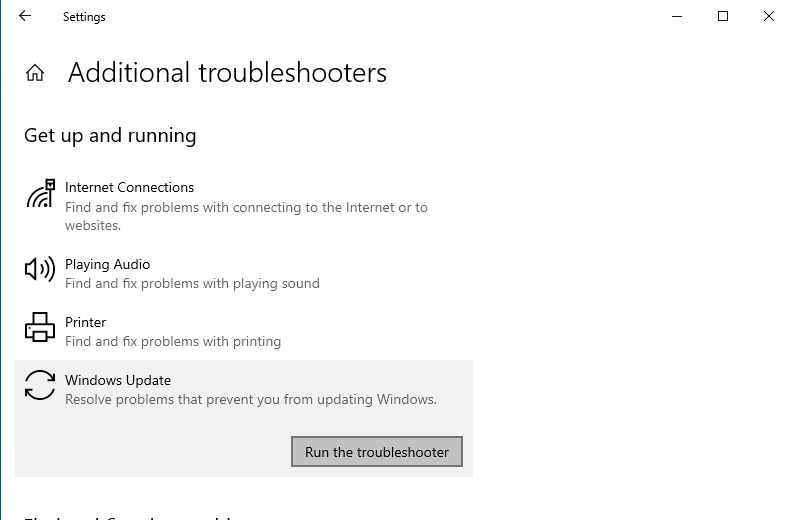
Lösung 1: Windows-Update-Problembehandlung ausführen
Das Windows-System verfügt über ein integriertes Update-Problembehandlungstool, das häufige Ursachen für fehlgeschlagene Updates automatisch erkennen und beheben kann (etwa nicht ausgeführte Dienste, Dateibeschädigungen oder Konfigurationsfehler).
- Windows 11: Klicken Sie auf System > Problembehandlung > Weitere Problembehandlungen.
- Windows 10: Klicken Sie auf Update und Sicherheit > Problembehandlung > Weitere Problembehandlungen.
Lösung 2: Windows-Update-Komponenten zurücksetzen
Wenn Update-Komponenten beschädigt sind, kann ihr Zurücksetzen die meisten Update-Probleme lösen. Dazu müssen Sie die Eingabeaufforderung oder Windows PowerShell mit Administratorrechten ausführen.
net stop wuauserv net stop bits net stop cryptsvc net stop msiserver ren C:\Windows\SoftwareDistribution SoftwareDistribution.old ren C:\Windows\System32\catroot2 catroot2.old net start wuauserv net start bits net start cryptsvc net start msiserver
💡Tipps: Die obigen Befehle setzen die Windows-Update-Komponenten zurück und löschen dabei auch heruntergeladene Updatedateien. Wenn Sie zuvor Updates heruntergeladen haben, müssen Sie diese möglicherweise erneut herunterladen.
Lösung 3: Windows-Update-Cache bereinigen
Manchmal können von Windows Update heruntergeladene temporäre Dateien beschädigt oder widersprüchlich sein und Update-Fehler verursachen. Durch das Bereinigen dieser Cache-Dateien zwingen Sie das System, Updates erneut herunterzuladen, und lösen so das Problem.
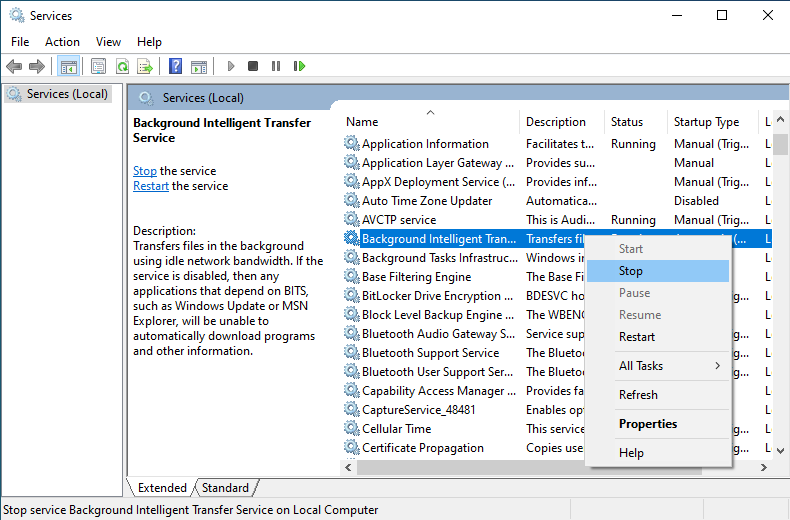
💡Tipps: Wenn das System Administratorberechtigungen anfordert, klicken Sie auf „Weiter“, um zu bestätigen.
💡Tipp: Sie können auch das Tool Datenträgerbereinigung verwenden, um den Update-Cache zu bereinigen. Klicken Sie mit der rechten Maustaste auf das Systemlaufwerk (C:), wählen Sie „Eigenschaften“, klicken Sie dann auf „Datenträgerbereinigung“ und aktivieren Sie die Option „Windows-Update-Bereinigung“.
Lösung 4: Systemdateiprüfung (SFC) ausführen
Die Systemdateiprüfung (SFC) ist ein integriertes Windows-Tool, das beschädigte oder fehlende Systemdateien scannen und reparieren kann, die oft die eigentliche Ursache fehlgeschlagener Windows-Updates sind.
💡Tipps: Wenn die Benutzerkontensteuerung erscheint, klicken Sie auf „Ja“, um die Ausführung zuzulassen.
sfc /scannow
- Wenn der Bildschirm „Windows-Ressourcenschutz hat beschädigte Dateien gefunden und erfolgreich repariert“ anzeigt, starten Sie den Computer neu und versuchen Sie erneut, nach Windows-Updates zu suchen.
- Wenn „Windows-Ressourcenschutz hat keine Integritätsverletzung gefunden“ angezeigt wird, liegt das Problem möglicherweise nicht an Systemdateien. Bitte versuchen Sie andere Lösungen.
- Wenn „Windows-Ressourcenschutz hat beschädigte Dateien gefunden, konnte einige davon jedoch nicht reparieren“ angezeigt wird, beachten Sie bitte die folgenden Tipps.
💡Tipp: Wenn SFC nicht alle Probleme reparieren kann, bedeutet das meist, dass das Systemabbild (das zugrunde liegende Abbild von Windows) selbst beschädigt ist. Versuchen Sie bitte sofort den DISM-Befehl in der nächsten Lösung, um das Systemabbild zu reparieren, und führen Sie anschließend erneut den Befehl sfc /scannow aus.
Lösung 5: Systemabbild mit DISM reparieren
Wenn die Beschädigung der Systemdateien schwerwiegend ist, reicht die alleinige Ausführung von SFC (System File Checker) möglicherweise nicht aus, um das Problem vollständig zu lösen. In diesem Fall können Sie das leistungsfähigere DISM-Tool (Deployment Imaging Service and Management) zur Reparatur des Windows-Systemabbilds verwenden.
DISM /Online /Cleanup-Image /RestoreHealth
A: Microsoft empfiehlt mindestens 8 GB freien Speicherplatz auf dem Systemlaufwerk. Für große Funktionsupdates kann mehr Speicherplatz erforderlich sein.
A: Fehler 0x80070005 ist ein Fehler „Zugriff verweigert“. Er wird meist durch unzureichende Berechtigungen oder Sicherheitssoftware verursacht, die das Update blockiert.
A: Ja, einige Antiviren- oder Firewallprogramme können Windows Update beeinträchtigen. Versuchen Sie, sie vor dem Update vorübergehend zu deaktivieren.
A: Nein, das Zurücksetzen der Windows-Update-Komponenten löscht nur den Update-Cache und setzt Dienste zurück. Ihre persönlichen Dateien bleiben sicher.
A: Nach dem Zurücksetzen der Komponenten lädt Windows Updates erneut herunter. Die Dauer hängt von Ihrer Netzwerkgeschwindigkeit und der Update-Größe ab.
A: Versuchen Sie, das DISM-Tool mit der Option /RestoreHealth auszuführen. Wenn auch das fehlschlägt, müssen Sie möglicherweise eine Systemzurücksetzung oder eine Neuinstallation durchführen.
A: Wenn Updates nach der Behebung weiterhin fehlschlagen, sollten Sie sie während der Untersuchung kurzzeitig anhalten. Ein dauerhaftes Anhalten von Updates wird aus Sicherheitsgründen jedoch nicht empfohlen.
Zusammenfassung
Fehlgeschlagene Windows-Updates sind ein häufiges Problem, lassen sich mit den oben genannten Lösungen jedoch in den meisten Fällen erfolgreich beheben. Bevor Sie größere Vorgänge durchführen, empfiehlt es sich, mit einem zuverlässigen Backup-Tool (etwa Hasleo Backup Suite) vorsorglich ein System-Backup zu erstellen oder wichtige Daten zu sichern.
Ich hoffe, die Schritte in diesem Tutorial helfen Ihnen, fehlgeschlagene Windows-Updates zu beheben. Wenn das Problem weiterhin besteht, empfehlen wir, sich an den Microsoft-Support zu wenden oder weitere Unterstützung von professionellem Fachpersonal zu suchen.