

Windows 更新是維持系統安全、穩定及取得新功能的必要方式。然而,在更新過程中,許多使用者可能會遇到各種錯誤,導致更新無法完成或順利安裝。Windows 更新失敗很常見,原因可能包括系統檔案損毀、更新元件錯誤、網路問題或磁碟空間不足。遇到 Windows 更新失敗時,不必過於擔心。本教學將詳細介紹各種實用修正方法,協助您輕鬆解決 Windows 更新問題,讓系統恢復正常。
⚠️重要提醒:執行任何系統修復操作前,強烈建議您使用 Hasleo Backup Suite 等工具或 Windows 內建備份功能,備份重要資料或建立完整的系統備份。如此一來,即使修復過程中發生問題,也能輕鬆還原系統。
👍了解 Windows 更新及其重要性
Windows Update 是 Microsoft 提供給使用者的一項重要服務。它不僅修正系統安全性弱點,也導入新功能、提升效能並解決已知問題。了解 Windows 更新的重要性,有助於您妥善維護系統的安全性與穩定性。
安全性更新
Windows 更新最重要的功能是修正已知的安全性弱點。隨著網路攻擊技術不斷演進,新的安全威脅層出不窮。Microsoft 會定期發布安全性更新,以修正這些弱點,並防範惡意軟體與駭客攻擊。忽略安全性更新可能使您的系統暴露於風險中。
功能更新
功能更新通常每年發布一至兩次(例如每年的 Windows 11 更新),為系統新增功能並最佳化現有設計。例如,更新可能改良開始功能表、增強多工能力,或導入新的桌面個人化選項,讓您的體驗更豐富、更有效率。
品質更新
品質更新主要著重於最佳化系統穩定性與效能,並修正使用者回報的錯誤與已知問題。這些更新通常較小,但能有效減少系統當機或凍結,確保電腦運作更順暢。
驅動程式更新
Windows Update 也會提供最新版本的硬體驅動程式,協助您的裝置(例如顯示卡、音效卡、印表機等)與系統維持良好相容性並發揮最佳效能。您可以在「選用更新」中檢視並選擇是否安裝這些驅動程式,以避免潛在的相容性問題。
⚠️重要注意事項:雖然 Windows 更新對系統健康至關重要,但強烈建議您在執行任何重大更新或系統修復操作前建立系統備份。如此一來,若更新後發生未預期的問題(例如軟體衝突或驅動程式不相容),您就能快速將系統還原至正常狀態,避免資料遺失或工作中斷。
Windows 更新失敗的常見原因
了解 Windows 更新失敗的常見原因,可協助您快速找出並解決問題。以下是 Windows 更新失敗最常見的原因:
- 網路問題:網路連線不穩定或 Proxy 設定不正確,可能導致更新檔案下載失敗。
- 磁碟空間不足:系統磁碟機空間不足會使更新無法安裝。建議至少保留 8GB 可用空間。
- 更新元件損毀:Windows 更新相關服務或元件損壞,可能導致更新失敗。
- 系統檔案損毀:重要系統檔案損毀或遺失,可能影響更新程序。
- 第三方軟體衝突:某些安全性軟體或最佳化工具可能會干擾更新程序。
- 驅動程式問題:驅動程式過舊或不相容,可能導致更新失敗。
- 背景程序干擾:部分背景程序可能佔用更新所需的系統資源。
Windows 更新失敗時,系統通常會顯示錯誤碼。以下是常見的 Windows 更新錯誤碼。了解這些錯誤碼可協助您快速找出問題:
- 0x80070005:存取被拒錯誤。通常因權限不足(未以系統管理員帳戶執行)、安全性軟體(防毒/防火牆)干擾,或使用者帳戶控制(UAC)設定過高所致。解決方法:以系統管理員身分執行 Windows Update;暫時停用第三方安全性軟體;檢查 UAC 設定是否正常。
- 0x80073712:元件存放區損毀。表示 Windows 更新所需的元件存放庫檔案已損毀或遺失。解決方法:執行系統檔案檢查程式(SFC)與 DISM 工具來修復元件存放區。
- 0x80244019:下載逾時或連線失敗錯誤。表示網路連線不穩定、防火牆封鎖更新服務,或企業環境中的 WSUS(Windows Server Update Services)伺服器無法連線。解決方法:檢查網路連線;暫時停用防火牆;重設網路設定。
- 0x80070490:找不到元素或元件遺失錯誤。表示找不到更新所需的系統元件或登錄項目,常見於系統版本升級失敗或更新資訊清單檔案損毀。解決方法:執行 Windows Update 疑難排解員;重設 Windows Update 元件;使用 DISM 工具修復系統映像。
- 0x8007000D:資料無效或檔案損毀錯誤。通常表示磁碟讀取錯誤、檔案系統損毀,或下載的更新套件不完整。解決方法:執行磁碟檢查工具;刪除暫存更新檔案後重試。
- 0x8024402C:Proxy 或 WSUS 設定錯誤。表示系統設定了無效的 Proxy 伺服器,或企業環境中的 WSUS 伺服器設定不正確。解決方法:檢查並重設 Proxy 設定;若位於內部網路,請聯絡系統管理員確認 WSUS 設定。
- 0x80080005:COM 物件初始化失敗錯誤。元件物件模型(COM)無法啟動,通常與 Windows 更新相關服務(例如 BITS - 背景智慧型傳送服務)未執行或損毀有關。解決方法:重新啟動電腦,或重設 Windows Update 元件。
- 0x80246017:下載遭封鎖錯誤。通常因網路受到限制(例如計量網路)、防火牆規則封鎖更新下載,或背景智慧型傳送服務(BITS)失敗所致。解決方法:確認網路設為「非計量連線」;檢查防火牆是否允許 Windows 更新;重新啟動 BITS 服務。
💡提示:若您看到的錯誤碼不在上述清單中,可以在 Microsoft 官方支援網站搜尋該錯誤碼,以取得更多協助資訊。
⭐準備工作:使用 Hasleo Backup Suite 建立系統備份
執行任何系統修復操作前,請務必建立完整的系統備份。使用 Hasleo Backup Suite,您可以輕鬆備份整個系統,並在發生問題時立即還原。



💡提示:
解決方案 1:執行 Windows Update 疑難排解員
Windows 系統內建更新疑難排解員工具,可自動偵測並修正造成更新失敗的常見問題(例如服務未執行、檔案損毀或設定錯誤)。
- Windows 11:點選「系統」>「疑難排解」>「其他疑難排解員」。
- Windows 10:點選「更新與安全性」>「疑難排解」>「其他疑難排解員」。
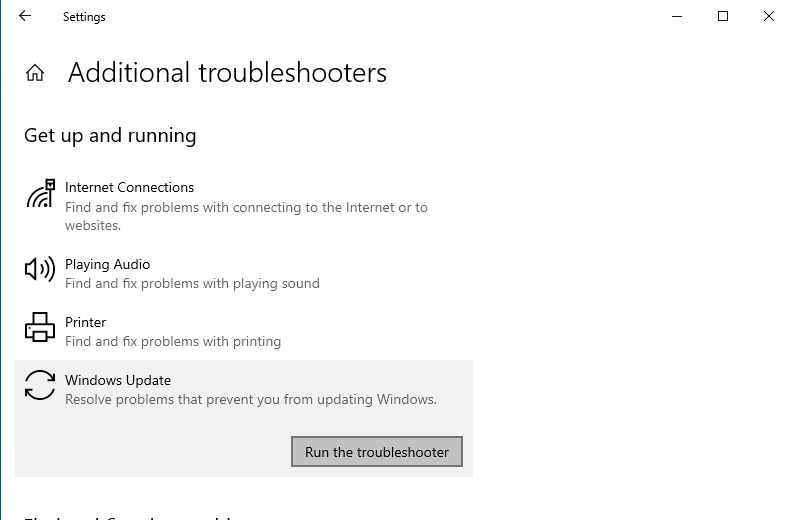
解決方案 2:重設 Windows Update 元件
若更新元件損毀,重設它們可解決大多數更新問題。這需要以系統管理員權限執行命令提示字元或 Windows PowerShell。
net stop wuauserv net stop bits net stop cryptsvc net stop msiserver ren C:\Windows\SoftwareDistribution SoftwareDistribution.old ren C:\Windows\System32\catroot2 catroot2.old net start wuauserv net start bits net start cryptsvc net start msiserver
💡提示:上述命令會重設 Windows Update 元件,包括清除已下載的更新檔案。若您先前已下載更新,可能需要重新下載。
解決方案 3:清除 Windows Update 快取
有時 Windows Update 下載的暫存檔案可能損毀或衝突,導致更新失敗。清除這些快取檔案可強制系統重新下載更新,進而解決問題。
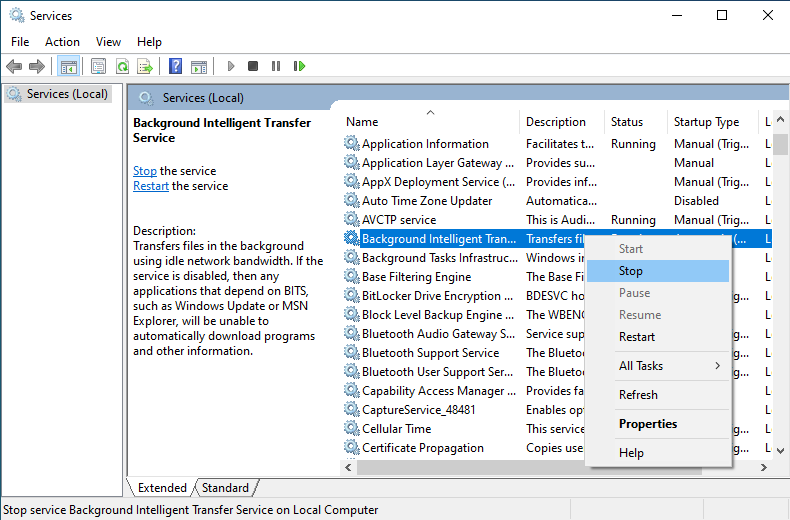
💡提示:若系統提示需要系統管理員權限,請點選「繼續」確認。
💡提示:您也可以使用磁碟清理工具清除更新快取。在系統磁碟機(C:)上按滑鼠右鍵,選擇「內容」,然後點選「磁碟清理」,並勾選「Windows Update 清理」選項。
解決方案 4:執行系統檔案檢查程式(SFC)
系統檔案檢查程式(SFC)是 Windows 內建工具,可掃描並修復損毀或遺失的系統檔案,這些檔案往往是 Windows 更新失敗的根本原因。
💡提示:若出現使用者帳戶控制提示,請點選「是」允許執行。
sfc /scannow
- 若畫面顯示「Windows 資源保護發現損毀的檔案,並已成功修復」,請重新啟動電腦,然後再次嘗試檢查 Windows 更新。
- 若顯示「Windows 資源保護未發現任何完整性違規」,問題可能不在系統檔案。請嘗試其他解決方案。
- 若顯示「Windows 資源保護發現損毀的檔案,但無法修復其中部分檔案」,請繼續參閱下方的提示。
💡提示:若 SFC 無法修復所有問題,通常表示系統映像(Windows 的基礎映像)本身已損毀。請立即嘗試下一個解決方案中的 DISM 命令來修復系統映像,然後再次執行 sfc /scannow 命令。
解決方案 5:使用 DISM 修復系統映像
若系統檔案損毀嚴重,僅執行 SFC(系統檔案檢查程式)可能無法完全解決問題。此時您可以使用功能更強大的 DISM(部署映像服務與管理)工具來修復 Windows 系統映像。
DISM /Online /Cleanup-Image /RestoreHealth
A: Microsoft 建議系統磁碟機至少保留 8GB 可用空間。大型功能更新可能需要更多空間。
A: 錯誤 0x80070005 是存取被拒錯誤,通常因權限不足或安全性軟體封鎖更新所致。
A: 會,部分防毒或防火牆軟體可能會干擾 Windows Update。更新前請嘗試暫時停用它們。
A: 不會,重設 Windows Update 元件只會清除更新快取並重設服務。您的個人檔案仍會安全保留。
A: 重設元件後,Windows 會重新下載更新。所需時間取決於您的網路速度與更新大小。
A: 請嘗試使用 DISM 工具並搭配 /RestoreHealth 選項。若仍然失敗,您可能需要執行系統重設或全新安裝。
A: 若修正後更新仍持續失敗,可以考慮短暫暫停更新並進行調查。不過,基於安全性考量,不建議長期暫停更新。
總結
Windows 更新失敗是常見問題,但透過上述各種解決方案,大多數情況都能順利解決。執行任何重大操作前,建議使用可靠的備份工具(例如 Hasleo Backup Suite)建立系統備份,或事先備份重要資料,以備不時之需。
希望本教學的步驟能協助您解決 Windows 更新失敗的問題。若問題持續存在,建議聯絡 Microsoft 支援,或尋求專業技術人員的進一步協助。