

在日常生活與工作中,外接硬碟(可攜式硬碟、USB 硬碟)是許多人備份與儲存重要資料的首選裝置。然而,當您興奮地將外接硬碟連接到電腦後,卻發現硬碟完全無法辨識,也沒有出現在「本機」中,這無疑是令人沮喪的問題。外接硬碟未顯示的問題可能由各種原因造成,包括 USB 連接埠問題、驅動程式異常、磁碟未配置、檔案系統損毀等。本教學將為您提供從簡單到複雜的系統化解決方案,協助您診斷並解決外接硬碟未顯示的問題。無論您是電腦新手或已有一些經驗的使用者,都能找到適合您的解決方法。
外接硬碟未顯示的常見原因
在尋求解決方案之前,先了解外接硬碟未顯示的根本原因,有助於我們更快速找出問題所在。以下是最常見的原因:
- USB 連接埠供電不足:部分 USB 連接埠(尤其是前置 USB 連接埠或 USB 2.0 連接埠)可能無法為大容量可攜式硬碟提供足夠電力,導致硬碟無法正常運作。
- 磁碟未配置或未初始化:新的硬碟或重新分割後的硬碟,必須在磁碟管理中初始化並配置後才能正常使用。
- 驅動程式問題:USB 驅動程式損壞或過舊,可能導致系統無法辨識已連接的儲存裝置。
- 磁碟機代號衝突或未指派:硬碟的磁碟機代號可能被其他裝置佔用,或完全未指派磁碟機代號。
- 檔案系統損毀:硬碟的檔案系統可能因異常停電、強制移除等原因而損毀,導致無法正常存取。
- 硬體故障:硬碟本身發生實體故障,例如電路板損壞、磁頭故障等。
⚠️提示:若您的硬碟含有重要資料,建議在嘗試任何修復操作前,先使用專業資料救援軟體備份資料,以免資料遺失。
基本疑難排解:檢查硬體連線
在進入複雜的系統設定之前,讓我們先進行一些簡單的基本疑難排解,這能解決大多數的連線問題:
解決方法 1:改用其他 USB 連接埠
USB 連接埠供電不足是外接硬碟未顯示的常見原因之一。請嘗試下列方法:
解決方法 2:在磁碟管理中檢查並初始化
Windows 內建的磁碟管理工具可解決大多數硬碟未顯示的問題。
- 若顯示「未配置」,表示分割區已遺失或尚未分割。請直接參閱步驟 4。
- 若顯示「離線」,請在左側的磁碟標籤(例如「磁碟 0」)上按一下滑鼠右鍵,然後選擇「連線」。
- 若顯示「未初始化」,請繼續參閱步驟 3。
- GPT (GUID 分割表):適用於容量超過 2TB 的硬碟及採用 UEFI 開機的電腦
- MBR (主開機記錄):適用於容量低於 2TB 的硬碟或較舊的電腦
⚠️提示:此操作會清除磁碟上的所有資料!若是有資料的舊硬碟,請先備份或尋求資料救援協助。請勿任意初始化。
- 建立分割區:初始化後,若磁碟區域仍顯示「未配置」,請在其上按一下滑鼠右鍵,然後選擇「新增簡單磁碟區」。依照精靈提示操作(通常維持預設設定並持續點選「下一步」即可)完成分割區建立。
- 格式化:若硬碟已有分割區但無法存取,您可以在分割區上按一下滑鼠右鍵,然後選擇「格式化」以修復檔案系統問題(同時也會清除該分割區的資料)。
解決方法 3:更新或重新安裝 USB 驅動程式
USB 驅動程式過舊、損壞或不相容,是硬碟無法辨識的常見原因。請依照下列步驟操作:
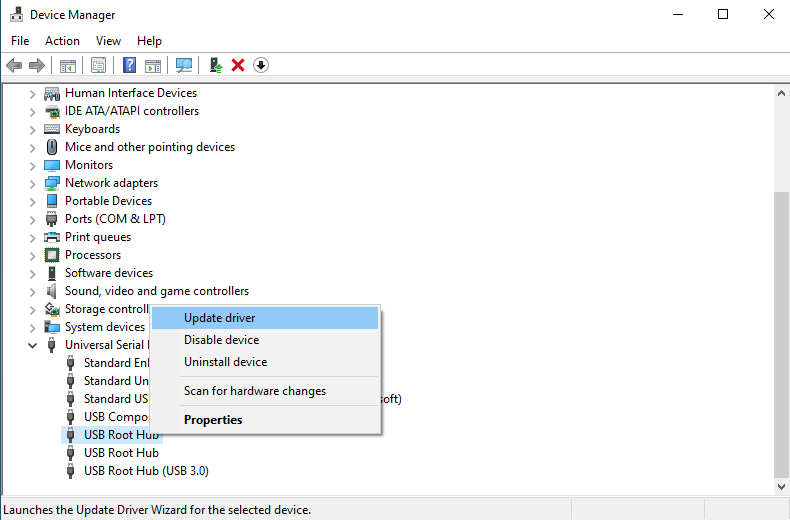
- 通用序列匯流排控制器:點選展開。這是處理 USB 連接埠的核心位置。
- 磁碟機:點選展開。若硬碟本身已被系統偵測到但驅動程式異常,通常會顯示在此處(名稱可能帶有黃色驚嘆號)。
- 優先處理異常裝置:若上述清單中有帶黃色驚嘆號的裝置,請優先在其上按一下滑鼠右鍵,然後選擇「更新驅動程式」。
- 一般操作:若沒有異常標記,您可以在「USB 根集線器」或「USB 複合裝置」上按一下滑鼠右鍵,然後選擇「更新驅動程式」>「自動搜尋驅動程式」。
解決方法 4:指派或變更磁碟機代號
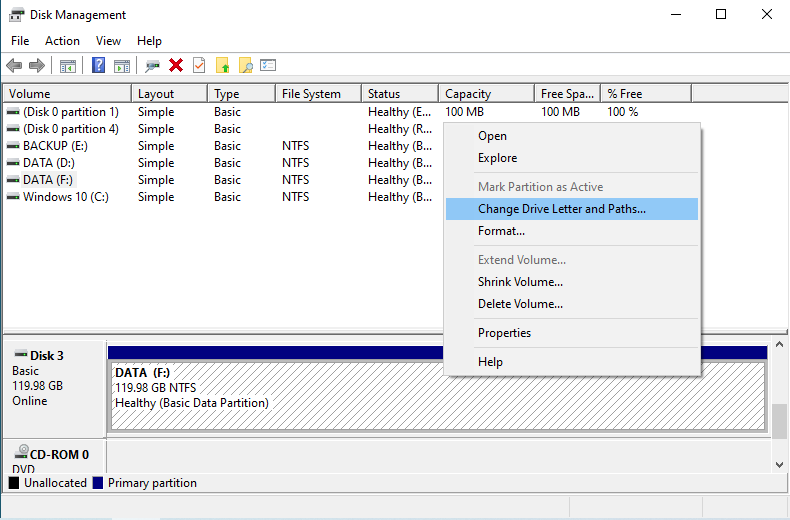
有時硬碟可被系統辨識,但未指派磁碟機代號,導致它不會出現在「本機」中。解決方法如下:
⚠️提示:
解決方法 5:修復檔案系統錯誤
若硬碟可被辨識但無法存取,可能是檔案系統損毀所致。以下是修復方法:
使用 chkdsk 命令修復
chkdsk E: /f /r
💡提示:請將 E: 替換為您硬碟實際的磁碟機代號。
格式化硬碟
若 chkdsk 無法修復且硬碟含有重要資料,建議先嘗試資料救援。若硬碟上的資料已備份或已不再需要,可考慮格式化硬碟:
步驟 2:在目標硬碟分割區上按一下滑鼠右鍵,然後選擇「格式化」。
- 檔案系統:NTFS(適用於 Windows 系統)
- 配置單位大小:維持預設值
- 執行快速格式化:建議取消勾選(執行完整格式化可檢查壞軌,但耗時較久)
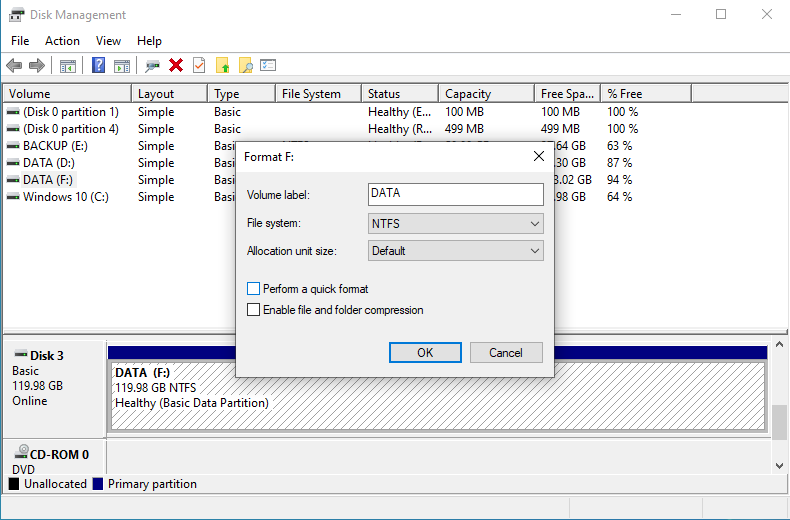
步驟 3:點選「確定」開始格式化。格式化完成後,硬碟應可正常辨識並使用。
⚠️提示:格式化會清除硬碟上的所有資料。操作前請確認重要資料已備份。
資料救援建議 ⭐
若上述方法都無法解決外接硬碟未顯示的問題,且硬碟含有重要資料,建議依硬碟狀態選擇下列措施:
尋求專業資料救援服務(適用於實體故障)
若硬碟發出異常聲響(例如持續喀噠聲、尖銳聲)、有燒焦味,或曾遭碰撞、掉入水中,通常是實體硬體損壞的徵兆。請立即停止供電,以免對碟片與磁頭造成二次損害,並盡快聯絡專業資料救援機構。
使用資料救援軟體(適用於邏輯故障)
若硬碟可被磁碟管理辨識但無法正常存取,您可以嘗試使用 Hasleo Data Recovery 等資料救援軟體來嘗試救援資料。
常見問題(FAQ)
A: 這可能由多種原因造成:USB 供電不足、磁碟未配置、驅動程式問題、缺少磁碟機代號或檔案系統損毀。請從本教學的基本檢查開始,依序嘗試各項解決方法。
A: 需要,新的硬碟或重新分割後的硬碟,必須先在磁碟管理中初始化才能使用。請在磁碟上按一下滑鼠右鍵,然後選擇「初始化磁碟」。
A: GPT 支援超過 2TB 的硬碟,且為 UEFI 開機所需。MBR 適用於低於 2TB 的硬碟或較舊的電腦。對大多數現代系統而言,建議使用 GPT。
A: 您可以指派任何未使用的字母,但請避免變更系統磁碟機(C:)。建議使用較後面的字母(例如 X:、Y:、Z:)以避免衝突。
A: 喀噠聲代表實體硬體故障。請立即停止使用該磁碟機,以免造成進一步損害,並聯絡專業資料救援服務。
A: 會,格式化會刪除硬碟上的所有資料。若磁碟機含有重要資料,請先嘗試資料救援軟體,或尋求專業協助後再格式化。
A: 請使用電腦後方的 USB 3.0 連接埠(直接位於主機板上),供電較為穩定。避免使用透過排線連接的前置連接埠。
A: 實體損壞的徵兆包括異常喀噠聲、燒焦味、指示燈不亮,以及無法轉動。請立即停止供電並尋求專業救援。
總結
外接硬碟未顯示是相當常見的問題,但通常可透過上述方法解決。不過,若硬碟出現實體壞軌或硬體故障,反覆嘗試可能對資料造成二次損害。此時建議立即停止操作,尋求專業資料救援服務,或使用專業工具嘗試備份重要資料。為避免因硬碟突然故障而遺失資料,強烈建議養成定期備份的習慣。您可以使用 Windows 內建的備份功能,或選擇值得信賴的備份軟體,例如 Hasleo Backup Suite,將重要資料備份到其他硬碟或雲端儲存空間。
希望本教學能協助您解決外接硬碟未顯示的問題。若問題仍未解決,建議諮詢專業技術支援人員,或聯絡硬碟製造商以取得進一步協助。