

En la vida diaria y el trabajo, los discos duros externos (discos duros portátiles, discos duros USB) son los dispositivos preferidos por muchas personas para hacer copia de seguridad y almacenar datos importantes. Sin embargo, cuando conecta con ilusión un disco duro externo al equipo y descubre que el disco simplemente no se reconoce y no aparece en «Este equipo», sin duda es un problema frustrante. El problema de que el disco duro externo no aparezca puede deberse a diversas razones, como problemas en el puerto USB, anomalías en los controladores, discos sin asignar, corrupción del sistema de archivos y más. Este tutorial le ofrece un conjunto de soluciones sistemáticas, de simples a complejas, para ayudarle a diagnosticar y resolver el problema de que el disco duro externo no aparezca. Tanto si es un principiante en informática como si tiene cierta experiencia, encontrará una solución adecuada.
Causas habituales de que el disco duro externo no aparezca
Antes de buscar soluciones, comprender las causas principales de que el disco duro externo no aparezca puede ayudarnos a localizar el problema más rápidamente. Estas son las razones más habituales:
- Alimentación insuficiente del puerto USB: algunos puertos USB (especialmente los frontales o los USB 2.0) pueden no proporcionar energía suficiente para discos duros portátiles de gran capacidad, lo que hace que el disco duro no funcione correctamente.
- Disco sin asignar o sin inicializar: los discos duros nuevos o los discos duros después de volver a crear particiones deben inicializarse y asignarse en Administración de discos antes de poder usarse con normalidad.
- Problemas de controladores: los controladores USB dañados o desactualizados pueden hacer que el sistema no reconozca los dispositivos de almacenamiento conectados.
- Conflicto o falta de asignación de la letra de unidad: la letra de unidad del disco duro puede estar ocupada por otros dispositivos o puede que no se haya asignado ninguna letra de unidad.
- Corrupción del sistema de archivos: el sistema de archivos del disco duro puede haberse corrompido debido a cortes de energía anómalos, extracciones forzadas, etc., lo que impide el acceso normal.
- Fallo de hardware: el propio disco duro tiene fallos físicos, como daños en la placa de circuito, fallo del cabezal, etc.
⚠️Consejos: Si su disco duro contiene datos importantes, se recomienda hacer copia de seguridad de los datos con software profesional de recuperación de datos antes de intentar cualquier operación de reparación, para evitar pérdidas de datos.
Solución de problemas básica: comprobar las conexiones de hardware
Antes de entrar en configuraciones complejas del sistema, hagamos primero una solución de problemas básica sencilla, que puede resolver la mayoría de los problemas de conexión:
Solución 1: probar otro puerto USB
La alimentación insuficiente del puerto USB es una de las causas habituales de que el disco duro externo no aparezca. Pruebe los siguientes métodos:
Solución 2: comprobar e inicializar en Administración de discos
La herramienta Administración de discos integrada en Windows puede resolver la mayoría de los problemas de discos duros que no aparecen.
- Si aparece como «Sin asignar», la partición se ha perdido o aún no se ha creado. Consulte directamente el paso 4.
- Si aparece como «Sin conexión», haga clic con el botón derecho en la etiqueta del disco a la izquierda (por ejemplo, «Disco 0») y seleccione «En línea».
- Si aparece como «No inicializado», continúe con el paso 3.
- GPT (tabla de particiones GUID): adecuado para discos duros de más de 2 TB de capacidad y equipos con arranque UEFI
- MBR (registro de arranque maestro): adecuado para discos duros de menos de 2 TB de capacidad o equipos más antiguos
⚠️Consejos: ¡Esta operación borrará todos los datos del disco! Si es un disco duro antiguo con datos, haga primero una copia de seguridad o busque ayuda para la recuperación de datos. No lo inicialice sin más.
- Crear partición: después de la inicialización, si el área del disco sigue como «Sin asignar», haga clic con el botón derecho en ella y seleccione «Nuevo volumen simple». Siga las indicaciones del asistente (normalmente basta con hacer clic en «Siguiente» con la configuración predeterminada) para completar la creación de la partición.
- Formatear: si el disco duro ya tiene particiones pero no se puede acceder a ellas, puede hacer clic con el botón derecho en la partición y seleccionar «Formatear» para corregir problemas del sistema de archivos (también borrará los datos de esa partición).
Solución 3: actualizar o reinstalar los controladores USB
Los controladores USB desactualizados, dañados o incompatibles son causas habituales de que el disco duro no se reconozca. Siga estos pasos:
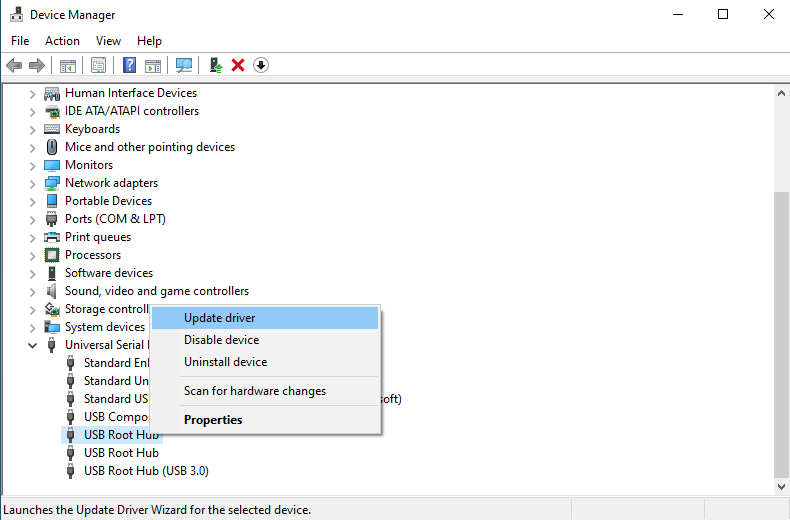
- Controladoras de bus serie universal: haga clic para expandir. Es la ubicación principal para gestionar los puertos USB.
- Unidades de disco: haga clic para expandir. Si el sistema detecta el propio disco duro pero el controlador es anómalo, normalmente aparece aquí (el nombre puede tener un signo de exclamación amarillo).
- Priorizar el tratamiento de dispositivos anómalos: si hay dispositivos con signos de exclamación amarillos en la lista anterior, priorice hacer clic con el botón derecho en ese dispositivo y seleccionar «Actualizar controlador».
- Operación general: si no hay signos anómalos, puede hacer clic con el botón derecho en «Concentrador raíz USB» o «Dispositivo compuesto USB» y seleccionar «Actualizar controlador» > «Buscar controladores automáticamente».
Solución 4: asignar o cambiar la letra de unidad
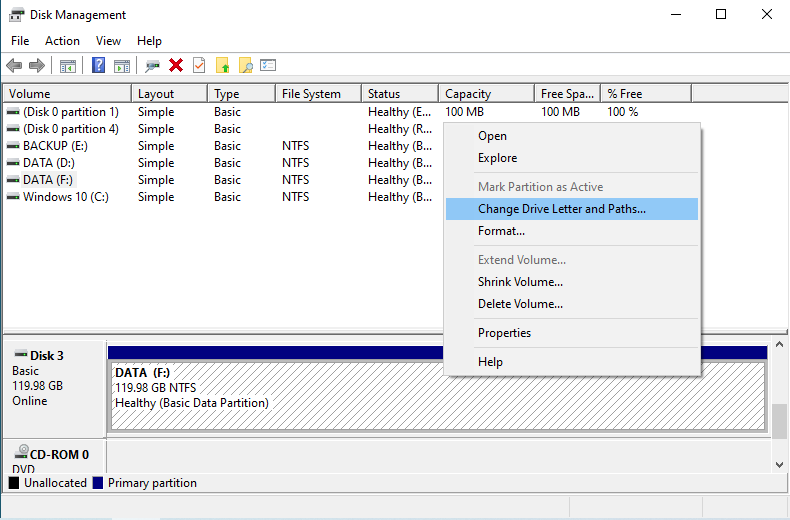
A veces el sistema puede reconocer el disco duro pero no tiene asignada una letra de unidad, por lo que no aparece en «Este equipo». Esta es la solución:
⚠️Consejos:
Solución 5: reparar errores del sistema de archivos
Si el disco duro se puede reconocer pero no se puede acceder a él, puede deberse a una corrupción del sistema de archivos. Estos son los métodos de reparación:
Usar el comando chkdsk para reparar
chkdsk E: /f /r
💡Consejos: Sustituya E: por la letra de unidad real de su disco duro.
Formatear el disco duro
Si chkdsk no puede repararlo y el disco duro contiene datos importantes, se recomienda intentar primero la recuperación de datos. Si los datos del disco duro ya se han copiado o ya no se necesitan, considere formatear el disco duro:
Paso 2: haga clic con el botón derecho en la partición del disco duro de destino y seleccione «Formatear».
- Sistema de archivos: NTFS (para el sistema Windows)
- Tamaño de la unidad de asignación: mantenga el valor predeterminado
- Realizar un formateo rápido: se recomienda desmarcarlo (realizar un formateo completo puede comprobar si hay sectores defectuosos, pero tarda más)
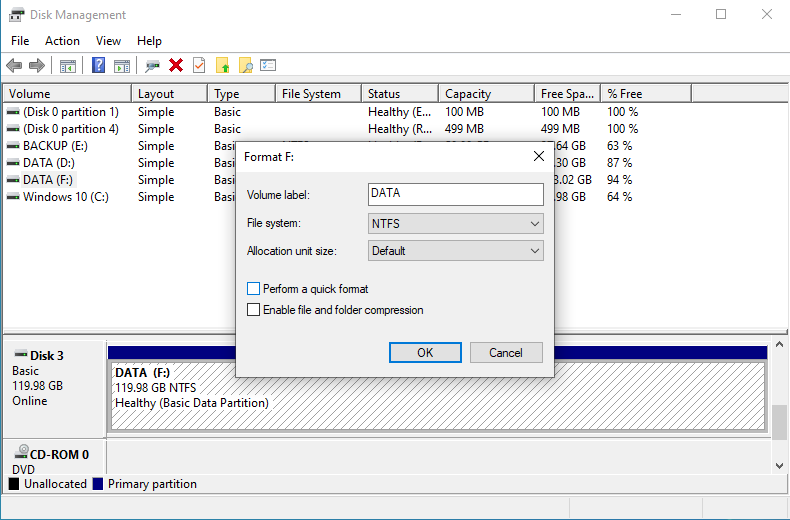
Paso 3: haga clic en «Aceptar» para iniciar el formateo. Una vez completado el formateo, el disco duro debería poder reconocerse y usarse con normalidad.
⚠️Consejos: El formateo borrará todos los datos del disco duro. Asegúrese de haber hecho copia de seguridad de los datos importantes antes de la operación.
Sugerencias de recuperación de datos ⭐
Si ninguno de los métodos anteriores resuelve el problema de que el disco duro externo no aparezca y el disco duro contiene datos importantes, se recomienda elegir las siguientes medidas según el estado del disco duro:
Buscar servicios profesionales de recuperación de datos (para fallos físicos)
Si el disco duro emite sonidos anómalos (como chasquidos continuos, chirridos), tiene olor a quemado o se ha golpeado o caído al agua, suele ser señal de daño físico del hardware. Deje de alimentarlo inmediatamente para evitar daños secundarios en los platos y los cabezales. Póngase en contacto con una agencia profesional de recuperación de datos lo antes posible.
Usar software de recuperación de datos (para fallos lógicos)
Si Administración de discos puede reconocer el disco duro pero no se puede acceder a él con normalidad, puede probar a usar software de recuperación de datos como Hasleo Data Recovery para intentar recuperar los datos.
Preguntas frecuentes (FAQ)
A: Puede deberse a varias razones: alimentación USB insuficiente, disco sin asignar, problemas de controladores, falta de letra de unidad o corrupción del sistema de archivos. Pruebe las soluciones de este tutorial empezando por las comprobaciones básicas.
A: Sí, los discos duros nuevos o los discos duros después de volver a crear particiones deben inicializarse en Administración de discos antes de usarse. Haga clic con el botón derecho en el disco y seleccione «Inicializar disco».
A: GPT admite discos duros de más de 2 TB y es necesario para el arranque UEFI. MBR es para discos duros de menos de 2 TB o equipos más antiguos. Para la mayoría de los sistemas modernos, se recomienda GPT.
A: Puede asignar cualquier letra no utilizada, pero evite cambiar la unidad del sistema (C:). Se recomienda usar letras posteriores (como X:, Y:, Z:) para evitar conflictos.
A: Los chasquidos indican un fallo físico del hardware. Deje de usar la unidad inmediatamente para evitar daños mayores y póngase en contacto con servicios profesionales de recuperación de datos.
A: Sí, el formateo eliminará todos los datos del disco duro. Si la unidad contiene datos importantes, pruebe primero un software de recuperación de datos o busque ayuda profesional antes de formatear.
A: Use los puertos USB 3.0 de la parte posterior del equipo (directamente en la placa base) para una alimentación más estable. Evite los puertos frontales conectados mediante cables.
A: Los signos de daño físico incluyen chasquidos anómalos, olor a quemado, ausencia de indicador luminoso y fallo al girar. Deje de alimentarlo inmediatamente y busque recuperación profesional.
Conclusión
Que el disco duro externo no aparezca es un problema relativamente habitual, pero normalmente puede resolverse con los métodos anteriores. Puede indicar que el disco duro tiene sectores defectuosos físicos o fallos de hardware. En ese momento, los intentos repetidos pueden causar daños secundarios en los datos. Se recomienda detener las operaciones inmediatamente y buscar servicios profesionales de recuperación de datos, o usar herramientas profesionales para intentar hacer copia de seguridad de los datos importantes. Para evitar la pérdida de datos por fallos repentinos del disco duro, se recomienda encarecidamente adoptar el hábito de hacer copias de seguridad periódicas. Puede usar las funciones de copia de seguridad integradas de Windows o elegir un software de copia de seguridad de confianza como Hasleo Backup Suite para hacer copia de seguridad de los datos importantes en otros discos duros o en el almacenamiento en la nube.
Esperamos que este tutorial le ayude a resolver el problema de que el disco duro externo no aparezca. Si el problema persiste, se recomienda consultar a personal técnico profesional o ponerse en contacto con el fabricante del disco duro para obtener más ayuda.