

Im Alltag und Beruf sind externe Festplatten (tragbare Festplatten, USB-Festplatten) für viele Menschen die bevorzugten Geräte zum Sichern und Speichern wichtiger Daten. Wenn Sie jedoch voller Vorfreude eine externe Festplatte an Ihren Computer anschließen und feststellen, dass die Festplatte einfach nicht erkannt wird und nicht in „Dieser PC“ erscheint, ist das zweifellos frustrierend. Das Problem, dass eine externe Festplatte nicht angezeigt wird, kann verschiedene Ursachen haben, darunter Probleme mit dem USB-Anschluss, Treiberanomalien, nicht zugeordnete Datenträger, Beschädigungen des Dateisystems und mehr. Dieses Tutorial bietet Ihnen eine systematische Lösungssammlung von einfach bis komplex, mit der Sie das Problem der nicht angezeigten externen Festplatte eingrenzen und beheben können. Ob Sie ein Computer-Neuling sind oder bereits etwas Erfahrung haben – Sie finden eine Lösung, die zu Ihnen passt.
Häufige Ursachen dafür, dass eine externe Festplatte nicht angezeigt wird
Bevor Sie nach Lösungen suchen, kann das Verständnis der Ursachen dafür, dass eine externe Festplatte nicht angezeigt wird, helfen, das Problem schneller zu lokalisieren. Hier sind die häufigsten Gründe:
- Unzureichende Stromversorgung des USB-Anschlusses: Einige USB-Anschlüsse (insbesondere vordere USB-Anschlüsse oder USB 2.0-Anschlüsse) liefern möglicherweise nicht genug Strom für tragbare Festplatten mit großer Kapazität, sodass die Festplatte nicht ordnungsgemäß funktioniert.
- Datenträger nicht zugeordnet oder nicht initialisiert: Neue Festplatten oder Festplatten nach einer Neupartitionierung müssen in der Datenträgerverwaltung initialisiert und zugeordnet werden, bevor sie normal verwendet werden können.
- Treiberprobleme: Beschädigte oder veraltete USB-Treiber können dazu führen, dass das System angeschlossene Speichergeräte nicht erkennt.
- Laufwerkbuchstabenkonflikt oder nicht zugewiesener Laufwerkbuchstabe: Der Laufwerkbuchstabe der Festplatte ist möglicherweise von anderen Geräten belegt oder es wurde überhaupt kein Laufwerkbuchstabe zugewiesen.
- Beschädigung des Dateisystems: Das Dateisystem der Festplatte kann durch abnormale Stromausfälle, gewaltsames Entfernen usw. beschädigt sein, wodurch kein normaler Zugriff möglich ist.
- Hardwarefehler: Die Festplatte selbst weist physische Defekte auf, z. B. Schäden an der Platine, Ausfall des Schreib-/Lesekopfs usw.
⚠️Tipps: Wenn Ihre Festplatte wichtige Daten enthält, wird empfohlen, die Daten mit professioneller Datenrettungssoftware zu sichern, bevor Sie Reparaturvorgänge versuchen, um Datenverlust zu vermeiden.
Grundlegende Fehlerbehebung: Hardwareverbindungen prüfen
Bevor Sie komplexe Systemeinstellungen öffnen, führen Sie zunächst einige einfache grundlegende Prüfungen durch, die die meisten Verbindungsprobleme lösen können:
Lösung 1: Anderen USB-Anschluss verwenden
Eine unzureichende Stromversorgung des USB-Anschlusses ist eine der häufigen Ursachen dafür, dass eine externe Festplatte nicht angezeigt wird. Bitte versuchen Sie die folgenden Methoden:
Lösung 2: In der Datenträgerverwaltung prüfen und initialisieren
Das in Windows integrierte Tool „Datenträgerverwaltung“ kann die meisten Probleme mit nicht angezeigten Festplatten lösen.
- Wenn „Nicht zugeordnet“ angezeigt wird, ist die Partition verloren oder noch nicht partitioniert. Fahren Sie bitte direkt mit Schritt 4 fort.
- Wenn „Offline“ angezeigt wird, klicken Sie mit der rechten Maustaste auf die Datenträgerbezeichnung links (z. B. „Datenträger 0“) und wählen Sie „Online“.
- Wenn „Nicht initialisiert“ angezeigt wird, fahren Sie bitte mit Schritt 3 fort.
- GPT (GUID-Partitionstabelle): Geeignet für Festplatten mit mehr als 2 TB Kapazität und Computer mit UEFI-Start
- MBR (Master Boot Record): Geeignet für Festplatten mit weniger als 2 TB Kapazität oder ältere Computer
⚠️Tipps: Dieser Vorgang löscht alle Daten auf dem Datenträger! Wenn es sich um eine alte Festplatte mit Daten handelt, sichern Sie die Daten bitte zuerst oder suchen Sie Hilfe bei der Datenrettung. Initialisieren Sie nicht blindlings.
- Partition erstellen: Wenn der Datenträgerbereich nach der Initialisierung weiterhin „Nicht zugeordnet“ ist, klicken Sie mit der rechten Maustaste darauf und wählen Sie „Neues einfaches Volume“. Folgen Sie den Anweisungen des Assistenten (in der Regel genügt es, mit den Standardeinstellungen auf „Weiter“ zu klicken), um die Partitionserstellung abzuschließen.
- Formatieren: Wenn die Festplatte bereits Partitionen hat, auf die jedoch nicht zugegriffen werden kann, können Sie mit der rechten Maustaste auf die Partition klicken und „Formatieren“ wählen, um Dateisystemprobleme zu beheben (dadurch werden auch die Daten auf dieser Partition gelöscht).
Lösung 3: USB-Treiber aktualisieren oder neu installieren
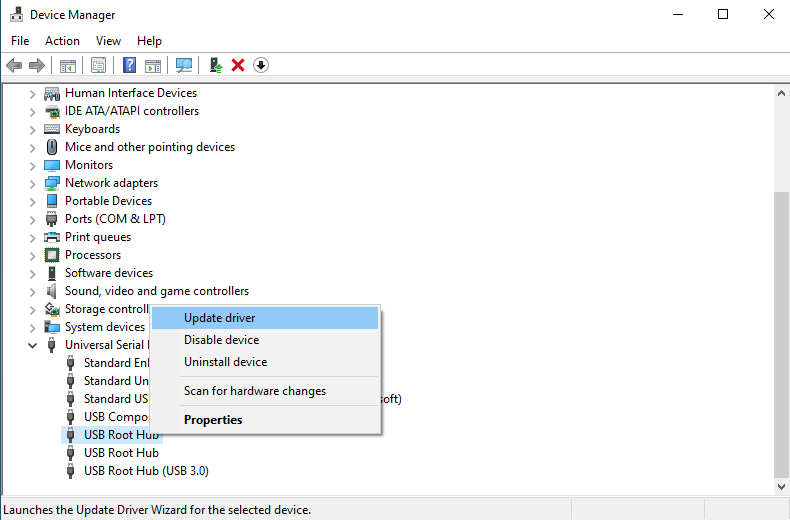
Veraltete, beschädigte oder inkompatible USB-Treiber sind häufige Ursachen dafür, dass eine Festplatte nicht erkannt wird. Bitte befolgen Sie diese Schritte:
- USB-Controller: Klicken Sie zum Erweitern. Dies ist der zentrale Ort für die Verwaltung der USB-Anschlüsse.
- Laufwerke: Klicken Sie zum Erweitern. Wenn die Festplatte selbst vom System erkannt wird, der Treiber jedoch fehlerhaft ist, wird sie normalerweise hier angezeigt (der Name kann ein gelbes Ausrufezeichen aufweisen).
- Fehlerhafte Geräte vorrangig behandeln: Wenn in der obigen Liste Geräte mit gelbem Ausrufezeichen vorhanden sind, klicken Sie vorrangig mit der rechten Maustaste auf dieses Gerät und wählen Sie „Treiber aktualisieren“.
- Allgemeiner Vorgang: Wenn keine Fehleranzeigen vorhanden sind, können Sie mit der rechten Maustaste auf „USB-Root-Hub“ oder „USB-Verbundgerät“ klicken und „Treiber aktualisieren“ > „Automatisch nach Treibern suchen“ wählen.
Lösung 4: Laufwerkbuchstaben zuweisen oder ändern
Manchmal kann die Festplatte vom System erkannt werden, hat aber keinen Laufwerkbuchstaben, sodass sie nicht in „Dieser PC“ erscheint. Hier ist die Lösung:
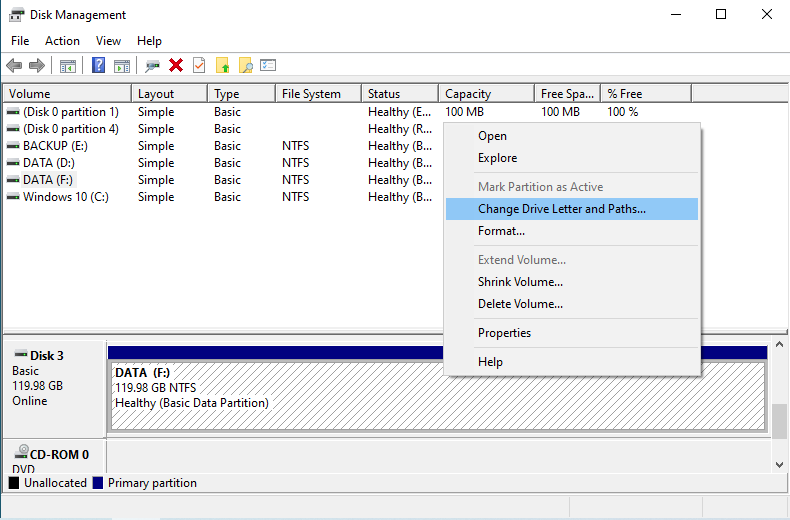
⚠️Tipps:
Lösung 5: Dateisystemfehler reparieren
Wenn die Festplatte erkannt, aber nicht auf sie zugegriffen werden kann, kann dies an einer Beschädigung des Dateisystems liegen. Hier sind die Reparaturmethoden:
Mit dem Befehl chkdsk reparieren
chkdsk E: /f /r
💡Tipps: Bitte ersetzen Sie E: durch den tatsächlichen Laufwerkbuchstaben Ihrer Festplatte.
Festplatte formatieren
Wenn chkdsk das Problem nicht reparieren kann und die Festplatte wichtige Daten enthält, wird empfohlen, zuerst eine Datenrettung zu versuchen. Wenn die Daten auf der Festplatte gesichert wurden oder nicht mehr benötigt werden, ziehen Sie eine Formatierung der Festplatte in Betracht:
Schritt 2: Klicken Sie mit der rechten Maustaste auf die Partition der Ziel-Festplatte und wählen Sie „Formatieren“.
- Dateisystem: NTFS (für Windows-System)
- Zuordnungseinheitsgröße: Standard beibehalten
- Schnellformatierung durchführen: Es wird empfohlen, das Kontrollkästchen zu deaktivieren (eine vollständige Formatierung kann fehlerhafte Sektoren prüfen, dauert aber länger)
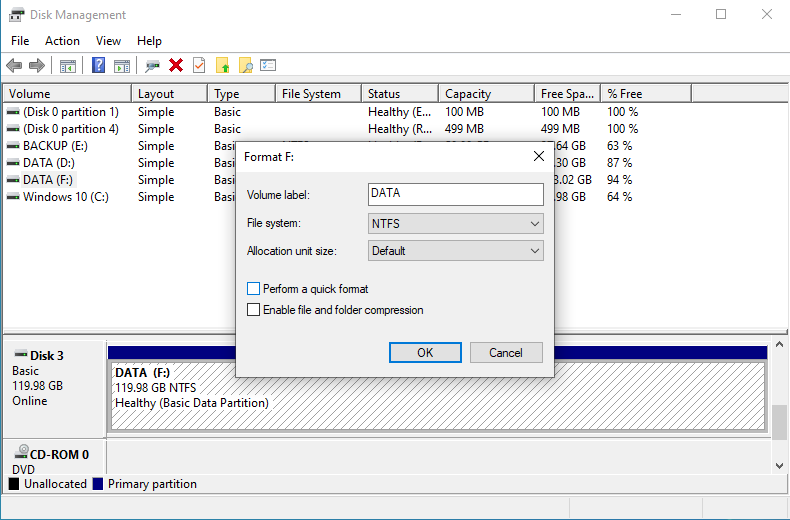
Schritt 3: Klicken Sie auf „OK“, um die Formatierung zu starten. Nach Abschluss der Formatierung sollte die Festplatte normal erkannt und verwendet werden können.
⚠️Tipps: Durch die Formatierung werden alle Daten auf der Festplatte gelöscht. Bitte stellen Sie sicher, dass wichtige Daten vor dem Vorgang gesichert wurden.
Empfehlungen zur Datenrettung ⭐
Wenn keine der oben genannten Methoden Ihr Problem mit der nicht angezeigten externen Festplatte löst und die Festplatte wichtige Daten enthält, wird empfohlen, je nach Zustand der Festplatte die folgenden Maßnahmen zu wählen:
Professionelle Datenrettungsdienste in Anspruch nehmen (bei physischen Fehlern)
Wenn die Festplatte ungewöhnliche Geräusche macht (z. B. kontinuierliches Klicken, Quietschen), verbrannt riecht oder heruntergefallen bzw. ins Wasser gefallen ist, ist dies in der Regel ein Zeichen für physische Hardwareschäden. Bitte unterbrechen Sie die Stromzufuhr sofort, um weitere Schäden an den Platten und Köpfen zu vermeiden. Wenden Sie sich so schnell wie möglich an eine professionelle Datenrettungsagentur.
Datenrettungssoftware verwenden (bei logischen Fehlern)
Wenn die Festplatte von der Datenträgerverwaltung erkannt, aber nicht normal auf sie zugegriffen werden kann, können Sie versuchen, mit Datenrettungssoftware wie Hasleo Data Recovery eine Datenrettung durchzuführen.
Häufig gestellte Fragen (FAQ)
A: Dies kann mehrere Ursachen haben: unzureichende USB-Stromversorgung, nicht zugeordneter Datenträger, Treiberprobleme, fehlender Laufwerkbuchstabe oder Beschädigung des Dateisystems. Probieren Sie die Lösungen in diesem Tutorial beginnend mit den grundlegenden Prüfungen aus.
A: Ja, neue Festplatten oder Festplatten nach einer Neupartitionierung müssen vor der Verwendung in der Datenträgerverwaltung initialisiert werden. Klicken Sie mit der rechten Maustaste auf den Datenträger und wählen Sie „Datenträger initialisieren“.
A: GPT unterstützt Festplatten mit mehr als 2 TB und ist für den UEFI-Start erforderlich. MBR ist für Festplatten mit weniger als 2 TB oder ältere Computer gedacht. Für die meisten modernen Systeme wird GPT empfohlen.
A: Sie können jeden nicht verwendeten Buchstaben zuweisen, vermeiden Sie jedoch Änderungen am Systemlaufwerk (C:). Es wird empfohlen, spätere Buchstaben (wie X:, Y:, Z:) zu verwenden, um Konflikte zu vermeiden.
A: Klickgeräusche deuten auf einen physischen Hardwarefehler hin. Beenden Sie die Verwendung des Laufwerks sofort, um weitere Schäden zu vermeiden, und wenden Sie sich an professionelle Datenrettungsdienste.
A: Ja, durch die Formatierung werden alle Daten auf der Festplatte gelöscht. Wenn das Laufwerk wichtige Daten enthält, versuchen Sie zuerst Datenrettungssoftware oder suchen Sie professionelle Hilfe, bevor Sie formatieren.
A: Verwenden Sie USB 3.0-Anschlüsse an der Rückseite Ihres Computers (direkt auf der Hauptplatine) für eine stabilere Stromversorgung. Vermeiden Sie vordere Anschlüsse, die über Kabel verbunden sind.
A: Anzeichen für physische Schäden sind ungewöhnliche Klickgeräusche, Brandgeruch, keine Kontrollleuchte und ein nicht anlaufender Motor. Unterbrechen Sie die Stromzufuhr sofort und suchen Sie professionelle Datenrettung.
Fazit
Eine nicht angezeigte externe Festplatte ist ein relativ häufiges Problem, das sich jedoch in der Regel mit den oben genannten Methoden lösen lässt. Es kann jedoch auch auf physische fehlerhafte Sektoren oder Hardwarefehler der Festplatte hindeuten. In diesem Fall können wiederholte Versuche zu weiteren Schäden an den Daten führen. Es wird empfohlen, die Vorgänge sofort zu beenden und professionelle Datenrettungsdienste in Anspruch zu nehmen oder professionelle Tools zu verwenden, um wichtige Daten zu sichern. Um Datenverlust durch plötzliche Festplattenausfälle zu vermeiden, wird dringend empfohlen, eine regelmäßige Backup-Routine zu entwickeln. Sie können die integrierten Backup-Funktionen von Windows nutzen oder zuverlässige Backup-Software wie Hasleo Backup Suite wählen, um wichtige Daten auf anderen Festplatten oder in Cloud-Speichern zu sichern.
Wir hoffen, dass dieses Tutorial Ihnen hilft, das Problem der nicht angezeigten externen Festplatte zu lösen. Wenn Ihr Problem weiterhin besteht, wird empfohlen, professionelles technisches Supportpersonal zu konsultieren oder sich für weitere Unterstützung an den Festplattenhersteller zu wenden.