

在日常生活和工作中,外置硬盘(便携式硬盘、USB 硬盘)是许多人备份和存储重要数据的首选设备。然而,当您满怀期待地将外置硬盘连接到电脑时,却发现硬盘根本无法被识别,也不显示在“此电脑”中——这无疑令人十分沮丧。外置硬盘不显示的问题可能由多种原因引起,包括 USB 端口问题、驱动程序异常、磁盘未分配、文件系统损坏等。本教程将为您提供一套从简单到复杂的系统化解决方案,帮助您排查并解决外置硬盘不显示的问题。无论您是电脑新手还是有一定经验的用户,都能找到适合自己的解决方法。
外置硬盘不显示的常见原因
在寻求解决方案之前,了解外置硬盘不显示的根本原因可以帮助我们更快地定位问题。以下是最常见的原因:
- USB 端口供电不足: 某些 USB 端口(尤其是前置 USB 端口或 USB 2.0 端口)可能无法为大容量便携式硬盘提供足够的电力,导致硬盘无法正常工作。
- 磁盘未分配或未初始化: 新硬盘或重新分区后的硬盘需要在磁盘管理中进行初始化和分配后才能正常使用。
- 驱动程序问题: 损坏或过时的 USB 驱动程序可能导致系统无法识别已连接的存储设备。
- 驱动器号冲突或未分配: 硬盘的驱动器号可能被其他设备占用,或者根本没有分配驱动器号。
- 文件系统损坏: 硬盘的文件系统可能因异常断电、强制移除等原因而损坏,导致无法正常访问。
- 硬件故障: 硬盘本身存在物理故障,例如电路板损坏、磁头故障等。
⚠️提示: 如果您的硬盘中包含重要数据,建议在尝试任何修复操作之前,先使用专业数据恢复软件备份数据,以防数据丢失。
基础排查:检查硬件连接
在进入复杂的系统设置之前,让我们先做一些简单的基础排查,这可以解决大多数连接问题:
解决方案 1:尝试其他 USB 端口
USB 端口供电不足是外置硬盘不显示的常见原因之一。请尝试以下方法:
解决方案 2:在磁盘管理中检查并初始化
Windows 内置的磁盘管理工具可以解决大多数硬盘不显示的问题。
- 如果显示“未分配”,说明分区已丢失或尚未分区。请直接参阅步骤 4。
- 如果显示“脱机”,请右键单击左侧的磁盘标签(例如“磁盘 0”)并选择“联机”。
- 如果显示“未初始化”,请继续执行步骤 3。
- GPT(GUID 分区表): 适用于容量超过 2TB 的硬盘以及采用 UEFI 启动的电脑
- MBR(主引导记录): 适用于容量低于 2TB 的硬盘或较旧的电脑
⚠️提示: 此操作将清除磁盘上的所有数据!如果是有数据的旧硬盘,请先进行备份或寻求数据恢复帮助。请勿随意初始化。
- 创建分区: 初始化后,如果磁盘区域仍显示“未分配”,请右键单击它并选择“新建简单卷”。按照向导提示操作(通常保持默认设置并不断点击“下一步”)即可完成分区创建。
- 格式化: 如果硬盘已有分区但无法访问,您可以右键单击该分区并选择“格式化”来修复文件系统问题(这也会清除该分区上的数据)。
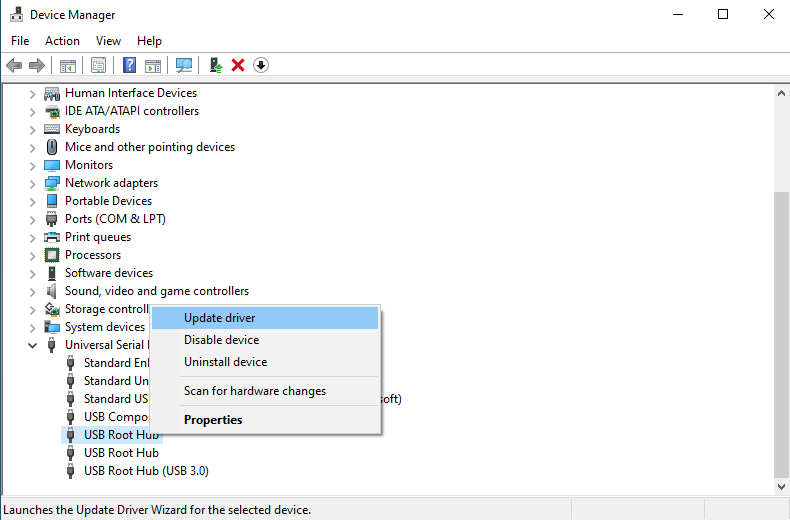
解决方案 3:更新或重新安装 USB 驱动程序
过时、损坏或不兼容的 USB 驱动程序是硬盘无法被识别的常见原因。请按以下步骤操作:
- 通用串行总线控制器: 点击展开。这是处理 USB 端口的核心位置。
- 磁盘驱动器: 点击展开。如果硬盘本身已被系统检测到但驱动程序异常,通常会显示在这里(名称可能带有黄色感叹号)。
- 优先处理异常设备: 如果上述列表中有带黄色感叹号的设备,请优先右键单击该设备并选择“更新驱动程序”。
- 常规操作: 如果没有异常标记,您可以右键单击“USB Root Hub”或“USB Composite Device”,选择“更新驱动程序” > “自动搜索驱动程序”。
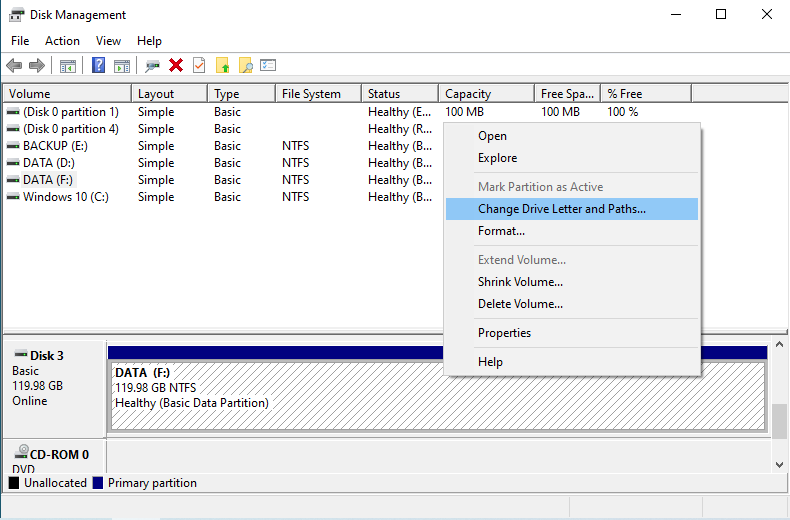
解决方案 4:分配或更改驱动器号
有时硬盘可以被系统识别,但没有分配驱动器号,导致其不显示在“此电脑”中。以下是解决方法:
⚠️提示:
解决方案 5:修复文件系统错误
如果硬盘可以被识别但无法访问,可能是由文件系统损坏引起的。以下是修复方法:
使用 chkdsk 命令修复
chkdsk E: /f /r
💡提示: 请将 E: 替换为您硬盘实际的驱动器号。
格式化硬盘
如果 chkdsk 无法修复,且硬盘中有重要数据,建议先尝试数据恢复。如果硬盘上的数据已经备份或不再需要,可以考虑格式化硬盘:
步骤 2:右键单击目标硬盘分区并选择“格式化”。
- 文件系统: NTFS(适用于 Windows 系统)
- 分配单元大小: 保持默认
- 执行快速格式化: 建议取消勾选(执行完整格式化可以检查坏扇区,但耗时更长)
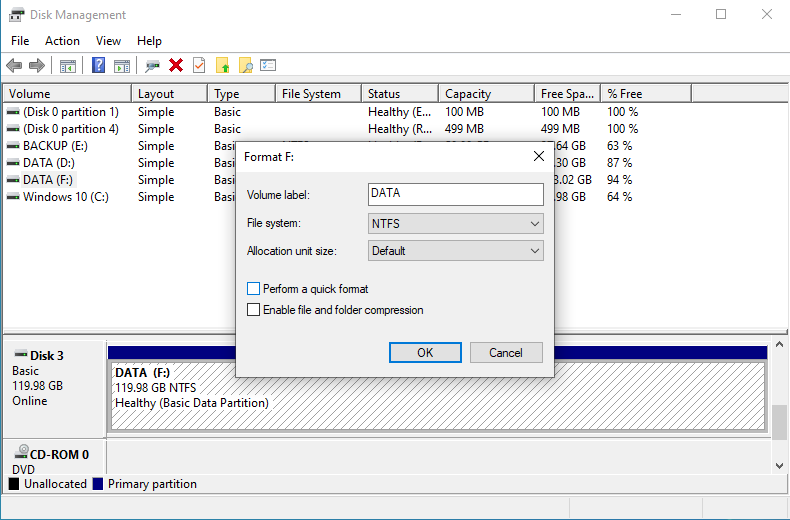
步骤 3:点击“确定”开始格式化。格式化完成后,硬盘应该可以被正常识别和使用。
⚠️提示: 格式化将清除硬盘上的所有数据。操作前请确保重要数据已备份。
数据恢复建议 ⭐
如果以上方法都无法解决外置硬盘不显示的问题,且硬盘中包含重要数据,建议根据硬盘状态采取以下措施:
寻求专业数据恢复服务(针对物理故障)
如果硬盘发出异常声音(例如持续咔哒声、刺耳的摩擦声)、有烧焦气味,或曾受到撞击或进水,这通常是物理硬件损坏的迹象。请立即停止供电,以免对盘片和磁头造成二次损伤。请尽快联系专业数据恢复机构。
使用数据恢复软件(针对逻辑故障)
如果硬盘可以被磁盘管理识别但无法正常访问,您可以尝试使用 Hasleo Data Recovery 等数据恢复软件进行数据恢复。
常见问题(FAQ)
A: 这可能是由多种原因造成的:USB 供电不足、磁盘未分配、驱动程序问题、驱动器号缺失或文件系统损坏。请从基础检查开始,尝试本教程中的解决方案。
A: 需要,新硬盘或重新分区后的硬盘需要先在磁盘管理中初始化才能使用。右键单击磁盘并选择“初始化磁盘”。
A: GPT 支持超过 2TB 的硬盘,并且是 UEFI 启动所必需的。MBR 适用于低于 2TB 的硬盘或较旧的电脑。对于大多数现代系统,建议使用 GPT。
A: 您可以分配任何未使用的字母,但请避免更改系统驱动器(C:)。建议使用较靠后的字母(如 X:、Y:、Z:)以避免冲突。
A: 咔哒声表明物理硬件故障。请立即停止使用该硬盘以防进一步损坏,并联系专业数据恢复服务。
A: 会,格式化将删除硬盘上的所有数据。如果硬盘包含重要数据,请先尝试数据恢复软件,或在格式化前寻求专业帮助。
A: 请使用电脑背面的 USB 3.0 端口(直接位于主板上),以获得更稳定的供电。避免使用通过线缆连接的前置端口。
A: 物理损坏的迹象包括异常咔哒声、烧焦气味、指示灯不亮以及无法转动。请立即停止供电并寻求专业恢复。
总结
外置硬盘不显示是相对常见的问题,但通常可以通过上述方法解决。这也可能表明硬盘存在物理坏道或硬件故障。此时,反复尝试可能会对数据造成二次损伤。建议立即停止操作,寻求专业数据恢复服务,或使用专业工具尝试备份重要数据。为避免因硬盘突然故障导致数据丢失,强烈建议养成定期备份的习惯。您可以使用 Windows 内置的备份功能,或选择 Hasleo Backup Suite 等值得信赖的备份软件,将重要数据备份到其他硬盘或云存储。
希望本教程能帮助您解决外置硬盘不显示的问题。如果问题仍然存在,建议咨询专业技术支持人员或联系硬盘制造商获取进一步帮助。