

日常生活や仕事の中で、外付けハードディスク(ポータブルハードディスク、USBハードディスク)は、重要なデータをバックアップして保存するための多くの人にとって好ましいデバイスです。しかし、期待に胸を膨らませて外付けハードディスクをコンピューターに接続したところ、ハードディスクがまったく認識されず、「PC」に表示されないことがあります。これは間違いなく厄介な問題です。外付けハードディスクが表示されない問題は、USBポートの問題、ドライバーの異常、未割り当てのディスク、ファイルシステムの破損など、さまざまな原因で発生します。このチュートリアルでは、簡単なものから複雑なものまで、体系的な解決策を提供し、外付けハードディスクが表示されない問題のトラブルシューティングと解決を支援します。パソコン初心者の方でも、ある程度経験のある方でも、自分に合った解決策が見つかります。
外付けハードディスクが表示されないよくある原因
解決策を探す前に、外付けハードディスクが表示されない根本的な原因を理解しておくと、問題をより早く特定できます。以下に最も一般的な原因を示します:
- USBポートの電力供給不足: 一部のUSBポート(特に前面のUSBポートやUSB 2.0ポート)は、大容量のポータブルハードディスクに十分な電力を供給できず、ハードディスクが正常に動作しないことがあります。
- ディスクが未割り当てまたは未初期化: 新しいハードディスクや再パーティション分割後のハードディスクは、正常に使用する前にディスクの管理で初期化と割り当てを行う必要があります。
- ドライバーの問題: 破損または古いUSBドライバーは、接続されたストレージデバイスをシステムが認識できない原因になることがあります。
- ドライブ文字の競合または未割り当て: ハードディスクのドライブ文字が他のデバイスに使用されているか、ドライブ文字がまったく割り当てられていない可能性があります。
- ファイルシステムの破損: 異常な停電や強制的な取り外しなどによりハードディスクのファイルシステムが破損し、正常にアクセスできなくなることがあります。
- ハードウェアの故障: ハードディスク自体に回路基板の損傷やヘッドの故障などの物理的な障害があります。
⚠️ヒント: ハードディスクに重要なデータが含まれている場合は、修復操作を試す前に専門のデータ復旧ソフトを使ってデータをバックアップし、データ損失を防ぐことをお勧めします。
基本的なトラブルシューティング:ハードウェアの接続を確認する
複雑なシステム設定に入る前に、まず簡単な基本的なトラブルシューティングを行いましょう。これにより、ほとんどの接続の問題を解決できます:
解決策1:別のUSBポートを試す
USBポートの電力供給不足は、外付けハードディスクが表示されない一般的な原因の1つです。次の方法を試してください:
解決策2:ディスクの管理で確認して初期化する
Windowsに組み込まれたディスクの管理ツールは、ハードディスクが表示されない問題のほとんどを解決できます。
- 「未割り当て」と表示されている場合、パーティションが失われているか、まだパーティションが作成されていません。手順4を直接参照してください。
- 「オフライン」と表示されている場合、左側のディスクラベル(「ディスク 0」など)を右クリックし、「オンライン」を選択します。
- 「未初期化」と表示されている場合は、手順3に進んでください。
- GPT(GUIDパーティションテーブル): 2TBを超える容量のハードディスクや、UEFI起動のコンピューターに適しています
- MBR(マスターブートレコード): 2TB未満の容量のハードディスクや古いコンピューターに適しています
⚠️ヒント: この操作はディスク上のすべてのデータを消去します。データのある古いハードディスクの場合は、先にバックアップするか、データ復旧の支援を求めてください。むやみに初期化しないでください。
- パーティションの作成: 初期化後もディスク領域が「未割り当て」の場合は、右クリックして「新しいシンプルボリューム」を選択します。ウィザードの指示に従い(通常は既定の設定で「次へ」をクリックし続けるだけです)、パーティションの作成を完了します。
- フォーマット: ハードディスクに既にパーティションがあるのにアクセスできない場合は、パーティションを右クリックして「フォーマット」を選択し、ファイルシステムの問題を修復できます(そのパーティションのデータも消去されます)。
解決策3:USBドライバーを更新または再インストールする
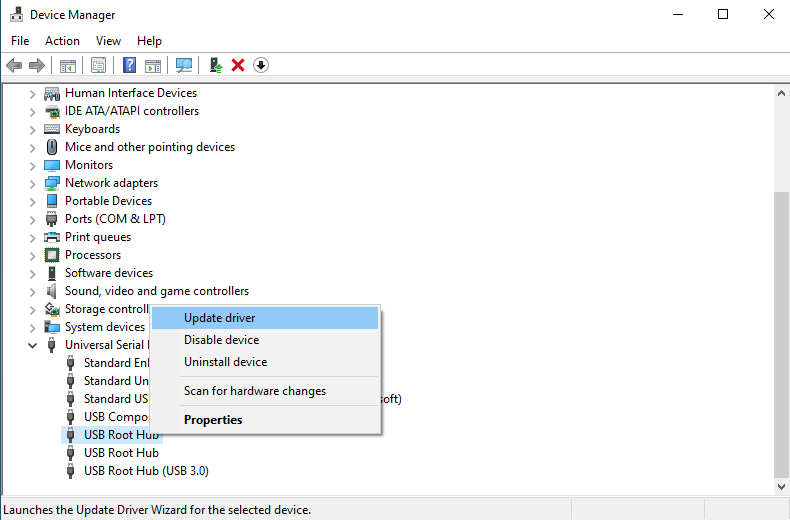
古い、破損した、または互換性のないUSBドライバーは、ハードディスクが認識されない一般的な原因です。次の手順に従ってください:
- ユニバーサルシリアルバスコントローラー: クリックして展開します。USBポートを処理する中心的な場所です。
- ディスク ドライブ: クリックして展開します。ハードディスク自体はシステムに検出されているがドライバーが異常な場合、通常ここに表示されます(名前に黄色の感嘆符が付いていることがあります)。
- 異常なデバイスを優先的に処理: 上記の一覧に黄色の感嘆符が付いたデバイスがある場合は、そのデバイスを右クリックして「ドライバーの更新」を選択することを優先してください。
- 一般的な操作: 異常な兆候がない場合は、「USBルートハブ」または「USBコンポジットデバイス」を右クリックし、「ドライバーの更新」>「ドライバーを自動的に検索」を選択できます。
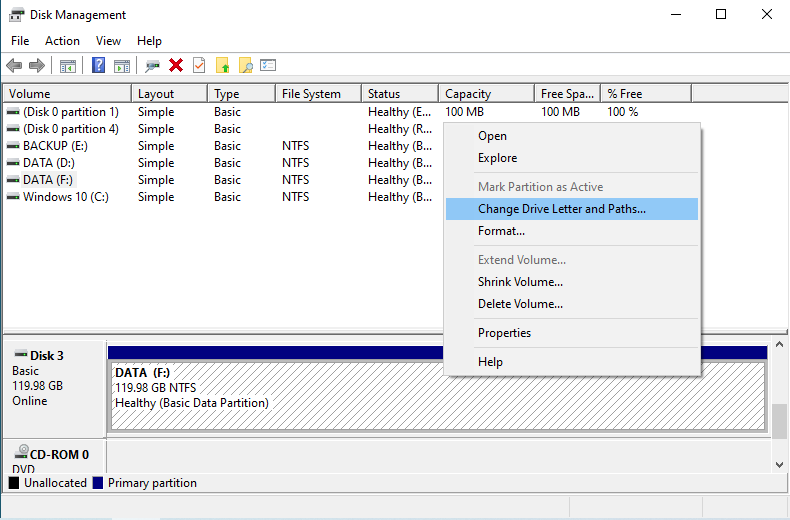
解決策4:ドライブ文字を割り当てるか変更する
ハードディスクがシステムに認識されていてもドライブ文字が割り当てられていないため、「PC」に表示されないことがあります。解決方法は次のとおりです:
⚠️ヒント:
解決策5:ファイルシステムのエラーを修復する
ハードディスクが認識されてもアクセスできない場合は、ファイルシステムの破損が原因である可能性があります。修復方法は次のとおりです:
chkdskコマンドを使って修復する
chkdsk E: /f /r
💡ヒント: E:はハードディスクの実際のドライブ文字に置き換えてください。
ハードディスクをフォーマットする
chkdskで修復できず、ハードディスクに重要なデータがある場合は、まずデータ復旧を試すことをお勧めします。ハードディスクのデータがバックアップ済みか不要になった場合は、ハードディスクのフォーマットを検討してください:
手順2:対象のハードディスクのパーティションを右クリックし、「フォーマット」を選択します。
- ファイルシステム: NTFS(Windowsシステム用)
- アロケーションユニットサイズ: 既定値のまま
- クイックフォーマットを実行する: チェックを外すことをお勧めします(完全フォーマットを実行すると不良セクタを確認できますが、時間がかかります)
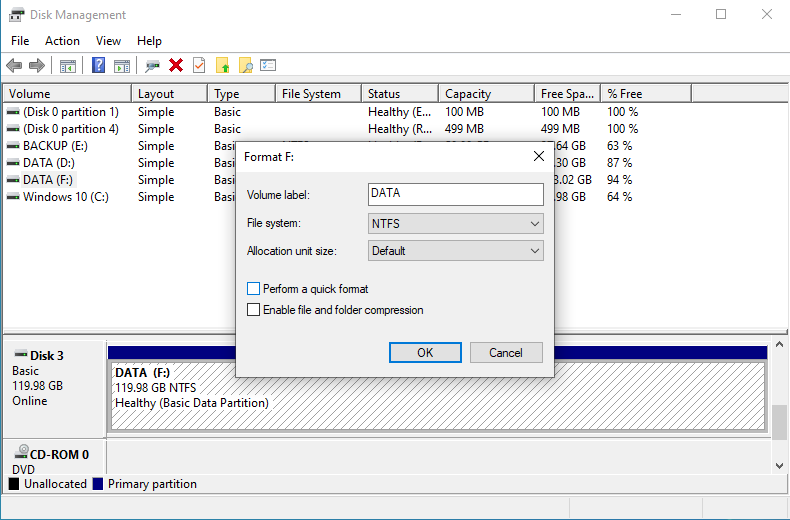
手順3:「OK」をクリックしてフォーマットを開始します。フォーマットが完了すると、ハードディスクは正常に認識され、使用できるようになります。
⚠️ヒント: フォーマットするとハードディスク上のすべてのデータが消去されます。操作前に重要なデータがバックアップされていることを確認してください。
データ復旧の提案 ⭐
上記のどの方法でも外付けハードディスクが表示されない問題が解決せず、ハードディスクに重要なデータが含まれている場合は、ハードディスクの状態に応じて次の対策を選択することをお勧めします:
専門のデータ復旧サービスを利用する(物理的な故障の場合)
ハードディスクから異常な音(連続的なカチカチ音、キーキー音など)がする、焦げた臭いがする、または落下や水濡れの衝撃を受けた場合は、通常、物理的なハードウェアの損傷を示しています。プラッタやヘッドへの二次的損傷を避けるため、直ちに電源を切ってください。できるだけ早く専門のデータ復旧業者に連絡してください。
データ復旧ソフトを使用する(論理的な故障の場合)
ハードディスクがディスクの管理で認識されるものの正常にアクセスできない場合は、Hasleo Data Recoveryなどのデータ復旧ソフトを使ってデータ復旧を試すことができます。
よくある質問(FAQ)
A: これにはいくつかの原因が考えられます。USBの電力不足、未割り当てのディスク、ドライバーの問題、ドライブ文字の欠落、ファイルシステムの破損などです。このチュートリアルの解決策を基本的な確認から順に試してください。
A: はい。新しいハードディスクや再パーティション分割後のハードディスクは、使用する前にディスクの管理で初期化する必要があります。ディスクを右クリックし、「ディスクの初期化」を選択してください。
A: GPTは2TBを超えるハードディスクをサポートし、UEFI起動に必要です。MBRは2TB未満のハードディスクや古いコンピューター向けです。ほとんどの最新システムではGPTをお勧めします。
A: 未使用の文字であれば割り当てられますが、システムドライブ(C:)の変更は避けてください。競合を避けるため、後ろの文字(X:、Y:、Z:など)を使用することをお勧めします。
A: カチカチという音は物理的なハードウェアの故障を示しています。さらなる損傷を防ぐため直ちにドライブの使用を中止し、専門のデータ復旧サービスに連絡してください。
A: はい。フォーマットするとハードディスク上のすべてのデータが削除されます。ドライブに重要なデータがある場合は、フォーマットする前にデータ復旧ソフトを試すか、専門家の支援を求めてください。
A: より安定した電力を得るため、コンピューター背面(マザーボード上に直接ある)のUSB 3.0ポートを使用してください。ケーブル経由で接続する前面のポートは避けてください。
A: 物理的な損傷の兆候には、異常なカチカチ音、焦げた臭い、インジケーターライトの消灯、回転しないなどがあります。直ちに電源を切り、専門の復旧サービスを利用してください。
まとめ
外付けハードディスクが表示されない問題は比較的よくある問題ですが、通常は上記の方法で解決できます。ハードディスクに物理的な不良セクタやハードウェアの故障がある可能性があります。その場合は、繰り返し試すとデータに二次的損傷を与えることがあります。直ちに操作を中止し、専門のデータ復旧サービスを利用するか、専門ツールを使って重要なデータのバックアップを試みることをお勧めします。突然のハードディスク故障によるデータ損失を避けるため、定期的なバックアップの習慣を身につけることを強くお勧めします。Windowsの組み込みバックアップ機能を使用するか、Hasleo Backup Suiteのような信頼できるバックアップソフトを使って、重要なデータを他のハードディスクやクラウドストレージにバックアップできます。
このチュートリアルが外付けハードディスクが表示されない問題の解決に役立つことを願っています。問題が解決しない場合は、専門のテクニカルサポート担当者に相談するか、ハードディスクのメーカーに問い合わせてさらなる支援を受けることをお勧めします。