

Windowsの更新プログラムは、システムを安全かつ安定した状態に保ち、新しい機能を利用するための不可欠な手段です。しかし、更新プロセス中に、更新プログラムの完了やインストールを妨げるさまざまなエラーに遭遇するユーザーが多くいます。Windows Updateの失敗は一般的で、システムファイルの破損、更新コンポーネントのエラー、ネットワークの問題、ディスク領域の不足など、さまざまな原因が考えられます。Windows Updateの失敗に遭遇しても、あまり心配しないでください。このチュートリアルでは、さまざまな実用的な修正方法について詳しく説明し、Windows Updateの問題を簡単に解決してシステムを正常に戻せるようにします。
⚠️重要な注意: システム修復操作を実行する前に、重要なデータをバックアップするか、Hasleo Backup SuiteやWindowsの組み込みバックアップ機能などのツールを使用して完全なシステムバックアップを作成することを強くお勧めします。そうすれば、修復プロセス中に問題が発生しても、簡単にシステムを復元できます。
👍Windows Updateとその重要性を理解する
Windows Updateは、Microsoftがユーザーに提供する重要なサービスです。システムのセキュリティ脆弱性を修正するだけでなく、新しい機能を導入し、パフォーマンスを向上させ、既知の問題を解決します。Windowsの更新プログラムの重要性を理解することで、システムのセキュリティと安定性をより適切に維持できます。
セキュリティ更新プログラム
Windowsの更新プログラムの最も重要な機能は、既知のセキュリティ脆弱性を修正することです。サイバー攻撃の技術が進化し続けるにつれて、新たなセキュリティ上の脅威が絶えず発生しています。Microsoftはこれらの脆弱性を修正し、マルウェアやハッカーの攻撃を防ぐために、定期的にセキュリティ更新プログラムをリリースしています。セキュリティ更新プログラムを無視すると、システムがリスクにさらされる可能性があります。
機能更新プログラム
機能更新プログラムは通常、年に1~2回リリースされ(毎年のWindows 11の更新など)、システムに新しい機能を追加し、既存の設計を最適化します。たとえば、更新プログラムによってスタートメニューが改善されたり、マルチタスク機能が強化されたり、新しいデスクトップの個人設定オプションが導入されたりして、エクスペリエンスがより豊かで効率的になります。
品質更新プログラム
品質更新プログラムは主に、システムの安定性とパフォーマンスの最適化、ユーザーから報告されたエラーや既知の問題の修正に重点を置いています。これらの更新プログラムは通常サイズが小さいですが、システムのクラッシュやフリーズを効果的に減らし、コンピューターのよりスムーズな動作を確保します。
ドライバー更新プログラム
Windows Updateは最新バージョンのハードウェアドライバーも配信し、デバイス(グラフィックカード、サウンドカード、プリンターなど)がシステムとの良好な互換性を維持し、最高のパフォーマンスを発揮できるようにします。「オプションの更新プログラム」でこれらのドライバーを表示し、インストールするかどうかを選択して、潜在的な互換性の問題を避けることができます。
⚠️重要な注意: Windowsの更新プログラムはシステムの健全性に不可欠ですが、主要な更新またはシステム修復操作を実行する前に、システムバックアップを作成することを強くお勧めします。そうすれば、更新後に予期しない問題(ソフトウェアの競合やドライバーの非互換性など)が発生した場合でも、システムを迅速に正常な状態に戻し、データ損失や作業の中断を避けることができます。
Windows Updateの失敗の一般的な原因
Windows Updateの失敗の一般的な原因を理解すると、問題を迅速に特定して解決するのに役立ちます。以下は、Windows Updateの失敗の最も一般的な原因です:
- ネットワークの問題: 不安定なネットワーク接続や誤ったプロキシ設定により、更新ファイルのダウンロードが失敗する場合があります。
- ディスク領域の不足: システムドライブの空き領域が不足すると、更新プログラムをインストールできません。少なくとも8GBの空き領域を維持することをお勧めします。
- 更新コンポーネントの破損: Windows Update関連のサービスやコンポーネントが損傷すると、更新が失敗する場合があります。
- システムファイルの破損: 重要なシステムファイルの破損または損失は、更新プロセスに影響する可能性があります。
- サードパーティ製ソフトの競合: 特定のセキュリティソフトや最適化ツールが更新プロセスに干渉する場合があります。
- ドライバーの問題: 古いドライバーや互換性のないドライバーは、更新の失敗を引き起こす可能性があります。
- バックグラウンドプロセスの干渉: 一部のバックグラウンドプロセスが、更新に必要なシステムリソースを占有する場合があります。
Windows Updateが失敗すると、通常、システムはエラーコードを表示します。以下は一般的なWindows Updateのエラーコードです。これらのエラーコードを理解すると、問題を迅速に特定するのに役立ちます:
- 0x80070005: アクセス拒否エラー。通常、権限の不足(管理者アカウントで実行していない)、セキュリティソフト(ウイルス対策/ファイアウォール)の干渉、またはユーザーアカウント制御(UAC)の設定が高すぎることが原因です。解決策:Windows Updateを管理者として実行する。サードパーティ製セキュリティソフトを一時的に無効にする。UACの設定が正常か確認する。
- 0x80073712: コンポーネントストアの破損。Windows Updateに必要なコンポーネントストアリポジトリのファイルが破損または欠落していることを示します。解決策:システムファイルチェッカー(SFC)とDISMツールを実行してコンポーネントストアを修復します。
- 0x80244019: ダウンロードのタイムアウトまたは接続失敗エラー。ネットワーク接続が不安定、ファイアウォールが更新サービスをブロックしている、または企業環境でWSUS(Windows Server Update Services)サーバーに到達できないことを示します。解決策:ネットワーク接続を確認する。ファイアウォールを一時的に無効にする。ネットワーク設定をリセットする。
- 0x80070490: 要素が見つからない、またはコンポーネントの欠落エラー。更新に必要なシステムコンポーネントまたはレジストリエントリが見つからないことを示し、システムのバージョンアップグレードの失敗や更新マニフェストファイルの破損でよく見られます。解決策:Windows Updateのトラブルシューティングを実行する。Windows Updateコンポーネントをリセットする。DISMツールを使用してシステムイメージを修復する。
- 0x8007000D: 無効なデータまたはファイル破損エラー。通常、ディスクの読み取りエラー、ファイルシステムの破損、またはダウンロードした更新パッケージの不完全さを示します。解決策:ディスクチェックツールを実行する。一時的な更新ファイルを削除して再試行する。
- 0x8024402C: プロキシまたはWSUSの構成エラー。システムに無効なプロキシサーバーが構成されているか、企業環境でWSUSサーバーの設定が正しくないことを示します。解決策:プロキシ設定を確認してリセットする。内部ネットワークの場合は、管理者に連絡してWSUSの構成を確認する。
- 0x80080005: COMオブジェクトの初期化失敗エラー。コンポーネントオブジェクトモデル(COM)を起動できず、通常はWindows Update関連のサービス(BITS - バックグラウンドインテリジェント転送サービスなど)が実行されていないか破損していることに関連します。解決策:コンピューターを再起動するか、Windows Updateコンポーネントをリセットします。
- 0x80246017: ダウンロードブロックエラー。通常、制限されたネットワーク(従量制ネットワークなど)、更新のダウンロードをブロックするファイアウォール規則、またはバックグラウンドインテリジェント転送サービス(BITS)の失敗が原因です。解決策:ネットワークが「非従量制接続」に設定されていることを確認する。ファイアウォールがWindows Updateを許可しているか確認する。BITSサービスを再起動する。
💡ヒント: 表示されたエラーコードが上記の一覧にない場合は、Microsoftの公式サポートサイトでそのエラーコードを検索して、詳細なヘルプ情報を入手できます。
⭐準備:Hasleo Backup Suiteを使用してシステムバックアップを作成する
システム修復操作を実行する前に、必ず完全なシステムバックアップを作成してください。Hasleo Backup Suiteを使用すると、システム全体を簡単にバックアップし、問題が発生した場合に即座に復元できます。



💡ヒント:
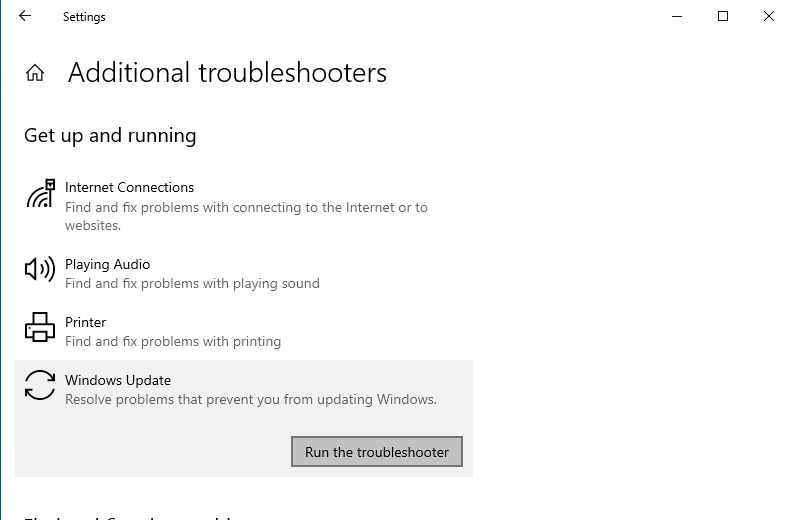
解決策1:Windows Updateのトラブルシューティングを実行する
Windowsシステムには、更新失敗の一般的な原因(サービスが実行されていない、ファイルの破損、構成エラーなど)を自動的に検出して修正できる、更新のトラブルシューティングツールが組み込まれています。
- Windows 11: 「システム」>「トラブルシューティング」>「その他のトラブルシューティング」をクリックします。
- Windows 10: 「更新とセキュリティ」>「トラブルシューティング」>「その他のトラブルシューティング」をクリックします。
解決策2:Windows Updateコンポーネントをリセットする
更新コンポーネントが破損している場合は、それらをリセットすることでほとんどの更新の問題を解決できます。これには、管理者権限でコマンドプロンプトまたはWindows PowerShellを実行する必要があります。
net stop wuauserv net stop bits net stop cryptsvc net stop msiserver ren C:\Windows\SoftwareDistribution SoftwareDistribution.old ren C:\Windows\System32\catroot2 catroot2.old net start wuauserv net start bits net start cryptsvc net start msiserver
💡ヒント: 上記のコマンドは、ダウンロード済みの更新ファイルのクリアを含め、Windows Updateコンポーネントをリセットします。以前に更新プログラムをダウンロードしていた場合は、再度ダウンロードする必要がある場合があります。
解決策3:Windows Updateキャッシュをクリーンアップする
場合によっては、Windows Updateがダウンロードした一時ファイルが破損または競合し、更新が失敗することがあります。これらのキャッシュファイルをクリーンアップすることで、システムに更新プログラムを再ダウンロードさせ、問題を解決できます。
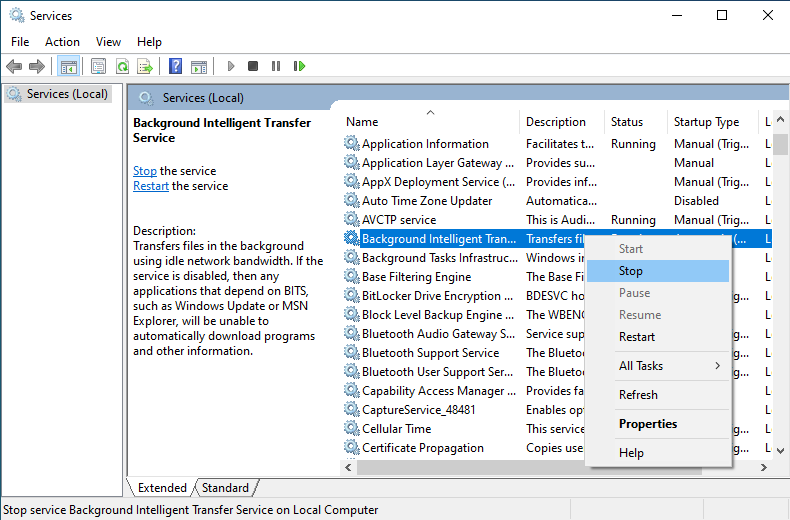
💡ヒント: システムが管理者権限を求める場合は、「続行」をクリックして確認します。
💡ヒント: ディスククリーンアップツールを使用して更新キャッシュをクリーンアップすることもできます。システムドライブ(C:)を右クリックし、「プロパティ」を選択してから「ディスククリーンアップ」をクリックし、「Windows Updateのクリーンアップ」オプションをチェックします。
解決策4:システムファイルチェッカー(SFC)を実行する
システムファイルチェッカー(SFC)は、破損または欠落したシステムファイルをスキャンして修復できるWindowsの組み込みツールで、これらのファイルはWindows Updateの失敗の根本原因であることがよくあります。
💡ヒント: ユーザーアカウント制御のプロンプトが表示された場合は、「はい」をクリックして実行を許可します。
sfc /scannow
- 画面に「Windowsリソース保護は破損したファイルを検出し、正常に修復しました」と表示された場合は、コンピューターを再起動し、再度Windows Updateを確認してください。
- 「Windowsリソース保護は整合性違反を検出しませんでした」と表示された場合、問題はシステムファイルではない可能性があります。他の解決策を試してください。
- 「Windowsリソース保護は破損したファイルを検出しましたが、その一部を修復できませんでした」と表示された場合は、以下のヒントに進んでください。
💡ヒント: SFCですべての問題を修復できない場合、通常はシステムイメージ(Windowsの基盤となるイメージ)自体が破損していることを意味します。次の解決策のDISMコマンドをすぐに試してシステムイメージを修復し、その後でsfc /scannowコマンドを再度実行してください。
解決策5:DISMを使用してシステムイメージを修復する
システムファイルの破損が深刻な場合、SFC(システムファイルチェッカー)を実行するだけでは問題を完全に解決できないことがあります。この場合は、より強力なDISM(展開イメージのサービスと管理)ツールを使用してWindowsシステムイメージを修復できます。
DISM /Online /Cleanup-Image /RestoreHealth
A: Microsoftは、システムドライブに少なくとも8GBの空き領域を推奨しています。大規模な機能更新プログラムでは、さらに多くの領域が必要になる場合があります。
A: エラー0x80070005はアクセス拒否エラーです。通常、権限の不足またはセキュリティソフトが更新をブロックしていることが原因です。
A: はい。一部のウイルス対策ソフトまたはファイアウォールがWindows Updateに干渉する場合があります。更新前に一時的に無効にしてみてください。
A: いいえ。Windows Updateコンポーネントをリセットしても、更新キャッシュがクリアされ、サービスがリセットされるだけです。個人用ファイルは安全に残ります。
A: コンポーネントをリセットすると、Windowsは更新プログラムを再ダウンロードします。所要時間はネットワーク速度と更新プログラムのサイズによって異なります。
A: DISMツールを/RestoreHealthオプション付きで実行してみてください。それも失敗する場合は、システムのリセットまたはクリーンインストールが必要になることがあります。
A: 修正後も更新が失敗し続ける場合は、調査の間、一時的に停止することを検討してください。ただし、セキュリティ上の理由から、長期間更新を停止したままにすることはお勧めしません。
まとめ
Windows Updateの失敗は一般的な問題ですが、上記のさまざまな解決策を通じて、ほとんどの場合で解決できます。主要な操作を実行する前に、信頼できるバックアップツール(Hasleo Backup Suiteなど)を使用してシステムバックアップを作成するか、重要なデータをバックアップすることを事前の備えとしてお勧めします。
このチュートリアルの手順が、Windows Updateの失敗の解決に役立つことを願っています。問題が解決しない場合は、Microsoftサポートに連絡するか、専門の技術スタッフにさらなる支援を求めることをお勧めします。